導入
Tera Pro 2025バーコードスキャナ(モデル8200_US)は、様々な環境下で効率的かつ信頼性の高いバーコード読み取りを実現するために設計された、高度な産業グレードのスキャナです。このマニュアルでは、スキャナのセットアップ、操作、メンテナンス、およびトラブルシューティングに関する包括的な手順を説明します。
主な特徴:
- 世界的に比類のないユニークなデザイン: 特許取得済みのNFCテクノロジーを搭載し、NFCカードを使用して最大10個のユーザー設定を1秒で切り替えることができます。NFCカードは5枚付属しています。
- バッテリーレベルインジケーターと2200mAh容量: 大容量 2200mAh バッテリーと、リアルタイムの充電更新を示す内蔵インジケータ ライトを装備し、効率的な使用を保証し、ダウンタイムを最小限に抑えます。
- 工業グレードの長寿命: 頑丈なスタンド、最高レベルの防水 (IP66) および防塵保護、最大 9.84 フィート (3 メートル) までの落下耐性を備え、過酷な環境に適した耐久性を備えています。
- 優れたグローバルCMOSイメージングスキャン: 標準および高密度の1D、2D、QRバーコード、そしてPDF417のような読み取りが難しいフォーマットも含め、高速かつ正確に読み取ります。銀紙、反射材、さらには水中にあるバーコードもスキャン可能です。
- 3-in-1 接続性と 1D 2D コードのサポート: Bluetooth、2.4Gワイヤレス(USBドングル経由)、USB有線など、多彩な接続オプションを提供します。Windows 11/10/8/7/XP、Mac OS、iOS、Android、Linuxに対応しています。
パッケージ内容
パッケージを開封したら、以下のアイテムがすべて含まれていることを確認してください。
- Tera Pro 2025 バーコードスキャナー(モデル 8200)
- スキャナースタンド
- USBケーブル(Type-C - USB-A)
- 2.4GUSBドングル
- NFCカード(5枚)
- ユーザーマニュアル(このドキュメント)

設定
1. 初期充電
初めてご使用になる前に、付属のUSBケーブルでスキャナーを完全に充電してください。USB-C端子をスキャナーに接続し、USB-A端子を電源アダプター(別売)またはコンピューターのUSBポートに接続してください。バッテリー残量インジケーターに充電の進行状況が表示されます。

2.接続オプション
Tera Pro 2025 スキャナーには、次の 3 つの接続モードがあります。
- Bluetooth接続(ワイヤレスモード): スマートフォン、タブレット、Bluetooth 対応コンピューターへの接続に最適です。
- 2.4Gワイヤレス接続(ワイヤレスモード): 付属の2.4G USBドングルを使用して、コンピューターにワイヤレス接続できます。通信範囲は、広い場所で最大328m、障害物がある場合は最大114mです。
- USB有線接続: USB ケーブルを介してコンピューターに直接接続し、安定した有線操作と充電を実現します。

3. User Pro用のNFCカードの設定files
スキャナーはNFCカードを使用して最大10件のユーザー設定を保存できます。これにより、個々のユーザーの好みや特定のタスクに応じて、スキャナーの設定を素早く切り替えることができます。
- NFC カードをプログラムするには、完全なユーザー マニュアル (サポート セクションで PDF リンクを利用可能) から構成バーコードをスキャンして、音量、振動、データ形式 (プレフィックス/サフィックス)、接続モードなどの必要なパラメータを設定します。
- 設定が完了したら、「NFCカードに設定を保存」バーコード(マニュアル全文に記載)をスキャンし、NFCカードをスキャナーのNFCリーダーエリアにタップします。設定はカードに保存されます。
- 設定を読み込むには、プログラム済みのNFCカードをスキャナーにタップするだけです。スキャナーは保存された設定を自動的に適用します。

ビデオ: このビデオでは、Tera 8200 バーコード スキャナーのセットアップ方法を示し、設定の容易さとスピードを強調します。
スキャナーの操作
1. バーコードのスキャン
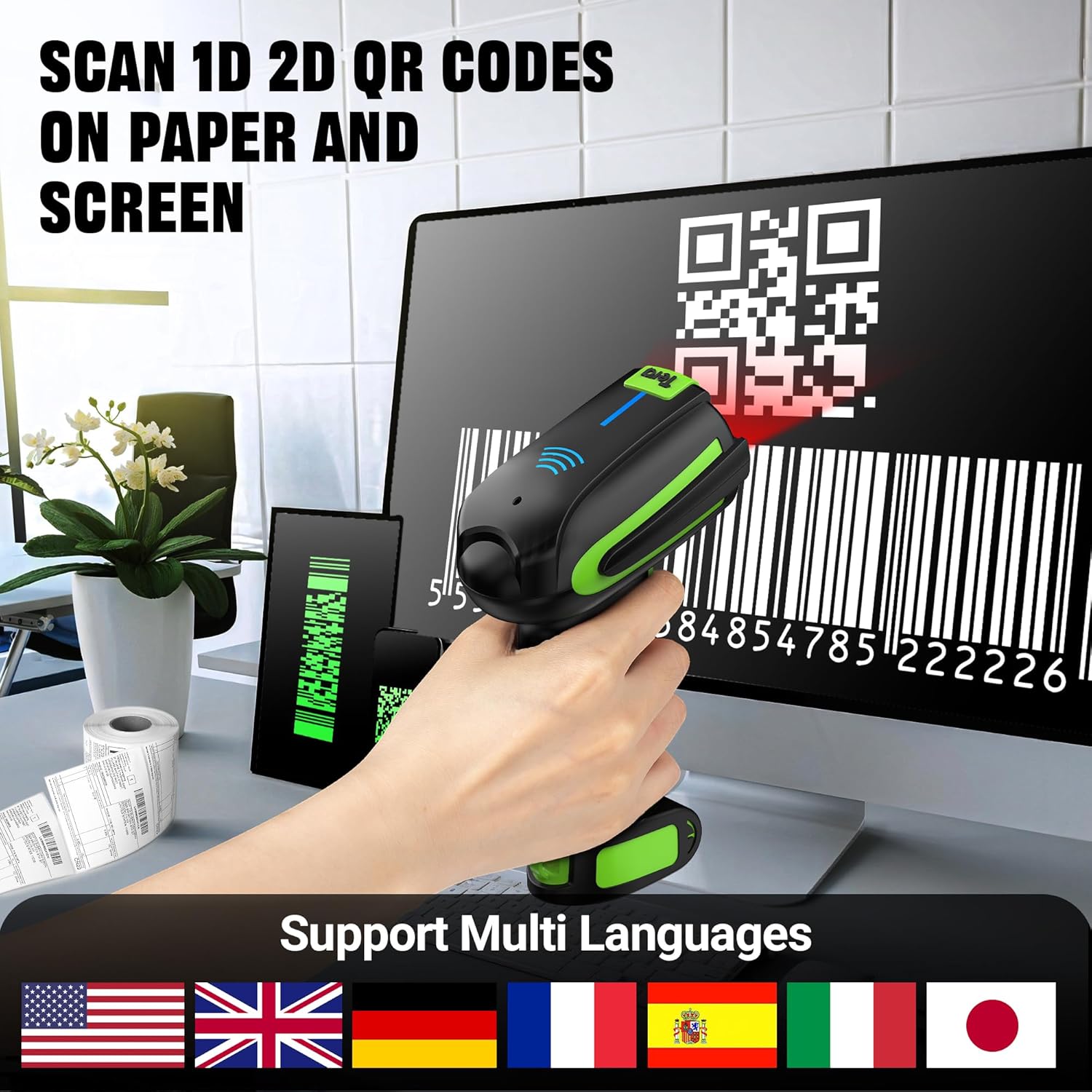
Tera Pro 2025は、紙やデジタル画面上の1Dバーコードと2Dバーコード(QRコードを含む)をスキャンできます。スキャナーのウィンドウをバーコードに向け、トリガーボタンを押してください。スキャンが成功すると、通常はビープ音または振動で通知されます。

2. スキャンモード
スキャナーは主に 2 つのスキャン モードをサポートしています。
- キートリガーモード: スキャンごとにトリガーボタンを押します。このモードは、個々のアイテムをスキャンするのに適しています。
- 連続スキャンモード: スタンドに設置すると、スキャナはスキャン範囲を通過するバーコードを連続的にスキャンするように設定できます。 viewハンズフリー操作に最適です。
3. データのフォーマット(プレフィックス/サフィックス)
スキャナーは、スキャンしたデータにプレフィックスやサフィックスを追加したり、先頭/末尾の文字を削除したりするように設定できます。これは、スキャンしたデータを特定のソフトウェアシステムやスプレッドシートに統合する際に便利です。

4. 音量とバイブレーションの設定
特定の設定コードをスキャンすることで、スキャナーのフィードバック設定(音量とバイブレーション)を調整できます。通常、音量のオフ、低、中、高、バイブレーションの有効化または無効化などのオプションがあります。
メンテナンス
1. 清掃
最適なパフォーマンスを維持するために、スキャナのウィンドウと外装を定期的に清掃してください。柔らかく糸くずの出ない布で軽く拭いてください。amp水または中性洗剤で洗い流してください。デバイスに損傷を与える可能性のある研磨剤や刺激の強い化学薬品の使用は避けてください。
2. 耐久性と保護
Tera Pro 2025 は産業グレードの耐久性を備えて設計されています。
- IP66グレード: ほこりの侵入や強力な水流に対して優れた保護を提供します。
- 9.84フィートの落下耐性: 最大 9.84 フィート (3 メートル) からの落下にも耐えられるよう設計されており、厳しい作業環境でも耐久性を確保します。

3. バッテリーのお手入れ
バッテリーの寿命を延ばすため、スキャナーを頻繁に完全に放電することは避けてください。インジケーターの残量が少なくなったら、すぐに充電してください。スキャナーを長期間保管する場合は、約50%まで充電し、涼しく乾燥した場所に保管してください。
トラブルシューティング
このセクションでは、Tera Pro 2025 バーコードスキャナーで発生する可能性のある一般的な問題について説明します。より詳細なトラブルシューティング手順については、サポートセクションにリンクされている包括的なユーザーマニュアル(PDF)をご覧ください。
| 問題 | 考えられる原因 | 解決 |
|---|---|---|
| スキャナーが Bluetooth/2.4G 経由で接続されません。 | 範囲外、電池残量が少ない、ペアリングモードが正しくない、干渉。 | スキャナーが充電されており、範囲内にあることを確認してください。ペアリングモードに再度入ります。干渉を引き起こしている他のワイヤレスデバイスがないか確認してください。 |
| 特定のバーコードをスキャンできません。 | バーコードが破損している、照明が悪い、バーコードの種類がサポートされていない、スキャナーの設定が間違っている。 | バーコードが鮮明で明るいことを確認してください。バーコードの種類がサポートされていることを確認してください。スキャナーを工場出荷時の設定にリセットするか、マニュアルに従って設定を調整してください。 |
| スキャンが成功してもビープ音や振動は鳴りません。 | 音量/バイブレーション設定がオフになっています。 | 音量や振動のフィードバックを有効にするには、マニュアルから適切な構成バーコードをスキャンします。 |
| NFC カードの設定が変更されません。 | カードがプログラムされていない、タップ領域が正しくない、スキャナーが NFC モードになっていない。 | NFCカードが正しくプログラムされていることを確認してください。カードをスキャナーのNFCセンサーエリアに直接タップしてください。NFCプログラミングの手順については、マニュアルを参照してください。 |
仕様
| 特徴 | 詳細 |
|---|---|
| モデル番号 | 8200_US |
| ブランド | テラ |
| 接続技術 | 2.4G ワイヤレス、Bluetooth、USB ケーブル |
| 電源 | バッテリー駆動(2200mAh) |
| 対応デバイス | パソコン、スマートフォン、タブレット |
| アイテム重量 | 2ポンド(約0.91kg) |
| パッケージ寸法 | 9.17 x 5.43 x 3.9インチ(約23.3 x 13.8 x 9.9 cm) |
| 落下耐性 | 最大9.84フィート(3メートル) |
| 水/防塵 | IP66グレード |
| サポートされているバーコード | 1D (UPC、Code 128、GS1、Codabar、ITF-14 など)、2D (QR、Data Matrix、PDF417、Aztec など) |
保証とサポート
詳細な保証情報とカスタマーサポートについては、Teraの公式ウェブサイトをご覧ください。 webご購入いただいた販売店にお問い合わせください。その他のリソースもご利用いただけます。
- 完全なユーザーマニュアル(PDF): 詳細な手順と高度な設定については、Teraの公式ウェブサイトから完全なユーザーマニュアルをダウンロードしてください。 webサイトまたはこの直接リンクから: Tera 8200 ユーザーマニュアル PDF
- 保護プラン: 延長保証プランをご購入いただける場合があります。3年または4年の保証プランなどのオプションについては、販売店にお問い合わせください。
- テラブランドストア: 公式 Tera ストアにアクセスして、他の Tera 製品やアクセサリをご覧ください。 AmazonのTeraストア


