1.製品オーバーview
Darmoshark M5PROは、高精度と汎用性を追求して設計された軽量のトライモードワイヤレスゲーミングマウスです。PAW3950光学センサー、最大30000DPI、5つのプログラム可能なボタンを備えています。8Kワイヤレス、Bluetooth、有線接続に対応しています。

画像 1.1: Darmoshark M5PRO マウス (赤) とその 8K ワイヤレス レシーバー。

画像 1.2: センサー、ポーリング レート、マイクロコントローラなどの M5PRO マウスの主な機能。
ビデオ1.1: オーバーview Darmoshark M5PROワイヤレスゲーミングマウスのasinデザインと多彩なカラーオプションが魅力です。
2. セットアップ手順
2.1 マウスの充電
初めて使用する前に、マウスが完全に充電されていることを確認してください。付属のUSB-Cケーブルをマウスと電源(例:コンピューターのUSBポート、USB電源アダプター)に接続してください。LEDインジケーターが充電状態を示します。

画像 2.1: M5PRO マウスには、長時間使用のために 300mAh のリチウム バッテリーが搭載されています。
2.2 接続モード
M5PRO マウスは、8K ワイヤレス、Bluetooth、有線 USB-C の 3 つの接続モードをサポートしています。
2.2.1 8Kワイヤレス接続
- 8K ワイヤレス レシーバーをコンピューターの使用可能な USB ポートに接続します。
- マウスの電源をオンにし、マウスの底面にあるスイッチを使用して 8K ワイヤレス モードを選択します。
- マウスは自動的にレシーバーに接続されます。

画像 2.2: 8K ワイヤレス レシーバーは、M5PRO マウスに高速接続を提供します。
2.2.2 Bluetooth接続
- マウスの電源をオンにし、マウスの下部にあるスイッチを使用して Bluetooth モードを選択します。
- コンピューターまたはデバイスで、Bluetooth 設定に移動し、新しいデバイスを検索します。
- ペアリング可能なデバイスのリストから「Darmoshark M5PRO」を選択します。
2.2.3 有線接続
- USB-C ケーブルをマウスに接続し、もう一方の端をコンピューターの USB ポートに接続します。
- マウスは自動的に有線モードに切り替わり、充電を開始します。
3. 操作手順
3.1 ボタンの機能
M5PRO マウスには 5 つのプログラム可能なボタンがあります。
- 左クリックボタン
- 右クリックボタン
- スクロールホイール(クリック可能)
- 前進ボタン(サイド)
- 戻るボタン(サイド)
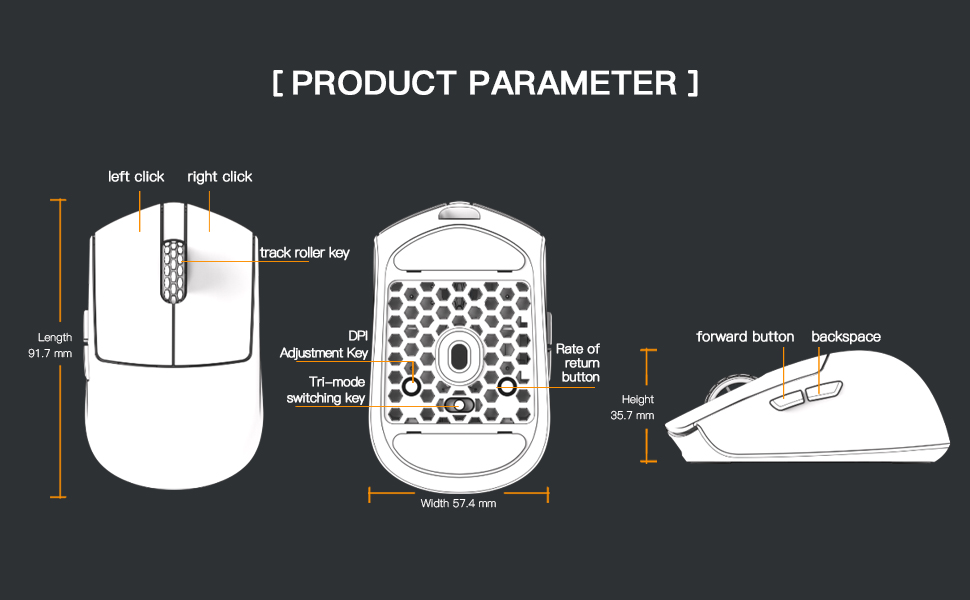
画像 3.1: M5PRO マウスのボタンのレイアウトと寸法を示す図。
3.2 DPI調整
DPI(Dots Per Inch:1インチあたりのドット数)感度は、マウス底面にある専用のDPI調整キーで調整できます。ボタンを押すと、プリセットされたDPIレベルが切り替わります。現在のDPIレベルはLEDの色の変化で確認できます(具体的なマッピングについてはソフトウェアをご覧ください)。
3.3 モード切り替え
マウスの底面にあるスイッチを使用して、8K ワイヤレス、Bluetooth、有線モードを選択します。
3.4 ソフトウェアのカスタマイズ
ボタンの再マッピング、マクロの作成、DPIの微調整などの高度なカスタマイズについては、公式Darmosharkから専用ドライバーをダウンロードしてください。 webサイト。このソフトウェアでは、ユーザーエクスペリエンスを最適化するためのパーソナライズされた設定が可能です。
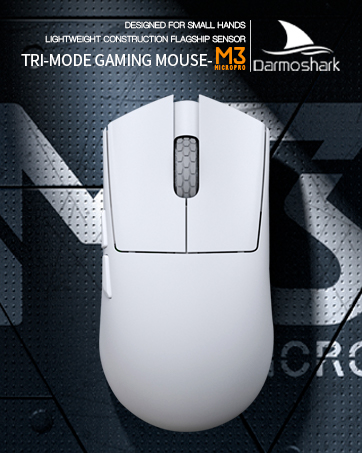
画像 3.2: 独自のドライバ ソフトウェアにより、マウス設定を広範囲にカスタマイズできます。
4. メンテナンス
4.1 クリーニング
マウスを掃除するには、柔らかく乾いた布を使用してください。頑固な汚れには、軽く湿らせた布で拭いてください。amp 布でも使用できますが、マウスに水分が入らないようにしてください。刺激の強い化学薬品や研磨剤の使用は避けてください。
4.2 ストレージ
長期間使用しない場合は、マウスを直射日光や極端な温度を避け、涼しく乾燥した場所に保管してください。バッテリーを長持ちさせるため、マウスの電源を必ずオフにしてください。

画像4.1: 分解図 view M5PRO マウスの内部構造と軽量コンポーネントを紹介します。
5。 トラブルシューティング
5.1 マウスが反応しない
- バッテリーを確認してください: マウスが充電されていることを確認してください。USB-Cケーブルで接続して充電してください。
- 接続を確認してください: マウスで正しいモード (8K ワイヤレス、Bluetooth、または有線) が選択されていることを確認します。
- レシーバー/ケーブル: 8Kワイヤレスの場合は、レシーバーが動作可能なUSBポートにしっかりと接続されていることを確認してください。有線の場合は、ケーブルが正しく接続されていることを確認してください。
- Bluetoothを再ペアリングします: Bluetooth を使用している場合は、コンピューターの Bluetooth 設定からデバイスを削除して、再度ペアリングしてみてください。
5.2 カーソル移動の問題
- クリーンセンサー: マウスの底面にある光学センサーが清潔で、ゴミなどがないことを確認します。
- 表面: 最適なトラッキングを実現するには、マウスを適切な表面(できればマウス パッド)の上で使用してください。
- DPI設定: DPI 感度を快適なレベルに調整します。
5.3 ソフトウェアがマウスを検出しない
- 有線接続: ソフトウェアがマウスを検出できるように、USB-C ケーブルでマウスを接続します。
- ソフトウェアを再インストールする: 専用ドライバーをアンインストールして再インストールしてみてください。
- ファームウェアアップデート: Darmosharkをチェック webマウスのファームウェア アップデートが利用可能かどうかは、サイトをご覧ください。
6. 仕様
| 特徴 | 仕様 |
|---|---|
| ブランド | ダルモシャーク |
| モデル | M5プロ |
| 接続技術 | 8K ワイヤレス、Bluetooth、有線(USB-C) |
| 動き検出技術 | PAW3950 光センサー |
| 最大DPI | 30000DPI |
| ポーリングレート | 最大8KHz(8Kワイヤレスモード) |
| ボタンの数 | 5(プログラム可能) |
| 重さ | 約38グラム |
| バッテリー | リチウムイオン電池1個(付属) |
| 互換性 | Windows、Apple Mac |
画像 6.1: PAW3950 光学センサーは、正確な追跡のための中核コンポーネントです。
7. 保証とサポート
保証情報とテクニカルサポートについては、Darmosharkの公式ウェブサイトをご覧ください。 web購入サイトをご覧いただくか、カスタマーサービスまでお問い合わせください。保証請求のために購入証明書を保管してください。
公式ダルモシャーク Webサイト: ダーモシャークストア


