1. はじめに
EvoFox Ronin有線メカニカルゲーミングキーボードをお選びいただきありがとうございます。このマニュアルでは、キーボードの最適なパフォーマンスと長寿命を確保するための設定、操作、メンテナンスに関する詳細な手順を説明しています。EvoFox Roninは、高度なサウンド設計を備え、優れたタイピングとゲーミング体験を実現するために設計されています。ampニング、カスタマイズ可能なスイッチ、ダイナミック RGB 照明を備えています。

画像1.1: EvoFox Ronin 有線メカニカルゲーミングキーボード (ブラック)
主な特徴:
- 9層ガスケット構造: ノイズの低減、安定性の向上、触覚フィードバックの強化を実現する高度な設計。
- ホットスワップ可能なOutemu Redサイレントスイッチ: スイッチ プラーが付属しており、カスタマイズ可能で耐久性があり、スムーズなタイピング体験が得られます。
- キーごとのRGBバックライト: 21 種類のエフェクトとオーディオ同期モードにより、パーソナライズされた臨場感あふれる照明を実現します。
- 専用ボリュームノブ: オーディオレベルの便利なコントロール。
- 強力な Windows ソフトウェア: キーをプログラムし、マクロを作成し、バックライトを制御し、プロを管理しますfileオンボードメモリ搭載。
- クロスプラットフォームの互換性: Windows モードと Mac モードを簡単に切り替えることができます。
- 取り外し可能な編み込みUSB-Cケーブル: 信頼性の高い接続と携帯性を実現する EMI リング付きの丈夫な 1.5 m ケーブル。
2. パッケージ内容
パッケージにすべてのアイテムが含まれていることを確認してください。
- EvoFox Ronin メカニカルゲーミングキーボード x 1
- キーキャッププーラー x 1
- Outemu レッドスイッチ 4個(予備)
- ユーザーマニュアル x 1
3.製品オーバーview
3.1 ガスケット構造
EvoFox Roninは、高度な9層ガスケット構造を採用しています。この設計には、シリコンガスケット、取り付けプレート、そして多層の振動・音響ダンパーが組み込まれています。amp不要なノイズや共鳴を最小限に抑え、安定した静かで快適なタイピング体験を提供する素材を採用しています。
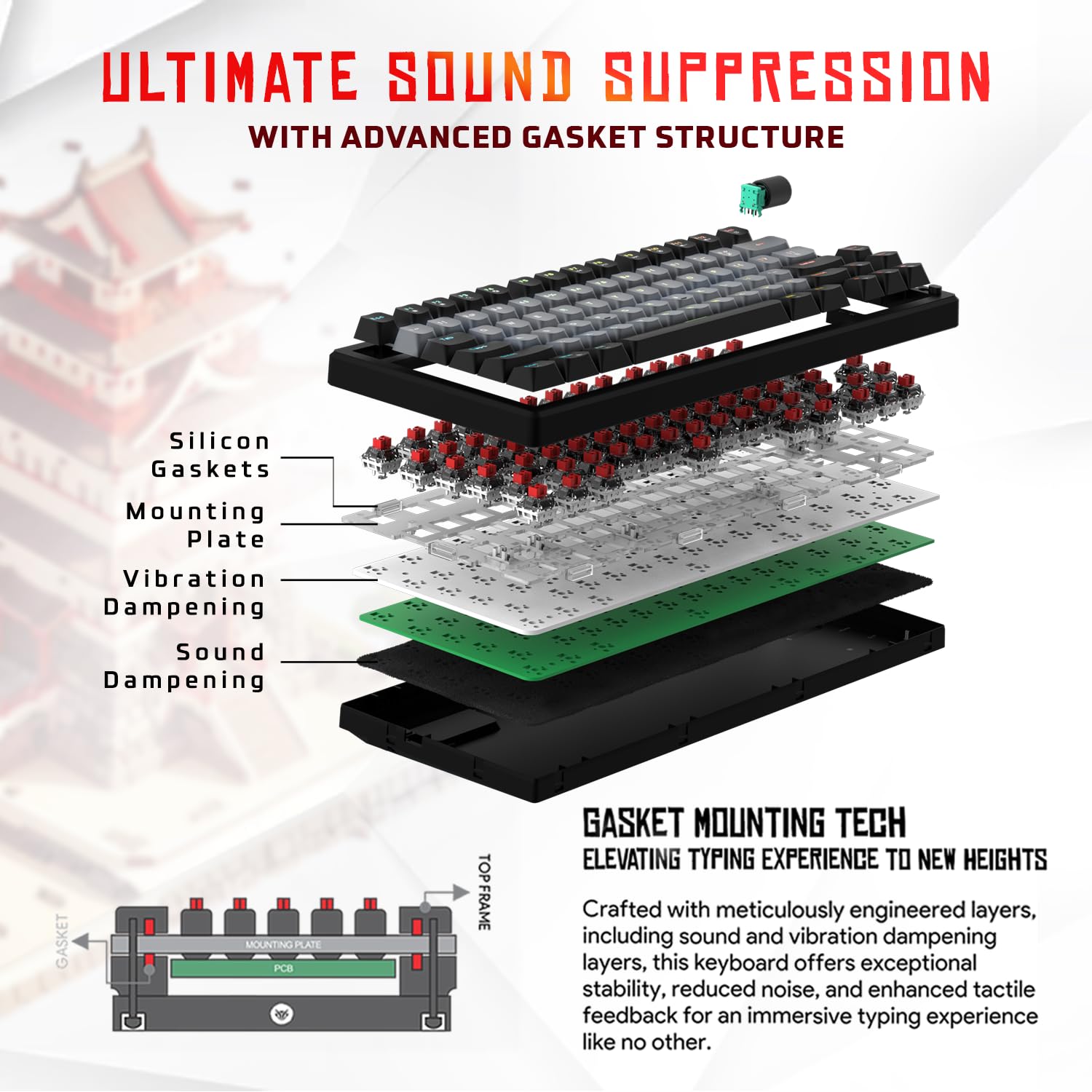
画像3.1: 分解図 view 9層ガスケット構造のシリコンガスケット、取り付けプレート、およびdampニングレイヤー。
3.2 Outemu レッドサイレントスイッチ
このキーボードには、リニアで静音性に優れたOutemu Red Dust Proofスイッチが搭載されています。これらのスイッチはホットスワップに対応しており、はんだ付けなしで互換性のある他の3ピンメカニカルスイッチと簡単に交換でき、タイピングの感触を自由にカスタマイズできます。
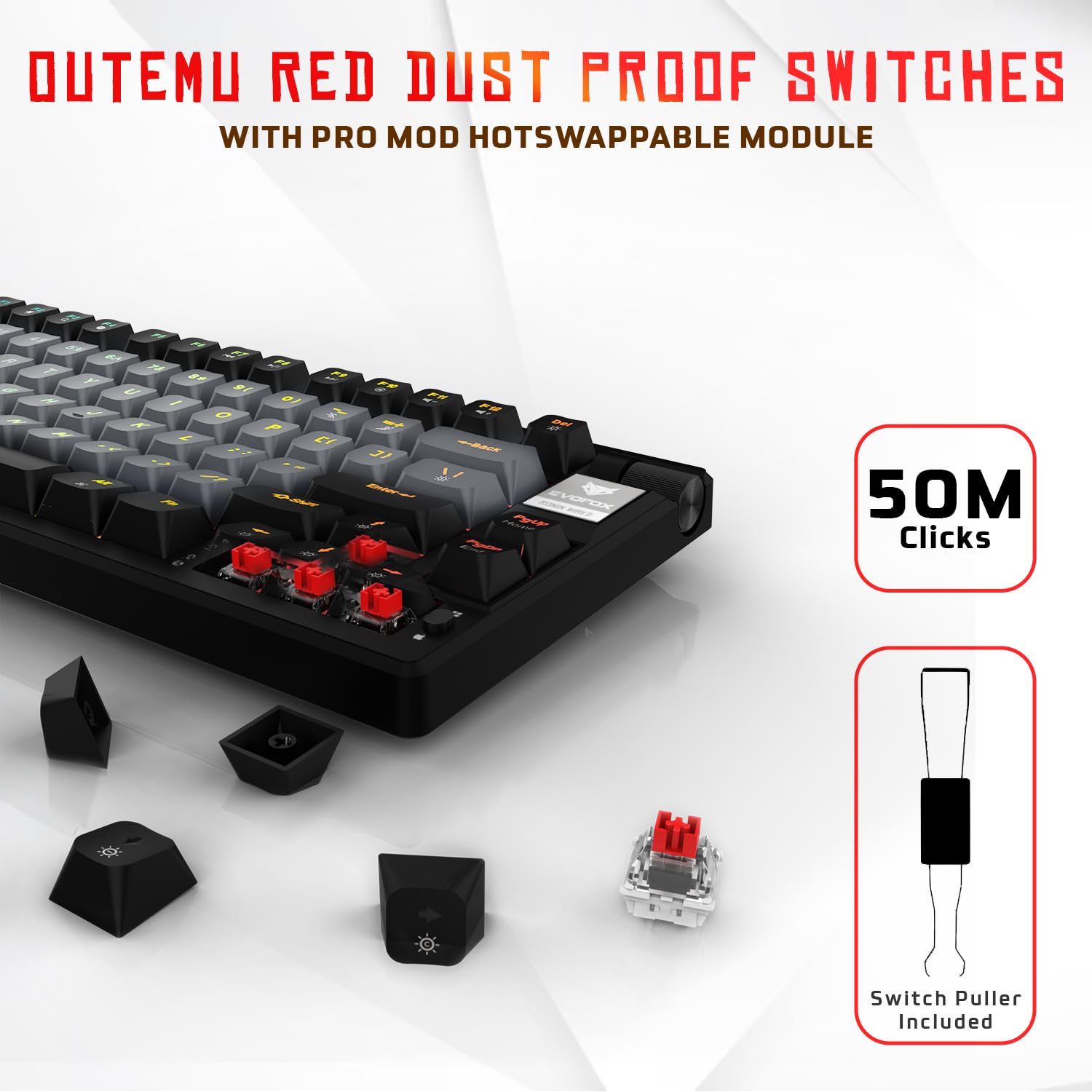
画像 3.2: Outemu Red スイッチと付属のスイッチ プラーのクローズアップ。ホットスワップ可能な機能を示しています。
3.3 キーごとのRGBバックライト
EvoFox Roninの各キーには個別のRGBバックライトが搭載されており、16万色と21種類のプリセットされたライティングエフェクトを提供します。ライティングはキーボード上で直接、または専用ソフトウェアを使ってカスタマイズでき、音に反応するオーディオ同期モードも搭載されています。

画像3.3: EvoFox Roninキーボードのショーケースasinキーごとにカスタマイズ可能な RGB バックライトを備えています。
3.4 専用ボリュームノブ
キーボードに内蔵された金属製のボリュームノブで、素早く正確な音量調整が可能です。回すと音量が調整され、押すとミュート/ミュート解除ができます。
3.5 取り外し可能なUSB-Cケーブル
キーボードは、持ち運びや保管に便利な取り外し可能な1.5メートルの丈夫な編組USB-Cケーブルで接続します。ケーブルにはEMIリングが内蔵されており、信号干渉を最小限に抑えます。

画像 3.4: ボリュームノブ、取り外し可能な USB-C ケーブル、高さを 2 段階に調節できる脚など、EvoFox Ronin の機能。
4. セットアップ手順
EvoFox Ronin キーボードを設定するには、次の手順に従ってください。
- キーボードを開梱します。 キーボードとすべての付属品をパッケージから慎重に取り出します。
- USB-Cケーブルを接続します。 付属のケーブルの USB-C 端子をキーボード背面のポートに挿入します。
- コンピュータに接続します: ケーブルの USB-A 端子をコンピューター (PC または Mac) の使用可能な USB ポートに差し込みます。
- ドライバーのインストール: キーボードはプラグアンドプレイです。オペレーティングシステムが必要なドライバーを自動的に検出し、インストールします。
- オプションのソフトウェアのインストール: 高度なカスタマイズを行うには、EvoFoxの公式ウェブサイトから専用のWindowsソフトウェアをダウンロードしてください。 webサイト。
5. 操作手順
5.1 基本的なキー機能
EvoFox Roninは標準的なTKL(テンキーレス)キーボードとして機能します。すべてのキーはラベルに記された機能を実行します。キーボードはNキーロールオーバーをサポートしており、素早い入力時でもすべてのキー入力が正確に認識されます。
5.2 マルチメディアキーとファンクションキー
マルチメディアと追加機能にアクセスするには、 Fn 指定されたFキーまたはその他のキーと組み合わせて使用します。具体的な機能については、キーキャップの凡例を参照してください(例:Fn + F1でメディアプレーヤー、Fn + F2で音量を下げる)。
5.3 RGB照明制御
RGB 照明をキーボードから直接制御できます。
- 変更の影響: 使用 Fn + \| 21 種類の異なる照明効果を循環します。
- 明るさを調整: 使用 Fn + 上矢印 明るさを増し、 Fn +下矢印 明るさを下げます。
- 速度を調整: 使用 Fn +左矢印 効果速度を低下させ、 Fn +右矢印 効果速度を上げます。
- オーディオ同期モード: オーディオ入力に反応する特定のモードをアクティブにします。
5.4 ソフトウェアのカスタマイズ
専用の Windows ソフトウェアにより、包括的なカスタマイズが可能になります。
- 主要なプログラミング: 任意のキーを別の機能に再マップします。
- マクロ作成: 複雑なキーシーケンスを記録して 1 つのキーに割り当てます。
- バックライト効果: RGB カラー、効果、明るさ、速度を微調整します。
- プロfile 管理: 複数のプロを作成して保存fileさまざまなアプリケーションやゲーム用。
- ポーリングレート: ポーリングレートを1000Hzまで調整します。

画像 5.1: EvoFox Ronin 専用ソフトウェアのスクリーンショット。ライト設定、ボタン設定、マクロ管理のオプションが表示されています。
5.5 クロスプラットフォーム互換性
キーボードはWindowsとMacの両方のオペレーティングシステムに対応しています。指定されたキーの組み合わせ(通常は Fn + Win または同様のキー(キーキャップの凡例を参照)を使用してモードを切り替え、OS の正しいキー マッピングを確保します。
6. メンテナンス
6.1 キーボードのクリーニング
キーボードの外観と機能を維持するには:
- 清掃する前に、キーボードをコンピューターから取り外してください。
- 圧縮空気缶を使用して、キーキャップ間のほこりやゴミを取り除きます。
- キーキャップとキーボードの表面を、柔らかくて少し硬めの布で拭いてください。amp 布で拭いてください。過度の湿気を避けてください。
- 過酷な化学薬品や研磨剤入りのクリーナーは使用しないでください。
6.2 スイッチの交換
EvoFox Ronin はホットスワップ可能なスイッチを備えており、はんだ付けせずに簡単に交換できます。
- キーボードをコンピューターから取り外します。
- 付属のキーキャップ プーラーを使用して、必要なキーキャップを慎重に取り外します。
- 付属のスイッチプーラーを使用して、スイッチの上部と下部のクリップを慎重につかみ、まっすぐ上に引きます。
- 新しいスイッチのピンをPCBの穴に合わせ、カチッと音がするまで軽く押し込みます。ピンが曲がっていないことを確認してください。
- キーキャップを交換します。

画像 6.1: キーキャップ プーラーを使用してキーボードからキーキャップを取り外しています。
7。 トラブルシューティング
EvoFox Ronin キーボードで問題が発生した場合は、次の一般的な解決策を参照してください。
- キーボードが応答しない:
- USB-C ケーブルがキーボードとコンピューターの両方にしっかりと接続されていることを確認します。
- キーボードをコンピューターの別の USB ポートに接続してみてください。
- コンピュータ固有の問題を排除するために、別のコンピュータでキーボードをテストします。
- コンピュータを再起動します。
- RGB 照明が機能しない/正しくない:
- オンボードの照明コントロール (Fn キーの組み合わせ) をチェックして、明るさがゼロに設定されていないこと、または効果が無効になっていないことを確認します。
- ソフトウェアを使用する場合は、ソフトウェアが実行されていること、および正しいプロfile アクティブです。
- 問題が解決しない場合は、キーボード ソフトウェアを再インストールしてください。
- キーが登録されない:
- キーキャップまたはスイッチの下にゴミが詰まっていないことを確認してください。
- 特定のキーが機能しない場合は、そのスイッチを交換してみてください (セクション 6.2 を参照)。
- 最近スイッチを交換した場合は、スイッチのピンが曲がっていないか確認してください。
- ソフトウェアの問題 (例: ウイルス対策フラグ)
- 必ずEvoFoxの公式ウェブサイトからソフトウェアをダウンロードしてください。 web非公式バージョンを避けるためのサイト。
- ウイルス対策ソフトがソフトウェアにフラグを立てた場合は、ソフトウェアの実行ファイルに例外を追加する必要があるかもしれません。 fileソースを信頼できる場合にのみ、慎重に進めてください。
- 最新のソフトウェア バージョンまたはサポートについては、EvoFox サポートにお問い合わせください。
8. 仕様
| 特徴 | 詳細 |
|---|---|
| ブランド | エボフォックス |
| モデル名 | EvoFox Ronin TKL 有線 |
| キーボードの説明 | 機械 |
| 接続技術 | USB-C(有線) |
| スイッチ | Outemu Red サイレント防塵スイッチ(ホットスワップ対応) |
| バックライト | キーごとの RGB (16 万色、21 種類のエフェクト、オーディオ同期モード) |
| ポーリングレート | 最大1000Hz |
| キーロールオーバー | Nキーロールオーバー(すべてのアンチゴーストキー) |
| 特集 | 高度なガスケット構造、コンパクトなTKLデザイン、マルチメディアキー、Pro Modホットスワップモジュール、強力なWindowsソフトウェア、専用ボリュームコントローラー |
| 対応デバイス | ラップトップ、PC |
| ハードウェアプラットフォーム | PC/Mac/Linux/Unix |
| ケーブル長さ | 1.5m 取り外し可能な編組タイプC(EMIリング付き) |
| 材料 | プラスチック |
| 製品寸法 | 32 x 13.5 x 2.6 cm |
| アイテム重量 | 640グラム |
| 原産国 | 中国 |
9. 保証とサポート
EvoFox Ronin メカニカルゲーミングキーボードには、メーカーによる標準保証が付属しています。保証期間や保証内容の詳細など、具体的なご利用規約については、パッケージに同梱されている保証書をご覧ください。
技術サポート、トラブルシューティング、保証請求については、EvoFoxカスタマーサポートまでお問い合わせください。連絡先はEvoFoxの公式ウェブサイトでご確認いただけます。 webサイトまたは製造元である Allied Electronics & Magnetics Private Limited を通じて入手できます。
メーカー: アライド・エレクトロニクス・アンド・マグネティクス・プライベート・リミテッド
住所: C-64/4、オクラフェーズ2、ニューデリー - 110020


