1.製品オーバーview
AUSDOMフルサイズマルチデバイスワイヤレスキーボードは、多様な接続性と快適なタイピング体験を提供します。Bluetooth 5.0または2.4GHz USBレシーバーを介して最大3台のデバイスに同時に接続できます。薄型で、file シザースイッチ機構を採用したキーは、静かで正確な入力を実現します。キーボードにはフルテンキーと専用のショートカットキーが搭載されており、内蔵の充電式バッテリーで駆動します。

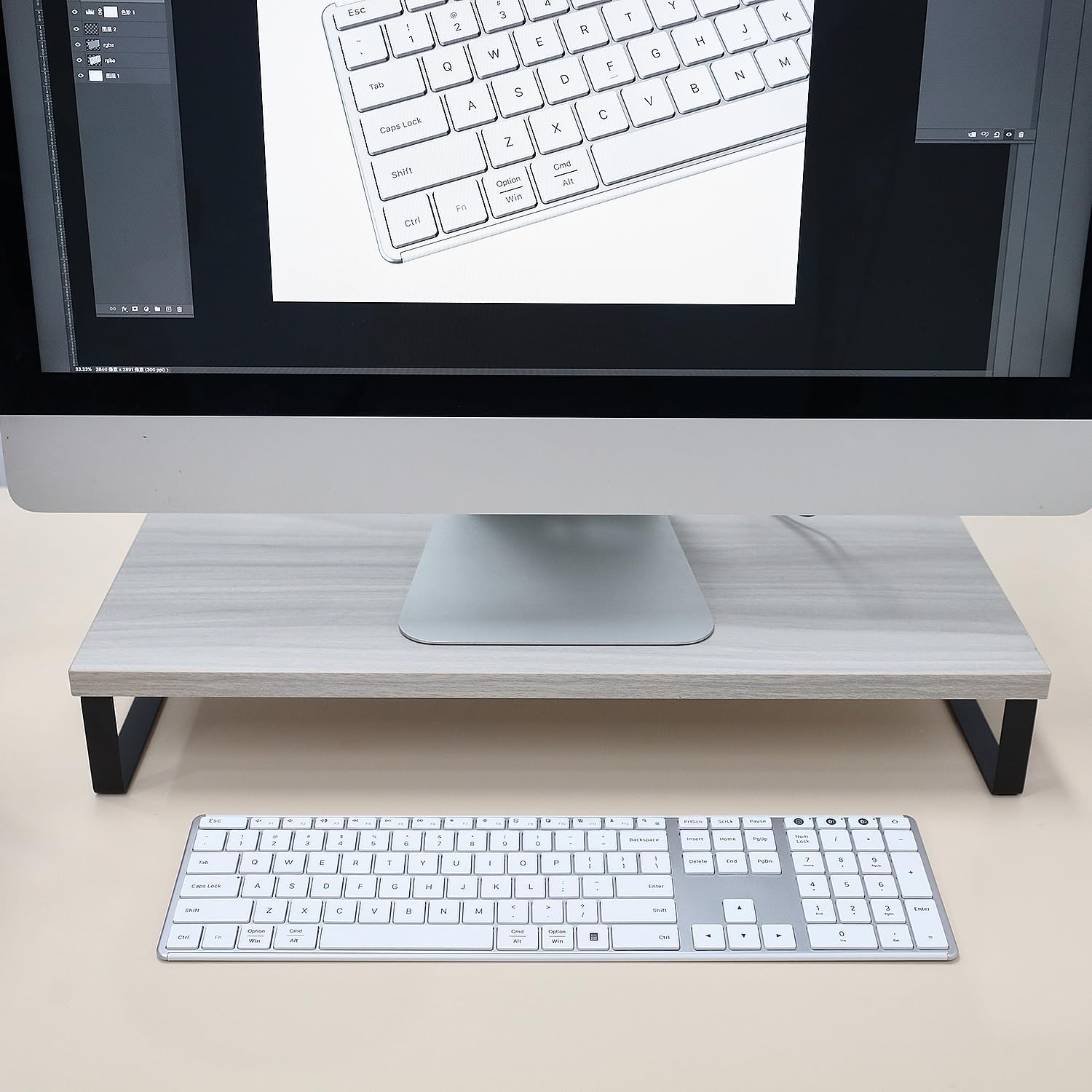
画像1.1: フル view AUSDOM フルサイズ マルチデバイス ワイヤレス キーボード。
パッケージ内容:
- AUSDOM フルサイズ ワイヤレスキーボード
- 2.4GHz USBレシーバー(キーボードの電池ボックスに収納)
- USB-C充電ケーブル
- ユーザーマニュアル
2. セットアップと接続
2.1 キーボードの充電
初めてご使用になる前に、キーボードを完全に充電してください。付属のUSB-C充電ケーブルをキーボードの充電ポートに接続し、もう一方の端をUSB電源(例:コンピューターのUSBポート、USBウォールアダプター)に接続してください。充電中は充電インジケーターライトが点灯し、完全に充電されると消灯します。フル充電には通常約1.5時間かかり、最大200時間使用できます。
画像 2.1: USB-C ケーブルで接続されたキーボード。充電プロセスとバッテリー機能を示しています。
2.2 2.4Gワイヤレス接続(デバイス0)
- 通常、キーボードの下側の電池ボックスに格納されている 2.4GHz USB レシーバーを見つけます。
- USBレシーバーをコンピューターの使用可能なUSBポートに挿入します。
- 上端にある電源スイッチを使用してキーボードの電源をオンにします。
- を押す 2.4G キーボードのボタン(USBアイコンまたは「0」のラベルが付いていることが多い)を押します。2.4G接続のインジケーターライトが点滅し、接続されると点灯に変わります。
- これで、キーボードを 2.4G ワイヤレス接続で使用する準備が整いました。
2.3 Bluetooth経由で接続する(デバイス1と2)
キーボードは 2 つの個別の Bluetooth 接続 (BT1 と BT2) をサポートします。
- 電源スイッチを使用してキーボードの電源をオンにします。
- いずれかを長押しします BT1 or BT2 ボタンを3~5秒間押し続けると、インジケーターライトが高速点滅を開始します。これはキーボードがペアリングモードになっていることを示します。
- デバイス(コンピューター、タブレット、スマートフォン)で Bluetooth 設定に移動し、Bluetooth を有効にします。
- 検索する 新しいデバイス。キーボードは「AUSDOM キーボード」などと表示されます。
- リストからペアリングするキーボードを選択します。ペアリングが成功すると、キーボードのインジケーターライトが点灯します。
- 必要に応じて、別のデバイスとの 2 番目の Bluetooth 接続 (BT2) に対してこれらの手順を繰り返します。

画像 2.2: ノートパソコン、モニター、タブレットに同時に接続できるキーボード。
2.4 接続されたデバイス間の切り替え
接続されているデバイスを切り替えるには、対応する接続ボタンを押すだけです。
- プレス 2.4G (または '0') 2.4GHz ワイヤレス接続の場合。
- プレス BT1 最初の Bluetooth 接続用。
- プレス BT2 2回目のBluetooth接続用。
キーボードは選択したデバイスに自動的に接続されます。
3. 操作手順
3.1 基本的なタイピング
キーボードは標準的なQWERTYレイアウトで、低プロ仕様です。file 静かで快適なタイピング体験を実現するキー設計。シザースイッチ機構により、キーストロークと応答性が一定に保たれます。

図3.1: 低プロポーションを強調したシザースイッチ機構のイラスト付きキーボードキーのクローズアップfile デザイン。
3.2 ファンクションキーとショートカットキー
一番上のキー列(F1~F12)は2つの機能を持ちます。デフォルトでは、マルチメディア操作またはシステム制御操作を実行できます。標準のF1~F12機能にアクセスするには、 Fn キーを目的のFキーと同時に押します。
一般的なショートカット機能は次のとおりです。
- Fn + F1-F3: 音量コントロール(ミュート、音量ダウン、音量アップ)
- Fn + F4-F6: メディア再生コントロール(前のトラック、再生/一時停止、次のトラック)
- Fn + F7-F8: 明るさ調整(デバイスでサポートされている場合)
- Fn + F9-F12: その他のシステム機能(例:検索、共有、設定)

画像 3.2: テンキーと専用のショートカット キーを含む完全なキーボード レイアウト。
3.3テンキー
キーボードの右側にある専用のテンキーで、効率的なデータ入力が可能です。 ナンロック キーを有効にすると、数字キーは数字キーとして機能します。Num Lockがオフの場合、これらのキーはナビゲーションキー(Home、End、PgUp、PgDn)として機能する場合があります。
3.4 省電力モード
バッテリーの消耗を抑えるため、キーボードは30分間操作がないと自動的にスリープモードになります。キーボードを復帰させるには、任意のキーを押してください。接続が再確立されるまで、わずかな遅延(約1~2秒)が発生する場合があります。
4. メンテナンス
4.1 クリーニング
キーボードを掃除するには、まず電源を切ります。柔らかく糸くずの出ない布で軽く拭いてください。amp水または中性洗剤で洗い流してください。刺激の強い化学薬品、研磨剤入りの洗剤、過度の湿気はキーボードを損傷する可能性があるため、使用しないでください。キー間の清掃には、エアダスター缶を使用してほこりやゴミを取り除くことができます。
4.2バッテリーケア
キーボードには充電式リチウム電池が内蔵されています。電池寿命を延ばすには、以下の手順に従ってください。
- バッテリーを頻繁に完全に放電することは避けてください。
- 低電池残量インジケーターが表示されたら、キーボードを充電してください。
- キーボードを長期間保管する場合は、約 50% まで充電し、涼しく乾燥した場所に保管してください。
4.3 ストレージ
長期間使用しない場合は、バッテリーの消耗を防ぐため、キーボードの電源を切ってください。高温や直射日光を避け、清潔で乾燥した場所に保管してください。
5。 トラブルシューティング
AUSDOM キーボードで問題が発生した場合は、次の一般的な解決策を参照してください。
5.1 キーボードが反応しない / 接続の問題
- 電力を確認します: キーボードの電源がオンになっており、バッテリー残量が十分であることを確認してください。必要に応じて充電してください。
- 接続を再確立します: 2.4GHzの場合は、USBレシーバーを抜き差ししてください。Bluetoothの場合は、デバイスのBluetooth設定でキーボードを「削除」または「消去」し、セクション2.3の手順に従って再度ペアリングしてください。
- チャンネルを切り替える: アクティブ デバイスに正しいチャネル (2.4G、BT1、または BT2) が選択されていることを確認します。
- 干渉: キーボードをデバイスに近づけ、干渉を引き起こす可能性のある他のワイヤレス デバイスから離してください。
- デバイスの互換性: デバイスのオペレーティング システムと Bluetooth バージョンがキーボードと互換性があることを確認します。
5.2 キーが認識されない、または入力が遅れる
- バッテリー残量: 電池残量が少ないとキーの押し心地が途切れる場合があります。キーボードを完全に充電してください。
- スリープからの復帰: キーボードがスリープ モードになっていた場合は、任意のキーを押して、再接続されるまでしばらく待ちます。
- クリーンキー: キーの下にゴミが詰まっていないことを確認してください。クリーニング手順については、セクション4.1を参照してください。
5.3 テンキーが動作しない
- ナンロック: を押す ナンロック キーを押してテンキーを有効にします。Num Lockインジケーターライトが点灯しているはずです。
これらの手順を実行しても問題が解決しない場合は、AUSDOM カスタマー サポートに問い合わせて、さらにサポートを受けてください。
6. 仕様
| モデル | AUSDOM フルサイズ マルチデバイス ワイヤレスキーボード (B0DGL7ZJS8) |
| 接続技術 | 2.4GHzワイヤレス、Bluetooth 5.0 |
| 対応デバイス | ノートパソコン、PC、スマートテレビ、スマートフォン、タブレット(Windows、Mac、iOS、Android) |
| キーボードの説明 | フルサイズ、ロープロfile キー、テンキー、ショートカットキー |
| 特集 | 軽量、ロープロファイルfile キー、充電式、サイレント、静音 |
| バッテリー | リチウムイオン電池1個(付属)、280mAh |
| 充電時間 | 約1.5時間 |
| 勤務時間 | 最大200時間(XNUMX回の充電で) |
| 自動スリープモード | 30分間操作がない場合 |
| 製品寸法 | 16.73 x 4.49 x 0.5 インチ (42.42 x 11.43 x 1.27 cm) |
| アイテム重量 | 1.72ポンド(0.78kg) |
| 材料 | アルミニウム、プラスチック |
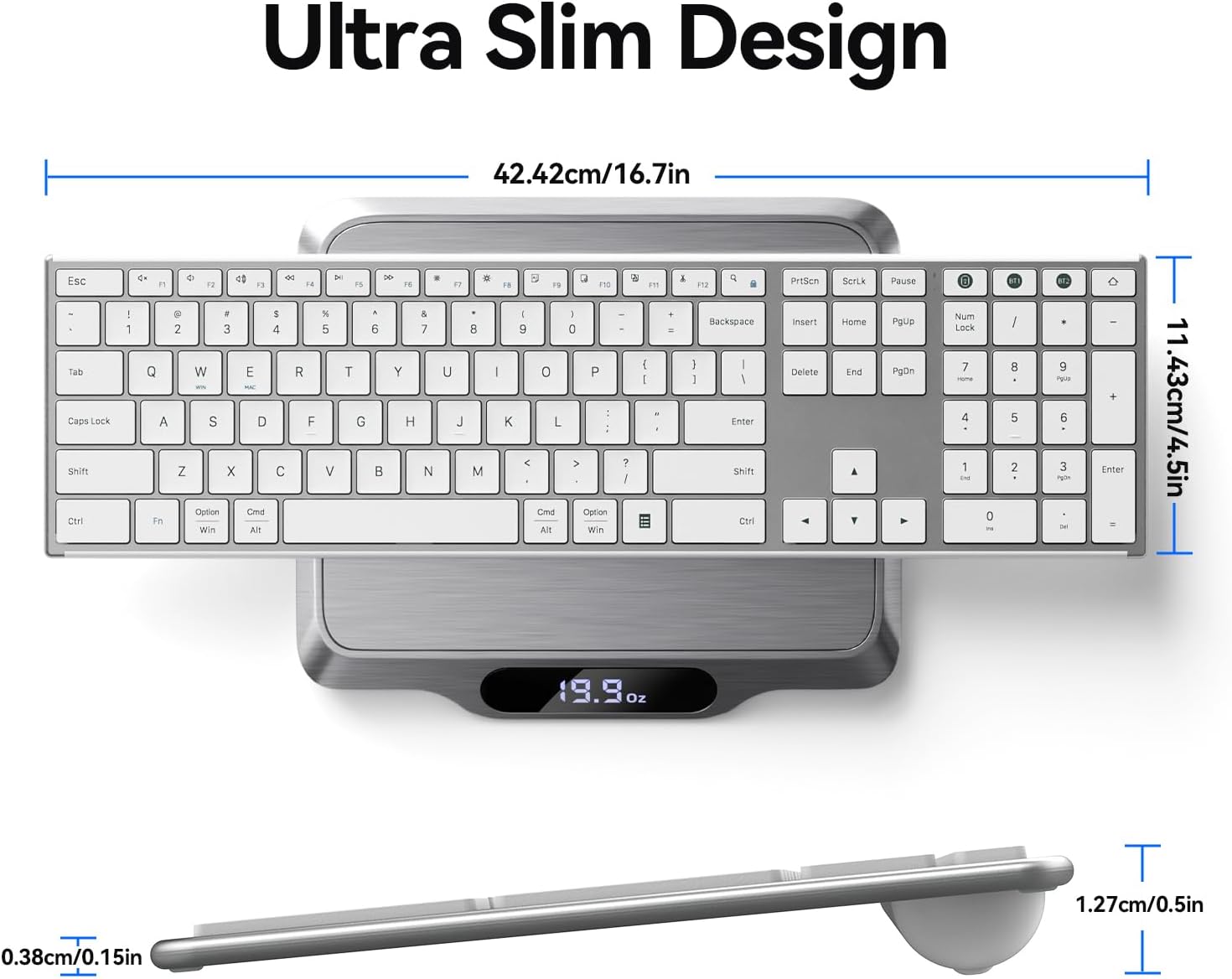
画像6.1: トップダウン view キーボードをスケールに載せて、寸法と重量を表示します。
7. 保証とサポート
このAUSDOMキーボードには、ご購入日から1年間の保証が付いています。この保証は、製造上の欠陥および通常の使用に起因する問題を対象としています。
保証請求、テクニカルサポート、または製品に関するご質問は、AUSDOMカスタマーサービスまでお問い合わせください。連絡先は通常、AUSDOMの公式ウェブサイトに掲載されています。 webサイトまたは購入プラットフォームを通じて購入できます。
保証を有効にするために購入証明書を保管してください。


