1. はじめに
PeriPage PB40 Bluetoothサーマル配送ラベルプリンターは、様々なプラットフォームで効率的かつ便利なラベル印刷を実現するように設計されています。サーマル印刷技術を採用することでインクを必要とせず、高速で鮮明な出力を実現します。このマニュアルでは、プリンターの機能を最大限に活用するための詳細な手順を説明しています。

画像 1.1: PeriPage PB40 Bluetooth サーマル配送ラベル プリンター。Bluetooth 経由で接続されたスマートフォンで配送ラベルを印刷しています。
主な特徴:
- Bluetooth 印刷: 「PeriPage」アプリ(Google Play および Apple Store で入手可能)を使用して、スマートフォンやタブレットからシームレスに接続して印刷できます。
- USB印刷: USB スティックで提供されるドライバーを使用して、USB 経由で Windows および Mac コンピューターに接続し、バッチおよび複雑な印刷操作を実行します。
- マルチサイズ互換性: カスタマイズされたサイズを含め、1.41 インチから 4.13 インチ (36 〜 105 mm) までのラベル幅をサポートします。
- 幅広いプラットフォームの互換性: Amazon、Etsy、Temu、eBay、USPS、Shopify、UPS、PayPal、Poshmark、Walmart などの主要な配送プラットフォームと互換性があります。
- 効率的なサーマルプリント: 最大 150 mm/秒の高速印刷、インクを必要とせずに 1 分間に 72 枚の 4x6 ラベルを印刷できます。
2.セットアップガイド
2.1. パッケージ内容
始める前に、パッケージにすべてのアイテムが揃っていることを確認してください。
- PeriPage PB40 ラベルプリンター
- USB スティック (Windows および Mac のドライバーとインストール手順が含まれています)
- 電源アダプター
- USBケーブル
- クイックスタートガイド(または同様のドキュメント)
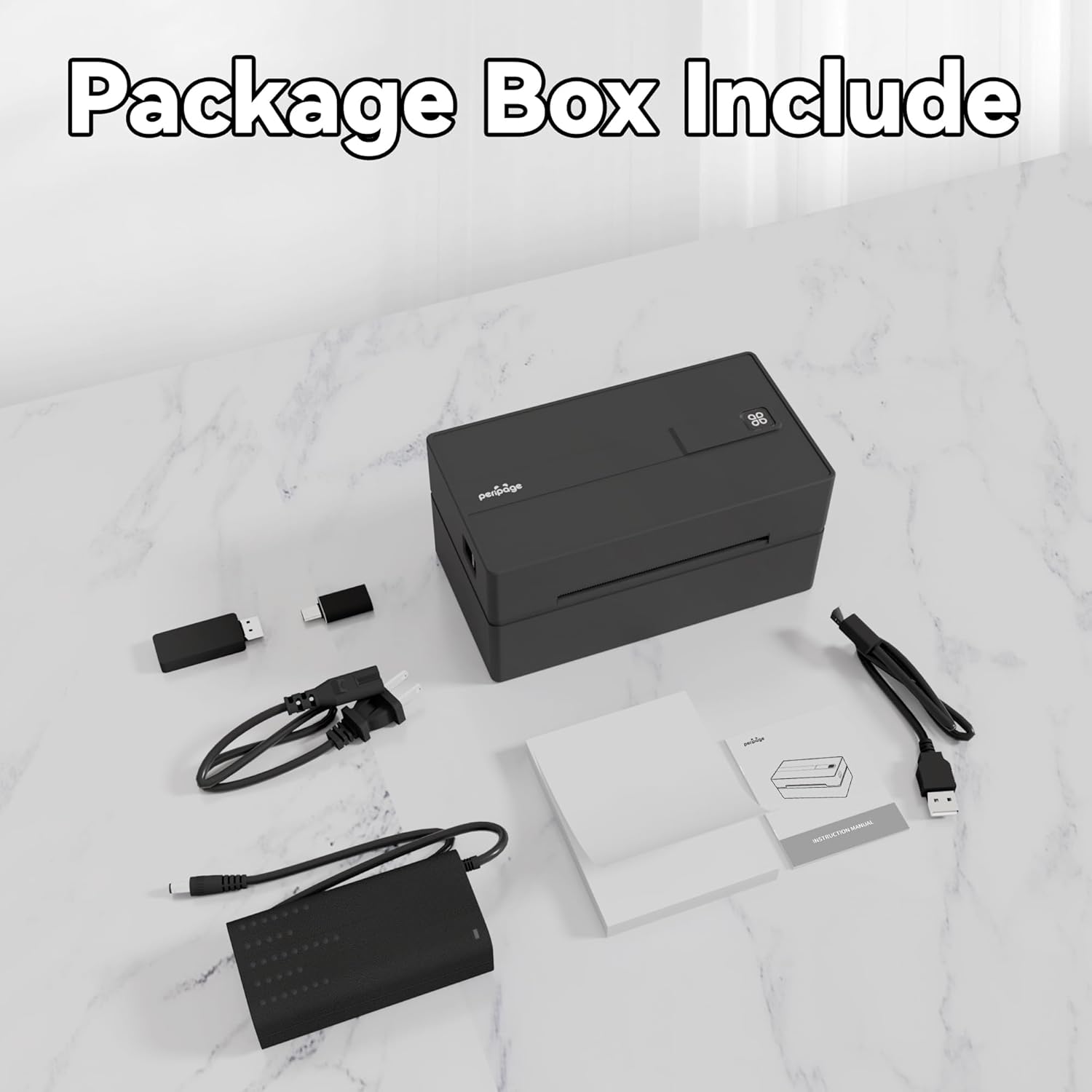
画像 2.1: プリンター、USB スティック、ケーブルを含む PeriPage PB40 プリンター パッケージの内容。
2.2. ラベルの読み込み
- プリンタの上部カバーを開きます。
- 印刷面を上にして、感熱ラベルを用紙スロットに挿入します。
- 用紙ガイドを調整して、ラベルの幅にぴったり合うようにします。asinラベルをgします。
- 上カバーを閉じてください。プリンターは自動的にキャリブレーションを行い、ラベルの一部を給紙します。

画像 2.2: サポートされているラベル サイズ (4"x6"、2"x3"、2.25"x1.25") とプリンタのラベル読み込み機構の図。紙の無駄や紙詰まりがないことを強調しています。
2.3. 電源接続
電源アダプタをプリンターの電源ポートに接続し、コンセントに差し込みます。電源ボタンでプリンターの電源を入れます。
2.4. デバイスへの接続
PeriPage PB40 は Bluetooth と USB の両方の接続を提供します。
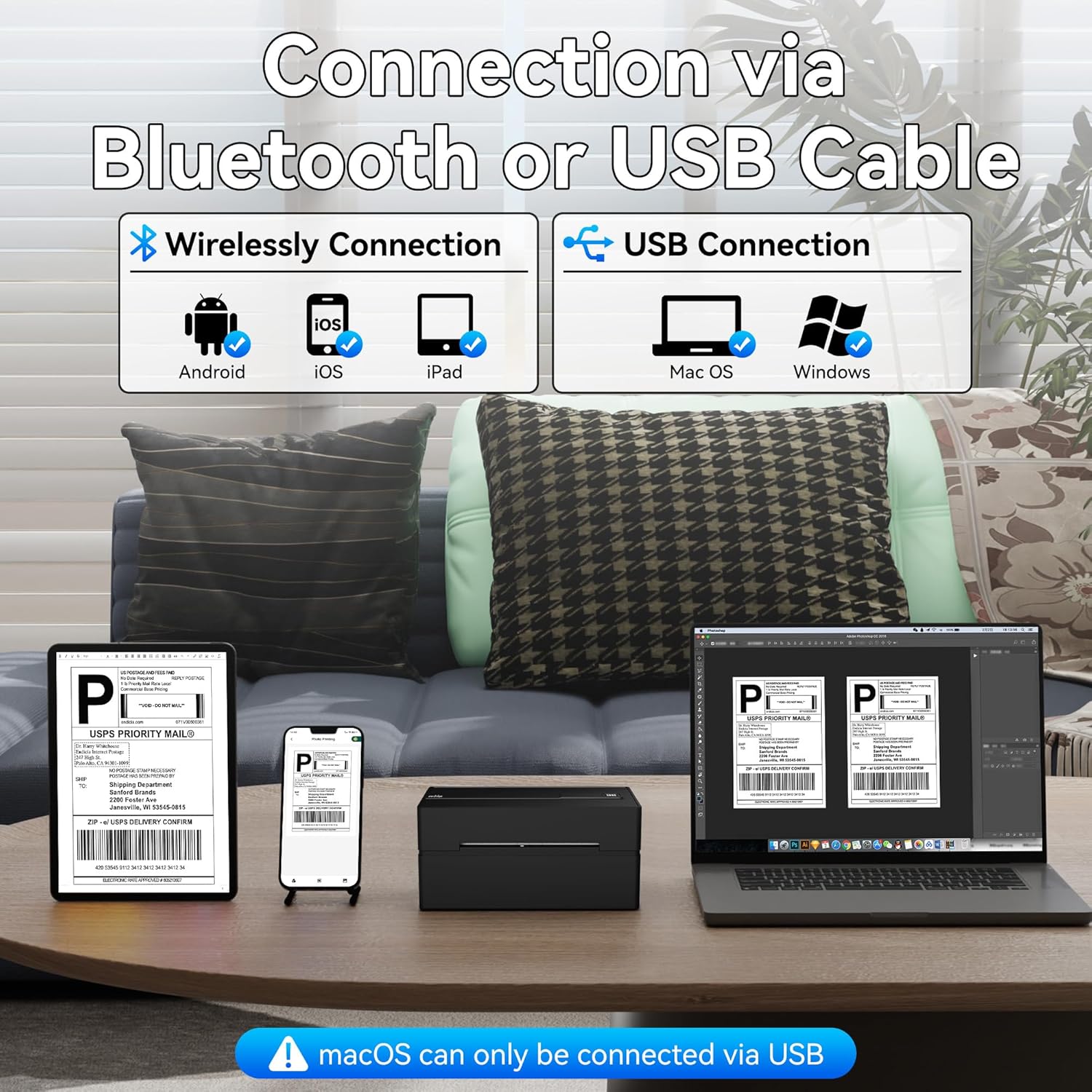
図2.3:プリンターをBluetooth経由でAndroid/iOS/iPadデバイスに接続し、USB経由でMac OS/Windowsコンピューターに接続する様子を視覚的に表現したものです。注:macOSはUSB経由でのみ接続できます。
2.4.1. Bluetooth接続(スマートフォン/タブレット)
- Google Play ストア (Android の場合) または Apple App Store (iOS/iPad の場合) から「PeriPage」アプリをダウンロードします。
- 携帯電話またはタブレットで Bluetooth が有効になっていることを確認してください。
- PeriPageアプリを開き、アプリ内の指示に従ってプリンターを検索し、接続します。プリンターのBluetooth名には通常、「PeriPage」または「PB40」が含まれます。
- 接続されると、プリンターの Bluetooth インジケーターが点灯するか、ステータスが変わります。
2.4.2. USB接続(Windows/Macコンピュータの場合)
- 付属の USB スティックをコンピューターに挿入します。
- ドライバーのインストールを見つけて実行する file お使いのオペレーティング システム (Windows または Mac) に応じて異なります。
- 画面の指示に従ってドライバーのインストールを完了します。
- 付属の USB ケーブルを使用してプリンターをコンピューターに接続します。
- コンピュータがプリンターを認識するはずです。ラベル印刷のデフォルトプリンターとして選択する必要がある場合があります。
注: macOS の場合、コンピューターの印刷には主に USB 接続が使用されます。
3. 操作手順
3.1. モバイルデバイスからの印刷(Bluetooth)
- プリンターの電源がオンになっており、PeriPage アプリを使用して Bluetooth 経由でモバイル デバイスに接続されていることを確認します。
- PeriPageアプリ内で、印刷したいドキュメントまたは画像を選択します。配送ラベルのPDF、バーコード、その他の印刷可能なコンテンツなどが該当します。
- アプリ内で印刷オプションを選択します。ラベルのサイズや密度などの印刷設定を調整できる場合があります。
- 印刷ジョブを確認してください。プリンターがラベルの印刷を開始します。

画像 3.1: 印刷方法の比較: Android、iOS、iPad デバイスの場合は Bluetooth 経由、Mac および Windows コンピューターの場合は USB ケーブル経由。
3.2. コンピューターからの印刷(USB)
- プリンターの電源がオンになっており、Windows または Mac コンピューターに USB 経由で接続され、ドライバーがインストールされていることを確認します。
- お好みのアプリケーションを使用して、印刷したいドキュメント (PDF 配送ラベルなど) を開きます。
- 「File「 > 「印刷」 (または Ctrl+P/Cmd+P を押します)。
- 使用可能なプリンターのリストから PeriPage PB40 プリンターを選択します。
- 必要に応じて、用紙サイズ (例: 配送ラベルの場合は 4 x 6 インチ) や印刷の向きなどの印刷設定を調整します。
- 「印刷」をクリックします。

画像 3.2: プリンタの高速印刷速度 (150 mm/秒) と鮮明な出力品質 (203 DPI) を示し、ラベルが高速に印刷されています。
3.3. ラベルの互換性とサポートされるプラットフォーム
このプリンターは幅広いラベル サイズをサポートし、多数の電子商取引および配送プラットフォームと互換性があります。
- ラベル幅: 1.41インチ~4.13インチ(36~105mm)。これには標準的な4×6インチの配送ラベルが含まれます。
- サポートされているプラットフォーム: Amazon、Etsy、Temu、eBay、USPS、Shopify、UPS、PayPal、Poshmark、Walmart、Stamps.com、ShipWire、Flash Express、ShipWorks、Shippo、XPS Ship、Descartes、DHL、FedEx、J&T Express、Endicia、Kerry Logistics、EasyPost、Ninjavan、Ordoro、ShipStation、Shipwire、Easyship、Shipping Easy。

画像 3.3: プリンターの幅広い互換性を示す、さまざまな電子商取引および配送プラットフォームのロゴの視覚的な表示。
4. メンテナンス
4.1. プリントヘッドのクリーニング
プリントヘッドを定期的にクリーニングすることで、最適な印刷品質が確保され、プリンターの寿命が延びます。糸くずの出ない布で軽く拭いてください。ampイソプロピルアルコールで消毒しました。
- プリンタの電源を切り、電源プラグを抜きます。
- プリントヘッドにアクセスするには、上部カバーを開きます。
- プリントヘッドの表面をdで優しく拭きますamp布で拭いてください。プリントヘッドを素手で触らないでください。
- カバーを閉じてプリンタの電源を入れる前に、プリントヘッドが完全に乾くまでお待ちください。
4.2. ラベルの置き換え
プリンタのラベルがなくなった場合は、セクション 2.2 の「ラベルのセット」の手順に従ってロールを交換してください。
4.3. 一般的なケア
- プリンターは清潔でほこりのない環境に保管してください。
- プリンターを直射日光、高温、または過度の湿気にさらさないでください。
- プリンタの外部に研磨剤入りの洗剤や溶剤を使用しないでください。
- 操作中はプリンタの周囲に適切な換気を確保してください。
5。 トラブルシューティング
このセクションでは、PeriPage PB40 プリンターで発生する可能性のある一般的な問題について説明します。
5.1. プリンターが応答しない/電源が入らない
- 電源アダプタがプリンタと壁のコンセントの両方にしっかりと接続されているかどうかを確認します。
- 電源ボタンが押され、電源インジケータ ライトが点灯していることを確認します。
- プリンターを別の電源コンセントに接続してみてください。
5.2. Bluetoothが切断される/接続できない
- モバイル デバイスで Bluetooth が有効になっており、プリンターが範囲内にあることを確認します。
- プリンターとモバイルデバイスの両方を再起動します。
- デバイスの Bluetooth 設定からプリンターを削除し、PeriPage アプリから再度ペアリングを試みてください。
- PeriPage アプリが最新バージョンに更新されていることを確認してください。
5.3. 印刷品質の問題(かすれ、縞模様、または空白の印刷)
- 感熱ラベルを使用しているか確認してください。このプリンターは感熱ラベルを使用する必要があり、インクは使用しません。
- ラベルが印刷面を上にして正しくセットされていることを確認します。
- セクション 4.1 の説明に従ってプリント ヘッドをクリーニングします。
- PeriPage アプリ内またはコンピューターのプリンター ドライバー設定で印刷密度の設定を調整します。
5.4. 紙詰まり
- プリンタの電源をオフにして、上部カバーを慎重に開きます。
- 詰まったラベルはゆっくりと引き出してください。プリンタ内で破れないようにご注意ください。
- ラベル ロールが正しく装着され、用紙ガイドがラベルの幅に合わせて正しく調整されていることを確認します。
- カバーを閉じてプリンタを再起動します。
5.5. ドライバのインストールに関する問題 (Windows/Mac)
- オペレーティング システム (Windows または Mac) に適したドライバーを実行していることを確認してください。
- インストール中にウイルス対策ソフトウェアが干渉する場合は、一時的に無効にしてください。
- インストールがブロックされている場合は、互換モード (Windows) でドライバーをインストールしてみるか、セキュリティ設定 (Mac) を確認してください。
- 詳細な手順については、付属の USB スティックのインストール手順を参照してください。
6. 製品仕様
| 特徴 | 仕様 |
|---|---|
| ブランド | ペリページ |
| モデル名 | 出荷ラベルプリンター |
| 商品型番 | 配送ラベルプリンター PB40 |
| 接続技術 | ブルートゥース、USB |
| 印刷技術 | サーマル |
| プリンタ出力 | モノクロ |
| 最大印刷速度(モノクロ) | 60 ppm(4x6ラベル72枚/分) |
| 最大白黒印刷解像度 | 300dpi |
| 最大メディアサイズ | 4.13インチ |
| シートサイズの互換性 | 1.41~4.13インチ(36~105mm) |
| 最大入力シート容量 | 50 |
| アイテム重量 | 3.14ポンド |
| 製品寸法 | 8 x 7 x 4.7インチ |
| 含まれるコンポーネント | プリンター、USBスティック |
| 特集 | ポータブル |
| 色 | 黒 |
| 保証タイプ | 限定保証 |
7. 保証とサポート
7.1. 製品保証
PeriPage PB40 Bluetoothサーマル配送ラベルプリンターには限定保証が付いています。保証条件の詳細については、製品パッケージに記載されている保証情報をご参照ください。または、PeriPageカスタマーサービスまでお問い合わせください。
7.2. カスタマーサポート
技術的なサポート、このマニュアル以外のトラブルシューティング、または保証請求については、PeriPageカスタマーサポートにお問い合わせください。連絡先は通常、メーカーの公式ウェブサイトに記載されています。 webサイトまたは製品パッケージに記載されています。
追加のリソースや製品情報については、Amazon の公式 PeriPage ストアにアクセスすることもできます。 PeriPage Amazonストア


