1. はじめに
このマニュアルでは、ULTIMEA Aura A40 U2601 7.1chバーチャルサラウンドサウンドバーのセットアップ、操作、メンテナンスに関する詳細な手順を説明しています。製品が適切に機能し、最高のオーディオ体験を実現するために、ご使用前にこのマニュアルをよくお読みください。
ULTIMEA Aura A40は、サウンドバー、サブウーファー、そして4つのサラウンドスピーカーを搭載し、臨場感あふれる7.1チャンネルバーチャルサラウンドサウンド体験を実現するように設計されています。精確なオーディオを実現するSurroundXや、強化された低音を実現するBassMXといった先進技術に加え、スマートアプリによるパーソナライズされたサウンド調整機能も搭載しています。
2. パッケージ内容
以下にリストされているすべてのアイテムがパッケージに含まれていることを確認してください。
- ULTIMEA Aura A40 サウンドバー x 1
- サブウーファー x 1
- サラウンドスピーカー x 4
- サウンドバー用電源アダプター x 1
- サラウンドスピーカー用電源アダプター x 1
- リアサラウンドケーブル(6m)×1
- デジタル光ケーブル x 1
- フロント左サラウンドケーブル(2m)×1
- フロント右サラウンドケーブル(2m)×1
- リモコン x 1 (電池は付属していません)
- ユーザーマニュアル (本書) x 1
- 壁掛けキット(ネジとアンカー)12個
- 6 xウォールブラケット
- スピーカー用取り付けネジ 6本
3.製品オーバーview
3.1 システムコンポーネント
ULTIMEA Aura A40システムは、メインサウンドバー、サブウーファー、そして4つのコンパクトなサラウンドスピーカーで構成されています。サウンドバーは3つのメインチャンネルを統合し、クリアなセリフを再生します。一方、4つのサラウンドスピーカーは、バーチャルサラウンド音場を作り出します。

画像: サウンドバー、サブウーファー、4 つのサラウンド スピーカー、およびコントロール アプリが表示されているスマートフォンを含む完全な ULTIMEA Aura A40 7.1ch バーチャル サラウンド サウンド バー システム。
3.2 サウンドバーの機能
サウンドバーには左、中央、右のチャンネルが搭載されています。トップパネルには直感的なタッチコントロールが備わっており、背面には接続用の様々な入力ポートが備わっています。

画像: 爆発した view ULTIMEA Aura A40サウンドバーのasin臨場感あふれるオーディオを実現するフルレンジドライバーを内蔵しています。
3.3 サブウーファーの機能
4 インチの有線サブウーファーは深みのある低音を提供し、BassMX テクノロジーにより全体的なオーディオ体験を向上させます。

画像: 強力な低音を実現するように設計された ULTIMEA Aura A40 4 インチ有線サブウーファー。
3.4サラウンドスピーカー
このシステムには、有線フロントスピーカー2台とワイヤレスリアスピーカー2台の計4台のサラウンドスピーカーが搭載されています。これらのスピーカーは、仮想サラウンド音場を作り出すために不可欠です。
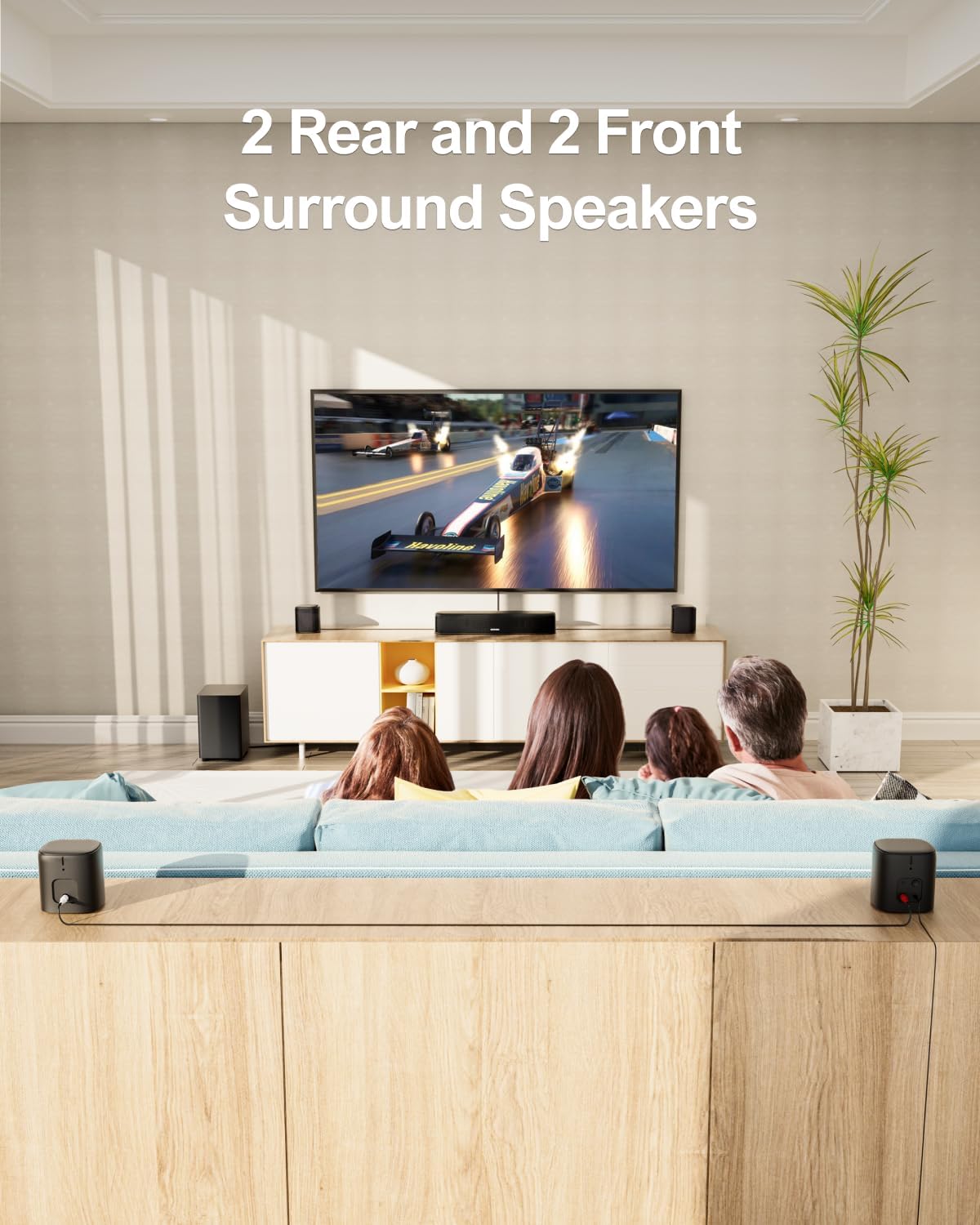
画像: 最適なサウンド分散のために 2 つのフロント サラウンド スピーカーと 2 つのリア サラウンド スピーカーを配置したリビングルームのセットアップ。
4. セットアップと接続
4.1 スピーカーの配置
7.1chバーチャルサラウンドサウンドを最適にお楽しみいただくには、サウンドバーをテレビの下、中央に配置します。有線フロントサラウンドスピーカー2台をサウンドバーの左右に配置します。ワイヤレスリアサラウンドスピーカー2台をリスニングエリア後方の左右に配置します。サブウーファーは、サウンドバーの近くなど、設置しやすい場所に設置できます。

画像: リビングルームにおける ULTIMEA Aura A40 7.1 サラウンド サウンド システムの推奨配置図。各スピーカーから発せられる音波を示しています。
4.2 有線接続
付属のフロントサラウンドケーブル(FRとFL)を使用して、サウンドバーと2つのフロントサラウンドスピーカーを接続します。サブウーファーは有線接続でサウンドバーに接続します。

画像: サウンドバーの背面パネルのクローズアップ。光、USB、AUX、FR (前面右)、FL (前面左)、SUB OUT、DC IN ポートが強調表示されています。
4.3 リアスピーカーのワイヤレスペアリング
リアサラウンドケーブルを使用して、2つのリアサラウンドスピーカーを接続します。リア右サラウンドスピーカーの電源を入れ、サウンドバーとのワイヤレスペアリングを有効にします。ペアリングが自動的に行われない場合は、以下の手順に従ってください。
- 保持する 囲む サウンドバーのディスプレイに「SUR」が点滅するまで、リモコンのボタンを 5 秒間押し続けます。
- 保持する ペア 右後部スピーカーのボタンを 5 秒間押し続け、ライトが点滅するまで押し続けます。
- ペアリングが正常に完了すると、右後部スピーカーのライトが点灯したままになります。
4.4 オーディオ入力オプション
サウンドバーは複数のオーディオ入力方法をサポートしています。
- 光学: テレビやその他のデバイスから高音質のデジタルオーディオをお楽しみいただくには、付属の光デジタルケーブルをご利用ください。
- 補助: 3.5mmオーディオ ケーブル (付属していません) を使用したアナログ オーディオ接続用。
- USB: オーディオ再生用 fileUSB ストレージ デバイスから直接ダウンロードできます。
- Bluetooth 5.3: 互換性のあるデバイスからのワイヤレスオーディオストリーミング用。
注意: このサウンドバー システムは HDMI 接続をサポートしていません。
5. 操作手順
5.1 電源オン/オフ
サウンドバーまたはリモコンの電源ボタンを押して、システムの電源をオンまたはオフにします。
5.2入力の選択
を押す ソース リモコンまたはサウンドバーのボタンを押すと、利用可能な入力モード(光、AUX、USB、Bluetooth)が切り替わります。
5.3 ボリュームコントロール
使用 + そして - サウンドバーのボタンまたはリモコンでマスターボリュームを調整します。個々のスピーカーの音量はアプリまたはリモコンで調整できます。
5.4 ULTIMEAスマートアプリコントロール
ULTIMEA Homeアプリを使えば、サウンドバーシステムを包括的にコントロールできます。スマートフォンのアプリストアからダウンロードしてください。

画像: 正確なオーディオ周波数調整を可能にする ULTIMEA アプリの 10 バンド イコライザー インターフェイスが表示されたスマートフォン画面。
5.4.1 イコライザー設定
アプリでは複数のEQモードを切り替えてサウンドプロをカスタマイズできます。files:
- 10バンドイコライザー: オーディオ周波数を微調整して、パーソナライズされたサウンドを実現します。
- 121 プリセット EQ マトリックス: ベース、ポップ、クラシック、ロックなど、さまざまなコンテンツに合わせてカスタマイズされたさまざまなサウンド スタイルを探索します。
- 6つのカスタマイズされたEQモード: 映画、音楽、音声、スポーツ、ゲーム、夜間モードから選択して、パフォーマンスを最適化します。
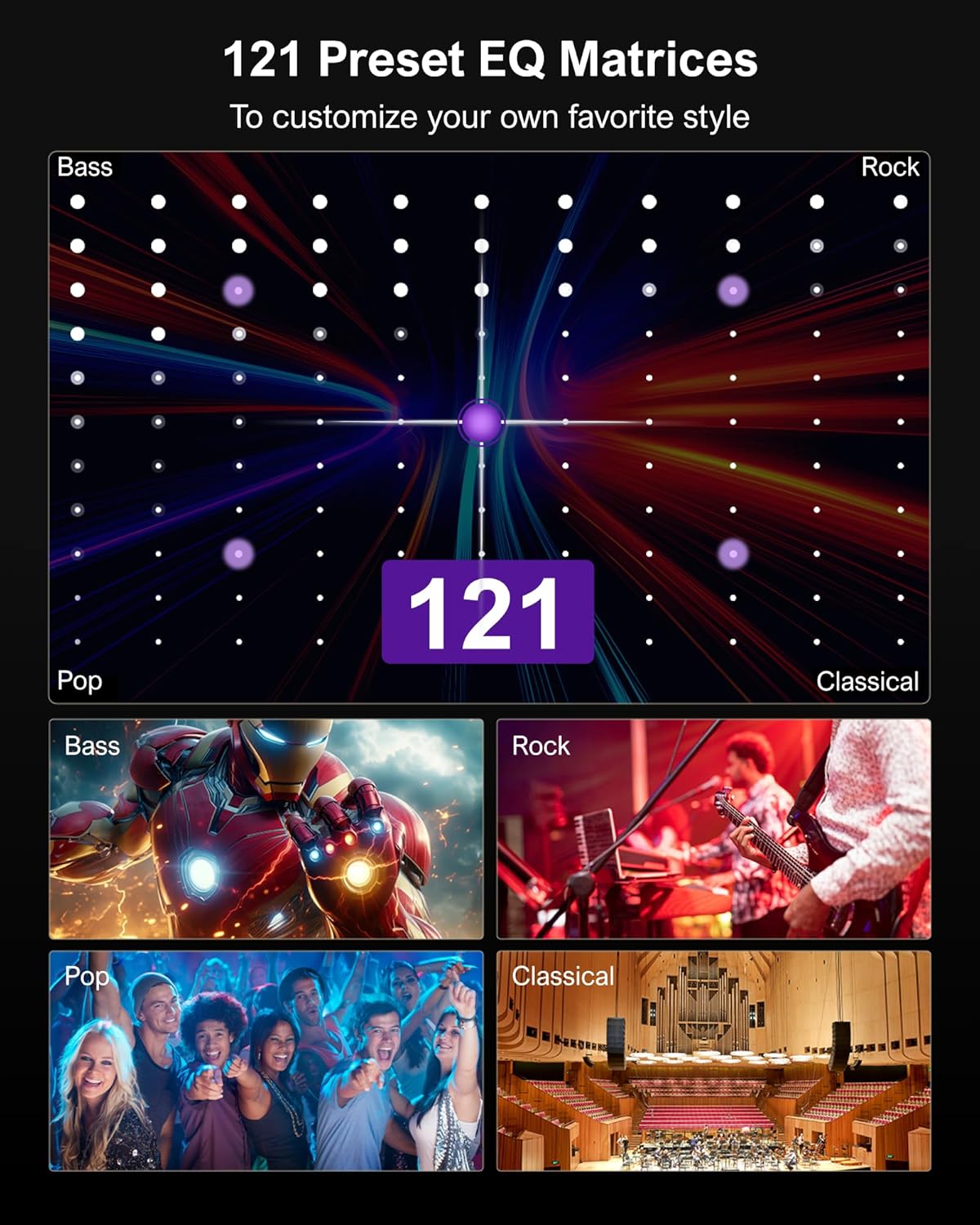
画像: ULTIMEA アプリで利用できる 121 個のプリセット EQ マトリックスを視覚的に表現したもので、さまざまなジャンルに合わせて多様なサウンドをカスタマイズできます。
5.4.2 OTAアップグレード
このアプリは、Over-The-Air (OTA) ファームウェア アップグレードをサポートしており、システムが常に最新の機能とパフォーマンス強化を備えることを保証します。
5.5 調整可能なサラウンドレベル
このシステムには 13 段階の調整可能なサラウンド レベルがあり、リア スピーカーからのサラウンド効果の強度を微調整できます。
6. 仕様
| 特徴 | 仕様 |
|---|---|
| モデル名 | オーラA40 |
| 商品型番 | 2601代 |
| スピーカータイプ | サラウンドサウンド |
| サラウンドサウンドチャンネル構成 | 7.1 仮想 |
| スピーカー最大出力 | 330ワット |
| サブウーファーの直径 | 4インチ |
| スピーカーサイズ | 2インチ |
| 接続技術 | 光、AUX、USB、Bluetooth 5.3(HDMIなし) |
| 無線通信技術 | アプリコントロール/Bluetooth 5.3 |
| 制御方法 | リモコン、アプリ |
| 材料 | 金属 |
| 色 | 黒 |
| 製品寸法 | 40D x 9W x 7Hセンチメートル |
| 電源 | コード式電気 |
| メーカー | アルティメア |
7.サポートと保証
技術サポート、トラブルシューティング、保証に関するお問い合わせは、製品パッケージに記載されている連絡先情報を参照するか、ULTIMEAの公式ウェブサイトをご覧ください。 webサイト。
本製品には限定保証が付いています。保証請求の際は、購入証明書を保管してください。