1. はじめに
このマニュアルは、ShanWan Bluetoothゲームパッド(キーチェーンサイズ)ミニコントローラーの包括的な使用方法を説明します。正しく操作し、ゲーム体験を最大限にお楽しみいただくために、ご使用前にこのマニュアルをよくお読みください。このデバイスは、Androidスマートフォンおよびタブレット、PS4/Slim/Pro、iPhone、iPad、Nintendo Switch、Windows PCで使用できるように設計されています。
2.製品オーバーview
ShanWanミニコントローラーは、携帯性とマルチプラットフォーム対応性を重視して設計された、コンパクトで多機能なゲームパッドです。キーホルダーサイズのフォームファクターに、17個のボタンと十字キーを搭載しています。
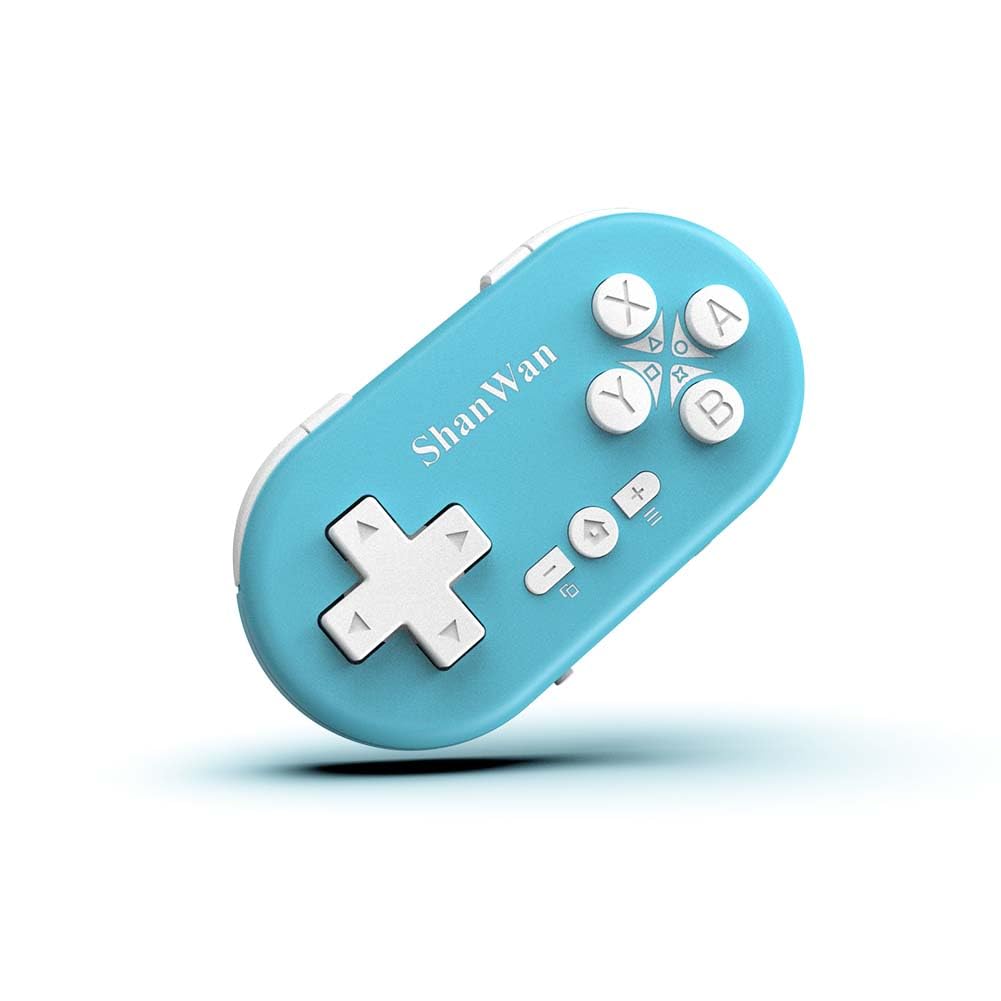
図2.1: ShanWan Mini Bluetoothゲームパッド、asinコンパクトなデザインとボタンレイアウトが魅力です。

図 2.2: ShanWan Mini Bluetooth ゲームパッドの寸法。長さ 2.83 インチ、幅 1.57 インチ、厚さ 0.55 インチ。
2.1 パッケージ内容
- ShanWan Bluetooth ゲームパッド キーチェーンサイズのミニコントローラー
- USB充電ケーブル
- ユーザーマニュアル(このドキュメント)
3. 仕様
| 特徴 | 詳細 |
|---|---|
| モデル番号 | Q36-XPS-カブリラン |
| 接続性 | Bluetoothワイヤレス |
| 互換性 | Android、iOS、Windows、Nintendo Switch、PlayStation 4 |
| バッテリー容量 | 180mAh リチウムポリマー(付属) |
| 充電時間 | 約1時間 |
| 動作時間 | 最大5〜6時間 |
| ワイヤレス範囲 | 最大10メートル(33フィート) |
| 製品寸法 | 2.83 x 1.57 x 0.55インチ |
| アイテム重量 | 1.44オンス(約41グラム) |
| 特集 | ジャイロスコープによるモーションセンサー、ワンボタンウェイクアップ機能 |
4. セットアップとペアリング
4.1 コントローラの充電
初めてご使用になる前に、コントローラーを完全に充電してください。付属のUSB充電ケーブルをコントローラーの充電ポートに接続し、もう一方の端をUSB電源(例:パソコン、USB電源アダプター)に接続します。充電インジケーターライトが充電状態を示し、完全に充電されると消灯します。フル充電には通常約1時間かかります。
4.2 電源のオン/オフ
- 電源オン: インジケータ ライトが点灯するまで、ホーム ボタン (通常は家のアイコンが付いているボタン) を数秒間押し続けます。
- 電源を切る: ホームボタンを約5秒間押し続けると、インジケーターライトが消えます。コントローラーは一定時間操作がないと自動的に電源が切れ、バッテリーを節約します。
4.3 Bluetoothペアリング手順
コントローラーは複数のプラットフォームをサポートしています。ペアリングする前に、コントローラーのモードスイッチが正しいプラットフォームに設定されていることを確認してください。
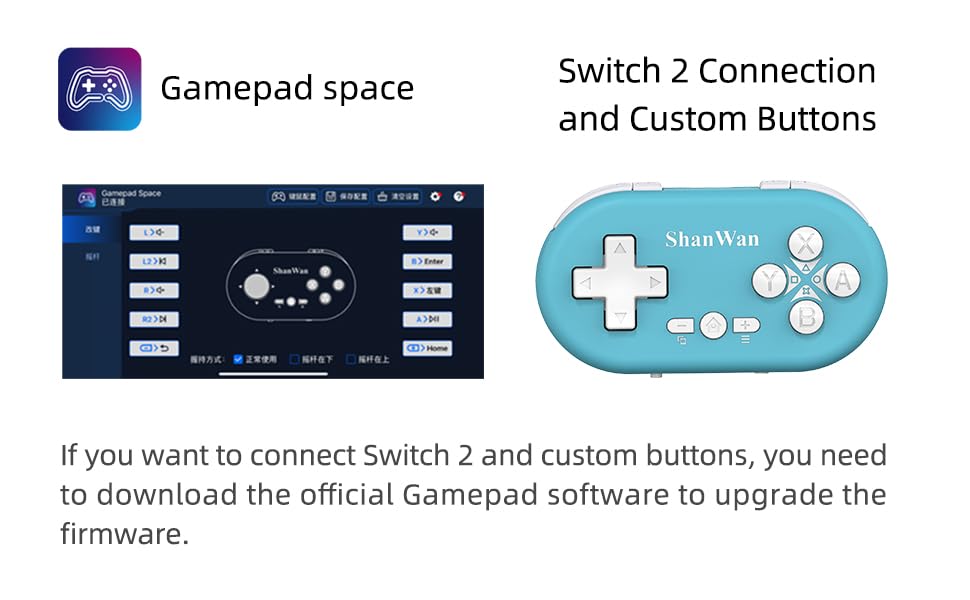
図 4.1: コントローラーのモード スイッチ。X (Xbox/PC)、S (Switch)、P (PlayStation) モードを選択して、複数のデバイスとの互換性を確保できます。
4.3.1 Nintendo Switchとのペアリング
- Nintendo Switch で、HOME メニューに移動します。
- 「コントローラー」を選択し、「グリップ/順序の変更」を選択します。
- コントローラーのモードスイッチを「S」(スイッチモード)に設定します。
- コントローラーの「ペアリング」ボタンを、インジケーター ライトが高速点滅し始めるまで押し続けます。
- Switchがコントローラーを検出します。ペアリングが完了すると、コントローラーのLEDインジケーターが点灯し、Switchのホスト画面にコントローラーが表示されます。

図 4.2: コントローラーを Nintendo Switch に接続するためのビジュアル ガイド。メニュー ナビゲーションとペアリング ボタンの位置を示しています。
4.3.2 Android/iOSデバイスとのペアリング
- コントローラーのモード スイッチを適切なモードに設定します (例: Android の場合は「X」、使用可能な場合は特定の iOS モード。デバイス固有の手順を参照してください)。
- Android または iOS デバイスで、Bluetooth 設定に移動します。
- Bluetoothが有効になっていることを確認します。
- コントローラーの「ペアリング」ボタンを、インジケーター ライトが高速点滅するまで押し続けます。
- 携帯電話/タブレットで利用可能なデバイスのリストから「ShanWan コントローラー」または同様の名前を選択します。
- 接続されると、コントローラーのインジケーター ライトが点灯します。
4.3.3 PS4とのペアリング
- コントローラーのモードスイッチを「P」(PlayStationモード)に設定します。
- PS4で、「設定」>「デバイス」>「Bluetoothデバイス」に移動します。
- コントローラーの「ペアリング」ボタンを、インジケーター ライトが高速点滅するまで押し続けます。
- PS4 で利用可能なデバイスのリストから「ShanWan コントローラー」または同様の名前を選択します。
- 接続されると、コントローラーのインジケーター ライトが点灯します。
4.3.4 Windows PCとのペアリング
- コントローラーのモードスイッチを「X」(Xbox/PC モード)に設定します。
- Windows PC で、「設定」>「デバイス」>「Bluetooth とその他のデバイス」に移動します。
- Bluetoothが有効になっていることを確認し、「Bluetoothまたはその他のデバイスを追加」をクリックします。
- 「Bluetooth」を選択します。
- コントローラーの「ペアリング」ボタンを、インジケーター ライトが高速点滅するまで押し続けます。
- 利用可能なデバイスのリストから「ShanWan Controller」または同様の名前を選択します。
- 接続されると、コントローラーのインジケーター ライトが点灯します。
5. 操作手順
5.1 ボタンの機能
コントローラーには標準的なゲームパッドボタンが搭載されています。具体的な機能はプラットフォームやゲームによって若干異なる場合があります。
- 十字キー: 方向入力。
- A、B、X、Y ボタン: アクション ボタン。
- L1、L2、R1、R2 ボタン: ショルダーボタンとトリガーボタン。
- ホームボタン: 電源のオン/オフ、ホーム画面に戻る (プラットフォームによって異なります)。
- プラス(+)/マイナス(-)ボタン: スタート/選択またはメニュー機能。
- ペアボタン: Bluetooth ペアリングを開始します。
5.2つの特別な機能
5.2.1 ワンボタンウェイクアップ機能
初回ペアリング後、ホームボタンを押すだけでコントローラーを起動し、最後にペアリングしたデバイスに再接続できます。この機能により、ゲームプレイをすぐに再開できます。
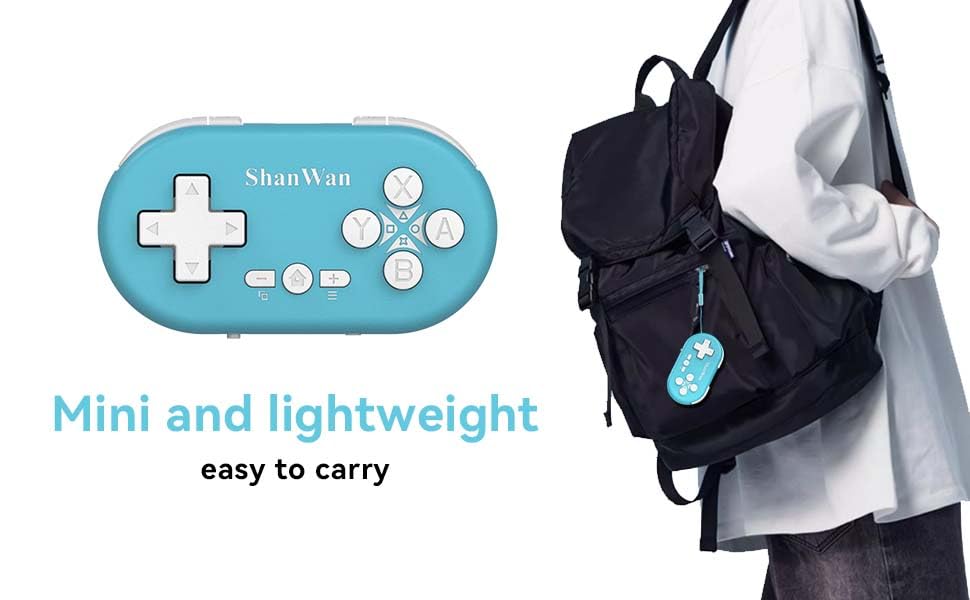
図 5.1: ワンボタン ウェイクアップ機能の図。コントローラーをすばやく再起動するために使用されるホーム ボタンが強調表示されています。
5.2.2 ジャイロスコープによる動きの検知
コントローラーにはモーション センシング効果用のジャイロ スコープが搭載されており、特に Nintendo Switch などのプラットフォームでサポートされているゲームで没入感のあるゲーム体験を提供します。
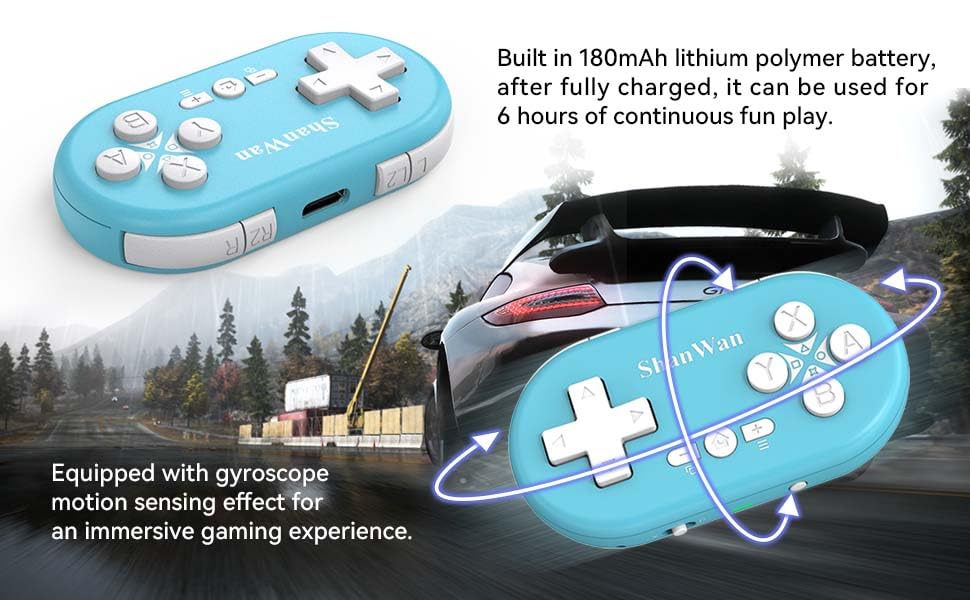
図 5.2: ジャイロスコープの動き検知効果の視覚的表現。コントローラーを傾けることでゲーム内のアクションに影響を与える様子を示しています。
5.2.3 スイッチ2とカスタムボタンのファームウェアアップグレード
Switch 2との互換性とボタンマッピングのカスタマイズのために、公式ゲームパッドソフトウェアをダウンロードし、コントローラーのファームウェアをアップグレードする必要がある場合があります。メーカーの公式サポートページを参照してください。 web最新のソフトウェアと手順については、こちらのサイトをご覧ください。

図 5.3: ファームウェアのアップグレードやカスタム ボタン構成 (特に Switch 2 との互換性) に使用される「Gamepad Space」ソフトウェア インターフェイスを示すスクリーンショット。
6. メンテナンス
- クリーニング: コントローラーの清掃には、柔らかく乾いた布をご使用ください。刺激の強い化学薬品や研磨剤の使用は避けてください。
- ストレージ: コントローラーは、直射日光や極端な温度を避け、涼しく乾燥した場所に保管してください。
- バッテリーのケア: バッテリーの寿命を延ばすには、バッテリーを頻繁に完全に放電させないでください。長期間使用しない場合でも、コントローラーは定期的に充電してください。
- 衝撃を避ける: コントローラーを落としたり、強い衝撃を与えたりしないでください。内部コンポーネントが損傷する可能性があります。
7。 トラブルシューティング
7.1 コントローラの電源が入らない
- コントローラーが完全に充電されていることを確認してください。電源に接続し、少なくとも15分間充電してから、再度電源を入れてください。
- 充電ケーブルと電源が正しく機能していることを確認します。
7.2 コントローラーをペアリングできない
- コントローラーがペアリング モードになっていることを確認します (インジケーター ライトが高速で点滅します)。
- コントローラーのモード スイッチが正しいプラットフォーム (Switch の場合は S、Android/Windows の場合は X、PS4 の場合は P) に設定されていることを確認します。
- デバイス(Switch、電話、PC、PS4)で Bluetooth が有効になっていることを確認してください。
- ペアリングしようとしているデバイスにコントローラーを近づけます。
- デバイスの Bluetooth 設定からコントローラーの以前のペアリングをすべて削除し、再度ペアリングを試みてください。
- コントローラーとデバイスの両方を再起動します。
7.3 入力遅延または切断
- コントローラーがデバイスの 10 メートルの無線範囲内にあることを確認します。
- 他のワイヤレス デバイス (Wi-Fi ルーター、他の Bluetooth デバイス) からの干渉を最小限に抑えます。
- コントローラーが完全に充電されていることを確認してください。バッテリー残量が少ないと接続の安定性に影響する可能性があります。
- コントローラーをデバイスと再度ペアリングしてみてください。
- 可能な場合はコントローラのファームウェアを更新します(セクション 5.2.3 を参照)。
7.4 ボタンが正しく反応しない
- 別のゲームまたはアプリケーションでコントローラーをテストして、問題がゲーム固有のものであるかどうかを確認します。
- コントローラーのファームウェアが最新であることを確認してください。
- 可能であれば、工場出荷時の状態にリセットしてください (このモデルには専用のリセット ボタンがない可能性があるため、具体的な手順については製造元のサポートを参照してください)。
8. 保証とサポート
ShanWan製品は信頼性と性能を重視して設計されています。保証情報、テクニカルサポート、その他のサポートについては、ShanWanの公式ウェブサイトをご覧ください。 web公式サイトをご覧いただくか、カスタマーサービスまでお問い合わせください。保証請求の際は、購入証明としてレシートを保管してください。
公式ShanWanストア: AmazonのShanWanストア
9. 追加情報
ShanWan ミニ コントローラーはコンパクトで軽量な設計のため携帯性に優れており、ユーザーは簡単に持ち運んで外出先でもゲームを楽しむことができます。

図 9.1: バックパックに取り付けられた ShanWan Mini Bluetooth ゲームパッド。キーチェーン サイズの携帯性と持ち運びのしやすさを示しています。

図 9.2: ShanWan Mini Bluetooth ゲームパッドをポータブル スクリーンとともに屋外で使用したところ、持ち運びが簡単でどこでも使用できることが分かりました。


