1. はじめに
このマニュアルには、VANBAR DC209Proミラー型ドライブレコーダーの設置、操作、メンテナンスに関する詳細な手順が記載されています。製品の正常な動作と安全性を確保するために、ご使用前にこのマニュアルをよくお読みください。VANBAR DC209Proは、カメラ分離型設計、4K前方録画、2.5K後方録画、そしてブラインドスポット検知(BSD)やレーンチェンジアシスト(LCA)などの安全機能を統合した、先進のミラー型ドライブレコーダーです。
2.製品オーバーview
VANBAR DC209Proは、包括的な車両監視と運転支援を提供するために設計されています。メインミラーユニット、分離型フロントカメラ、防水リアカメラ、そして設置と操作に必要なアクセサリーが含まれています。
主な特徴:
- ウルトラHD録画: 4K(3840x2160P)フロントカメラと2.5K(2560x1440P)リアカメラ。
- 分離型カメラ設計: フロントカメラを柔軟に設置できます。
- 先進安全システム: ブラインドスポット検出 (BSD) と車線変更支援 (LCA)。
- 優れた夜間視力: IMX415 CMOSセンサーとHDRテクノロジーを搭載し、暗い場所でも鮮明に録画できます。
- 統合された GPS: 速度、方向を記録し、ルートの再生を可能にします。
- 24時間駐車監視: 車両保護のため、G センサーが録画を起動します。
- 音声コントロール: さまざまな機能をハンズフリーで操作できます。
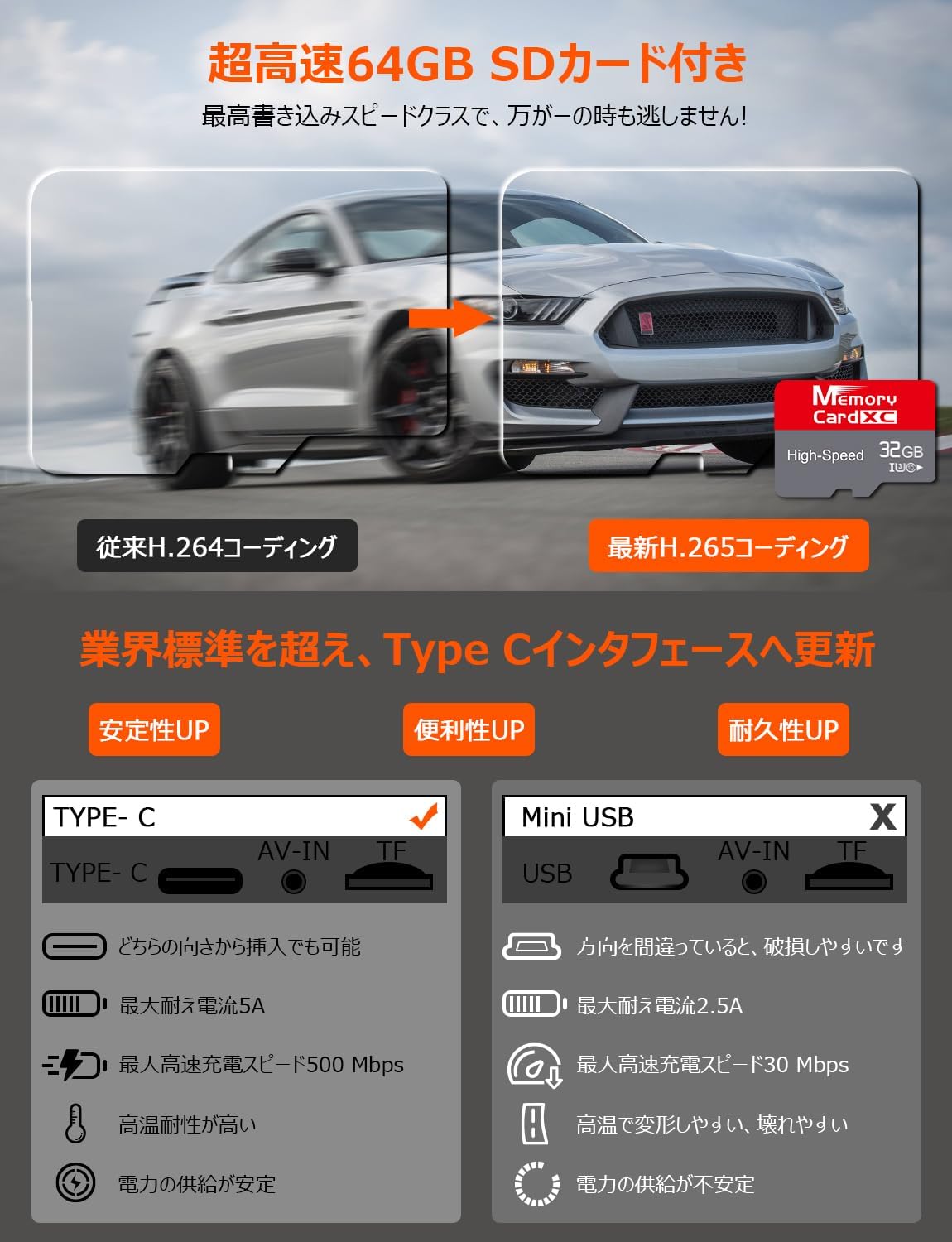
- Type-C電源インターフェース: 充電速度、安定性、耐久性が向上しました。
- 128GB MicroSDカード付属: すぐに使える高耐久Class10カード。
- TS形式記録: データの整合性を確保し、 file 腐敗。
パッケージ内容:
- VANBAR DC209Pro ミラー型ドライブレコーダー本体
- フロントカメラ
- リアカメラ(防水)
- 128GB MicroSDカード
- GPSモジュール
- 車用電源ケーブル
- ハードワイヤーキット(24時間駐車監視用)
- リアカメラ延長ケーブル(8m)
- 取り付けストラップ(2サイズ)
- 反射防止フィルム
- クリーニングクロス
- ユーザーマニュアル
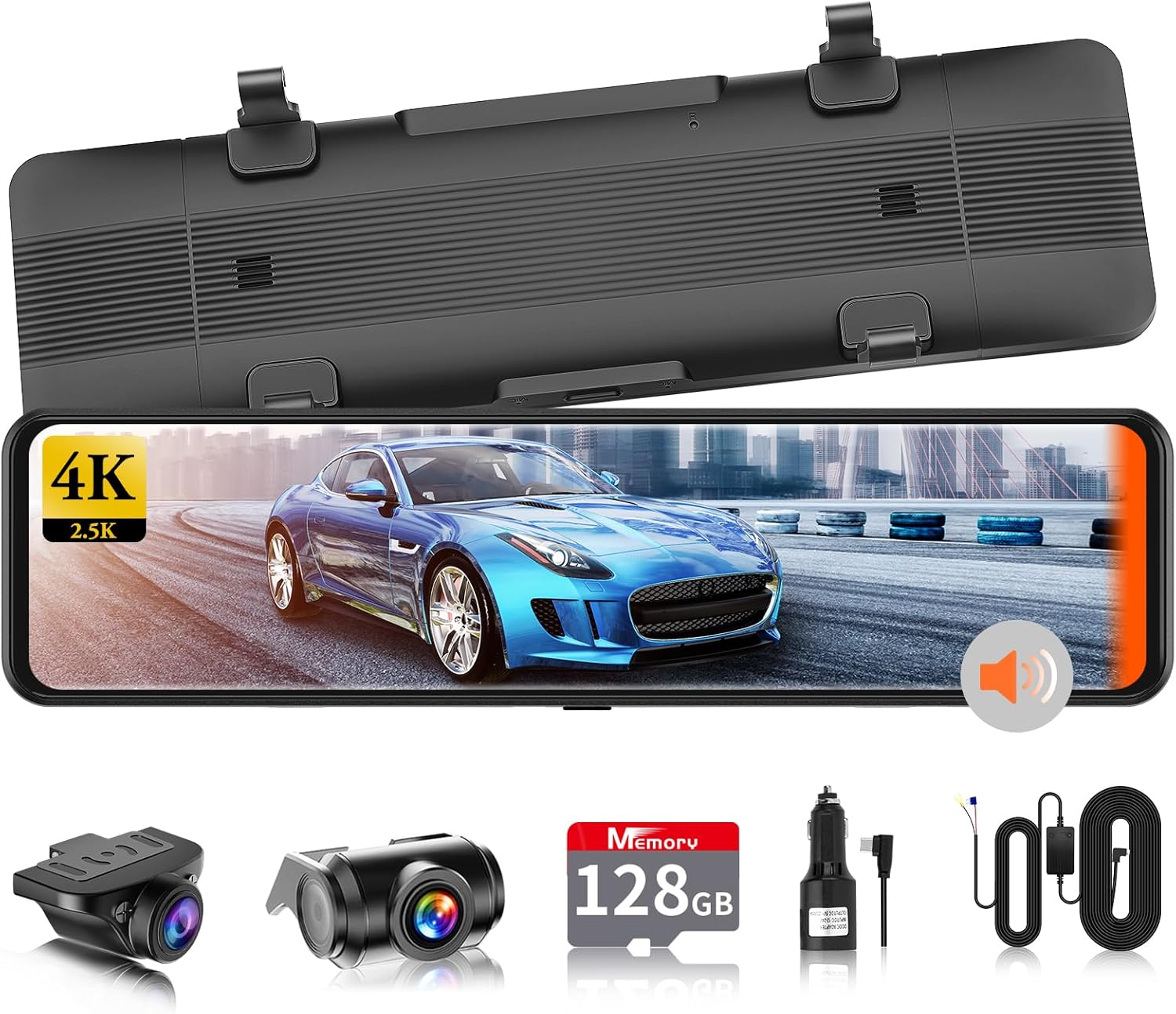
画像2.1: 本体と付属品。

画像2.2: 以上view DC209Pro のコア機能。
3. セットアップ
3.1インストール前のチェック
恒久的な設置を行う前に、すべてのコンポーネント(本体、フロントカメラ、リアカメラ、電源ケーブル)を接続し、システムテストを実施して、すべての機能が正しく動作することを確認してください。このテストには、付属のシガーライター電源ケーブルを使用してください。
3.2 MicroSDカードの挿入
付属の128GB MicroSDカードを本体の専用スロットに挿入してください。カチッと音がするまでしっかりと差し込んでください。
3.3本体の設置
- メインミラーユニットを車両の既存のリアに取り付けますview 付属のゴムストラップを使用してミラーに固定してください。しっかりと固定され、視界を妨げないようにしてください。 view.
- ミラースクリーンに反射防止フィルムを貼り、日中使用時の映り込みを軽減します。
3.4 フロントカメラの取り付け
フロントカメラは本体から分離されています。フロントガラス、できればリアガラスの後ろに取り付けてください。view ミラーでクリアな視界を確保 view 運転中の視界を遮ることなく、前方の道路状況をリアルタイムで確認できます。付属のケーブルで本体に接続してください。
3.5リアカメラの取り付け
リアカメラは防水仕様で、車内外どちらにも設置できます。車外(通常はナンバープレートの上)への設置の場合は、カメラがしっかりと固定され、ケーブルが本体まで安全に配線されていることを確認してください。付属のケーブルは8メートルです。車種専用のブラケットが必要な場合は、サービスセンターまでお問い合わせください。

図3.1: 例ampリアカメラの取り付け例。
3.6電源接続
- シガライター電源ケーブルを本体と車のシガライターソケットに接続します。
- 24時間駐車監視を行うには、付属のハードワイヤーキット(バックライン)をキットに付属の説明書に従って取り付けてください。これにより、エンジンがオフの場合でもドライブレコーダーに電源が供給されます。
3.7 GPSモジュールの接続
GPSモジュールを本体に接続します。モジュールを障害物のない場所に設置してください。 view 信号を最適に受信するには、ダッシュボードまたはフロントガラスの近くに設置するのが一般的です。
4. 操作手順
4.1 電源オン/オフ
- 自動: 車両のエンジンが始動すると(電源が供給されると)、デバイスは自動的に電源がオンになり、録画を開始します。エンジンを停止すると、自動的に電源がオフになります。
- マニュアル: 本体の電源ボタンを長押しして、手動でデバイスの電源をオンまたはオフにします。
4.2 画面操作
DC209ProはIPSフルタッチ2.5Dスクリーンを搭載しています。スマートフォンのように、画面をスワイプしたりタップしたりすることで、メニューや設定を操作できます。ユーザーインターフェース(UI)は直感的な操作性を追求して設計されています。

画像 4.1: 簡単に操作できる直感的な UI デザイン。
4.3 基本的な録音
電源を入れると、ダッシュカメラは自動的にループ録画を開始します。ビデオ fileはMicroSDカードに保存されます。カードがいっぱいになると、保護されていない最も古い filesは上書きされます。
4.4 音声制御
DC209Proはハンズフリー操作のための音声コマンドをサポートしています。利用可能な音声コマンドのリストについては、詳細なユーザーマニュアルをご覧ください。
5. 高度な機能
5.1 ブラインドスポット検出(BSD)
BSDシステムは、死角(サイドミラーでは見えない、または車両の真後ろ)にある障害物(車両、歩行者)を検知します。障害物が検知されると、システムは画面に警告(安全距離は青、危険距離は黄色)と警告音を発し、ドライバーに注意を促します。
5.2 車線変更支援 (LCA)
LCAシステムは、後方の隣接車線から急速に接近する車両を検知します。このような車両を検知すると、接近車両の方向に応じてモニターの左側または右側にオレンジ色のインジケーターが表示され、警告音が鳴ります。BSDとLCAの検知範囲と速度は、運転者の運転習慣に合わせて調整できます。

図 5.1: BSD および LCA 機能の視覚的な表現。
5.3 GPS機能
統合されたGPSモジュールは、車両の走行速度、方向、位置データをビデオ映像とともに記録します。tage. このデータは再view専用の再生ソフトウェアを使用してコンピューターで再生し、ルートを追跡することができます。

画像 5.2: GPS 追跡およびルート再生インターフェース。
5.4 24時間駐車監視
ハードワイヤーキットを取り付けると、ドライブレコーダーは車両を24時間監視できます。内蔵の3軸Gセンサーは、駐車中の衝撃や振動を検知します。検知すると自動的に録画を開始し、録画した映像を保存します。tag録画は専用のフォルダに保存され、ループ録画による上書きを防ぎます。この機能は、ひき逃げや器物損壊などの事故を記録する際に非常に重要です。
5.5 Gセンサー(衝撃記録)
運転中にGセンサーが突然の衝撃や衝突を検知すると、自動的に緊急録画を開始します。tagその後、ファイルはロックされ、別のフォルダーに保存されるため、重要な証拠が保護され、上書きされないことが保証されます。
5.6 バックアップガイドライン
後退時には、リアカメラのディスプレイに自動的に調整可能なバックアップガイドラインが表示されます。車両の状態や駐車の好みに合わせて、ガイドラインの長さと角度をカスタマイズできます。調整した設定は保存され、次回の駐車時にも使用できます。

画像 5.3: 正確な駐車のための調整可能なバックアップガイドライン。
5.7 ナイトビジョンとHDRテクノロジー
DC209ProはIMX415センサーとHDR(ハイダイナミックレンジ)技術を採用し、鮮明で詳細な映像を撮影します。tag夜間の市街地や街灯の少ない場所など、光量が少ない状況でも鮮明な映像を撮影できます。これにより、従来のドライブレコーダーと比べて視認性が大幅に向上し、ナンバープレートなどの重要な情報を確実に記録できます。
画像 5.4: SONY IMX415 センサーによる強化された夜間視力。
5.8 Type-C電源インターフェース
DC209ProはType-C電源インターフェースを搭載し、従来のMini USB(Type-B)インターフェースと比較して、充電速度、安定性、利便性、耐久性が向上しています。この設計により、電力低下、再起動、高温時の変形といった一般的な問題に対処します。

画像5.5: アドバンtagType-C 電源インターフェースの機能。
6. メンテナンス
6.1 MicroSDカードの取り扱い
付属の128GB Class10 MicroSDカードは、高い耐久性を備えています。最適なパフォーマンスを維持し、データの損失を防ぐため、ドライブレコーダーの設定メニューから定期的に(例えば月に1回)MicroSDカードをフォーマットすることをお勧めします。デバイスの電源が入っている間や録画中は、カードを取り外さないでください。
6.2 クリーニング
カメラレンズとミラースクリーンは、柔らかく乾いた糸くずの出ない布で定期的に拭いてください。研磨剤入りのクリーナーや溶剤は表面を傷つける可能性があるため、使用しないでください。特に外付けの場合は、リアカメラのレンズに汚れやゴミが付着していないことを確認してください。
7。 トラブルシューティング
VANBAR DC209Proで問題が発生した場合は、以下の一般的なトラブルシューティング手順をご参照ください。より詳細な解決策については、ユーザーマニュアル(完全版)をご覧いただくか、カスタマーサポートまでお問い合わせください。
- デバイスの電源が入らない: 電源ケーブルがダッシュカメラと電源(シガーライターまたはハードワイヤーキット)の両方にしっかりと接続されていることを確認してください。車両の電源コンセントが正常に機能しているか確認してください。
- 録音の問題: MicroSDカードが正しく挿入され、十分な空き容量があることを確認してください。必要に応じてカードをフォーマットしてください。メニューで録画設定を確認してください。
- ビデオ品質が悪い: カメラのレンズをきれいにしてください。レンズの保護フィルムが剥がされていることを確認してください。露出設定が可能な場合は調整してください。
- GPS信号損失: GPSモジュールがクリアな位置に取り付けられていることを確認してください view 空の下に置いてください。信号に干渉する可能性のある金属物の下に置かないでください。
- 画面反射: 付属の反射防止フィルムをミラースクリーンに貼ります。
8. 仕様
| 特徴 | 仕様 |
|---|---|
| モデル名 | DC209プロ |
| 画面サイズ | 11インチ |
| フロントカメラの解像度 | 4K(3840x2160P) |
| リアカメラ解像度 | 2.5K(2560x1440P) |
| イメージセンサー | IMX415 CMOS |
| 特集 | BSD、LCA、GPS、WDR、HDR、Gセンサー、ループ録画、24時間駐車監視、音声制御、バックアップガイドライン、LED信号対応 |
| 電源インターフェース | タイプC |
| 付属ストレージ | 128GB MicroSDカード(クラス10) |
| 取り付けタイプ | 接着剤(ミラーストラップ) |
| 製品寸法 | 26 x 7.2 x 4.3 cm |
| 製品重量 | 1.07キロ |
9. 保証とサポート
9.1製品保証
VANBAR DC209Proミラーダッシュカムには、 3年間保証 ご購入日から1年間有効です。この保証は製造上の欠陥を保証し、通常の使用状況における信頼性の高い動作を保証します。保証請求の際は、購入証明書を保管してください。
9.2 カスタマーサポート
ご質問、技術サポート、保証請求については、VANBARカスタマーサポートまでお問い合わせください。サポートチームは迅速かつ的確なサポートを提供することに尽力しております。連絡先は通常、公式ウェブサイトに掲載されています。 webサイトまたは購入プラットフォームを通じて購入できます。
公式ウェブサイトで確認することをお勧めします web最新のソフトウェア アップデートとよくある質問 (FAQ) については、こちらのサイトをご覧ください。