1. はじめに
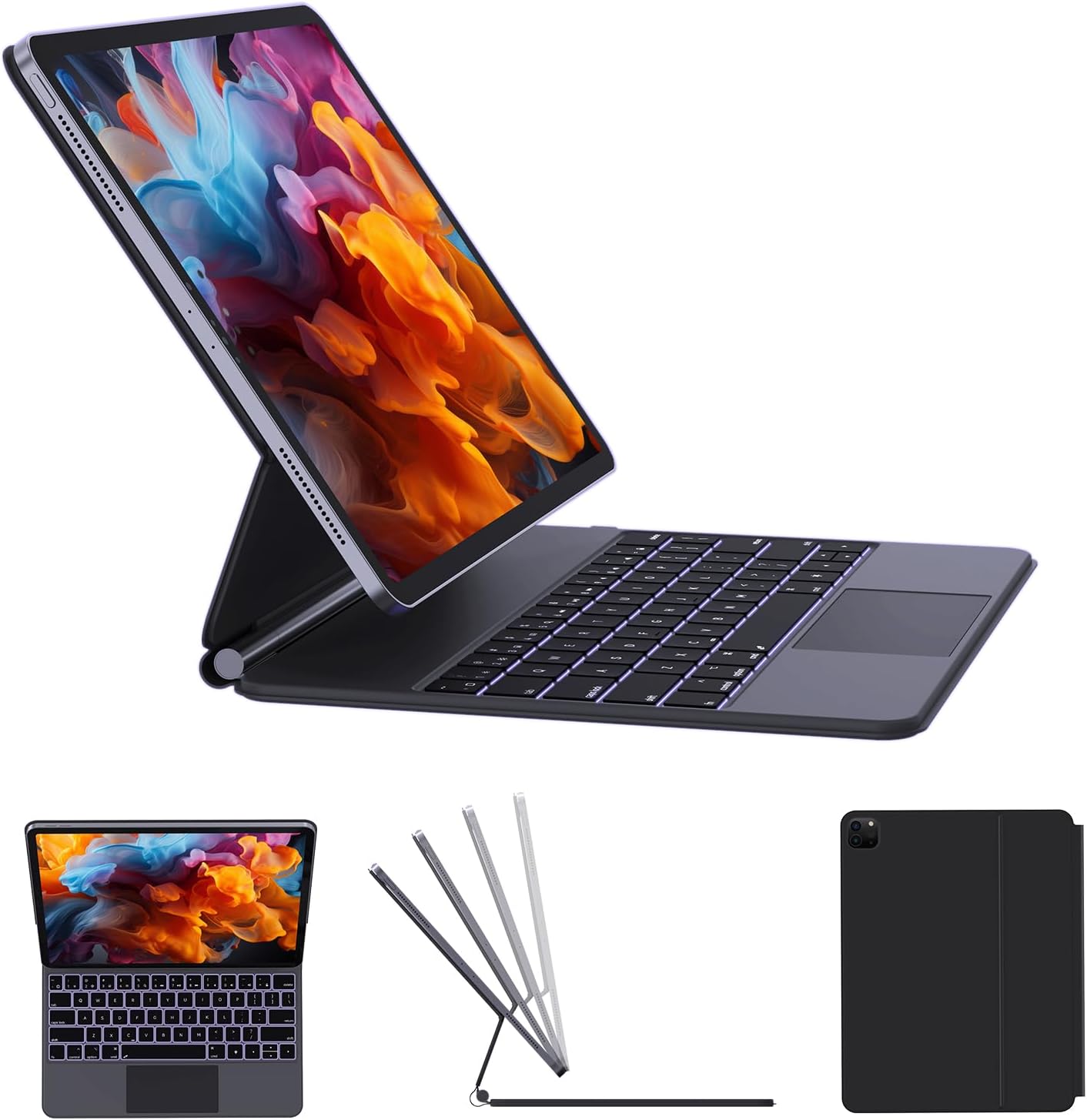
AUSDOMワイヤレスマグネット式フローティングBluetooth充電式キーボードケースをお選びいただきありがとうございます。このマニュアルでは、新しいキーボードケースのセットアップ、操作、メンテナンス方法について詳しく説明しており、その機能を最大限に活用していただけます。このキーボードケースは、iPadの体験を向上させるために設計されており、マルチタッチトラックパッドとバックライトキーを備えた多機能なノートパソコンのようなデバイスへと変身させます。
2.互換性のあるモデル
このキーボード ケースは、次の iPad モデル用に特別に設計されています。
- iPad Pro 12.9インチ(第6世代):A2436、A2437、A2764、A2766
- iPad Pro 12.9インチ(第5世代):A2378、A2379、A2461、A2462
- iPad Pro 12.9インチ(第4世代):A2229、A2069、A2232、A2233
- iPad Pro 12.9 インチ (第 3 世代): A1876、A1895、A1983、A2014
- iPad Air 13 インチ (M2): A2898、A2899、A2900
互換性を確認するには、デバイスの背面にある iPad のモデル番号を確認してください。

3. 箱の中身
開梱したら、以下の品目がすべて揃っていることを確認してください。
- AUSDOM Maykey12.9 ワイヤレスキーボードケース x 1
- 1 x USB-C充電ケーブル
- ユーザーマニュアル x 1
4.セットアップガイド
4.1 iPadの取り付け
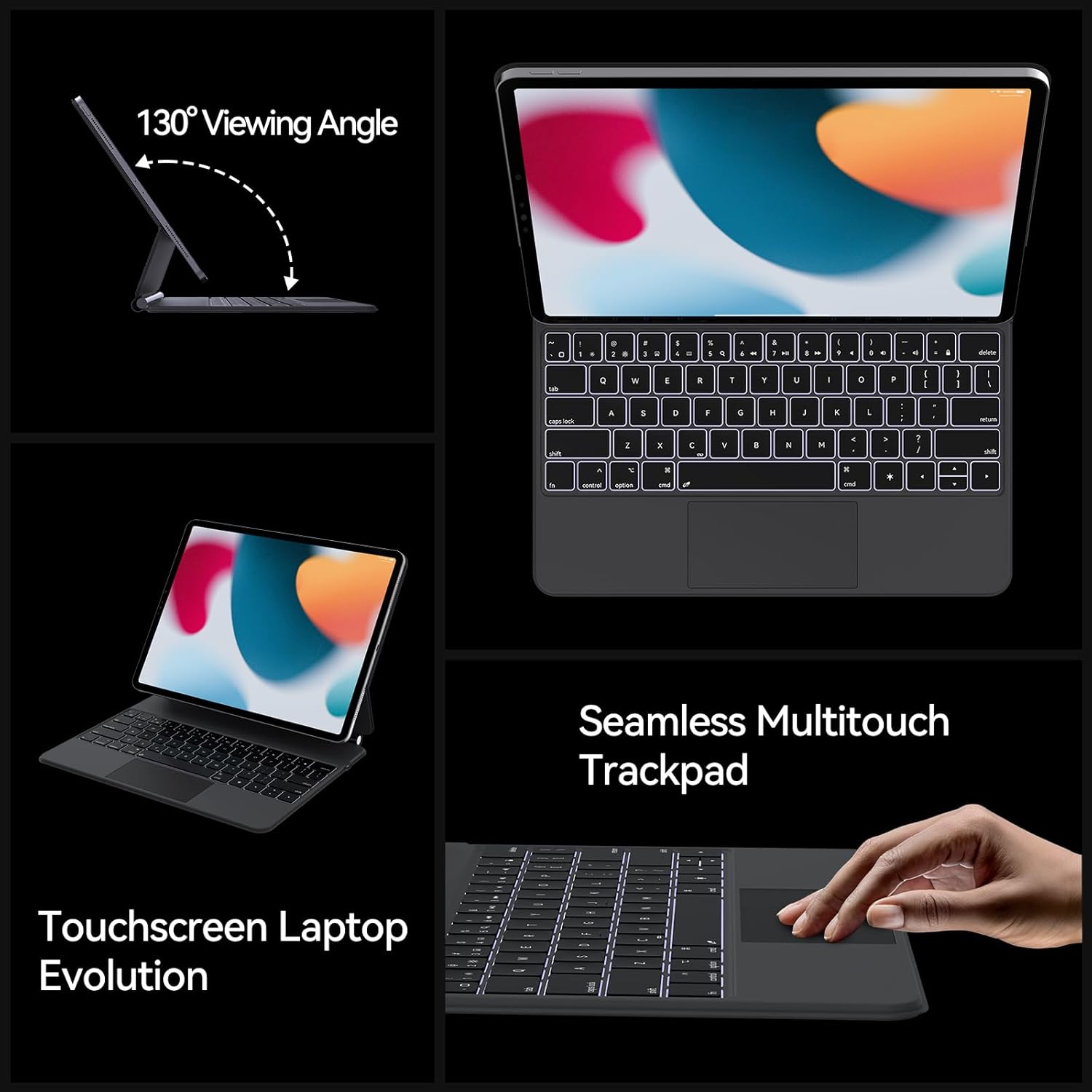
キーボードケースには、iPadをしっかりと固定できるマグネット式フローティングスタンドが付いています。iPadをケースのマグネット式背面パネルに合わせるだけで、強力なマグネットがiPadを自動的に固定し、ノートパソコンのようなスタンドに変身させます。スタンドは130°回転します。 view角度調整可能、さまざまな作業に最適です。

4.2 Bluetooth接続
キーボードケースを Bluetooth 経由で iPad に接続するには、次の手順に従います。
- キーボードケースが充電されていることを確認します (充電手順についてはセクション 6 を参照してください)。
- キーボードケースを開けると、キーボードが自動的に電源オンになり、ペアリングモードになります。
- iPadで、 設定 > ブルートゥース.
- Bluetoothをオンにします。
- 「その他のデバイス」リストで「AUSDOM キーボード」または同様の名前を探し、タップして接続します。
- 接続されると、キーボードの Bluetooth インジケーター ライトが消灯し、iPad にキーボードが「接続済み」と表示されます。
5. 操作手順
5.1 マルチタッチトラックパッド
内蔵のマルチタッチトラックパッドにより、ノートパソコンと同様の正確なナビゲーションとジェスチャーコントロールが可能です。様々な操作が可能です。
- スワイプ: コンテンツ内を移動します。
- タップ: 項目を選択したり、機能をアクティブ化します。
- ピンチ: 写真を拡大/縮小したり、 web ページ。
- スクロール: ドキュメント間を移動したり、 web ページ。
- アプリを切り替える: 複数の指を使ったジェスチャを使用して、開いているアプリケーションを切り替えます。
注意:トラックパッド機能をオン/オフにするには、「fn」キーと「Space」キーを同時に押します。
5.2つのショートカットキー
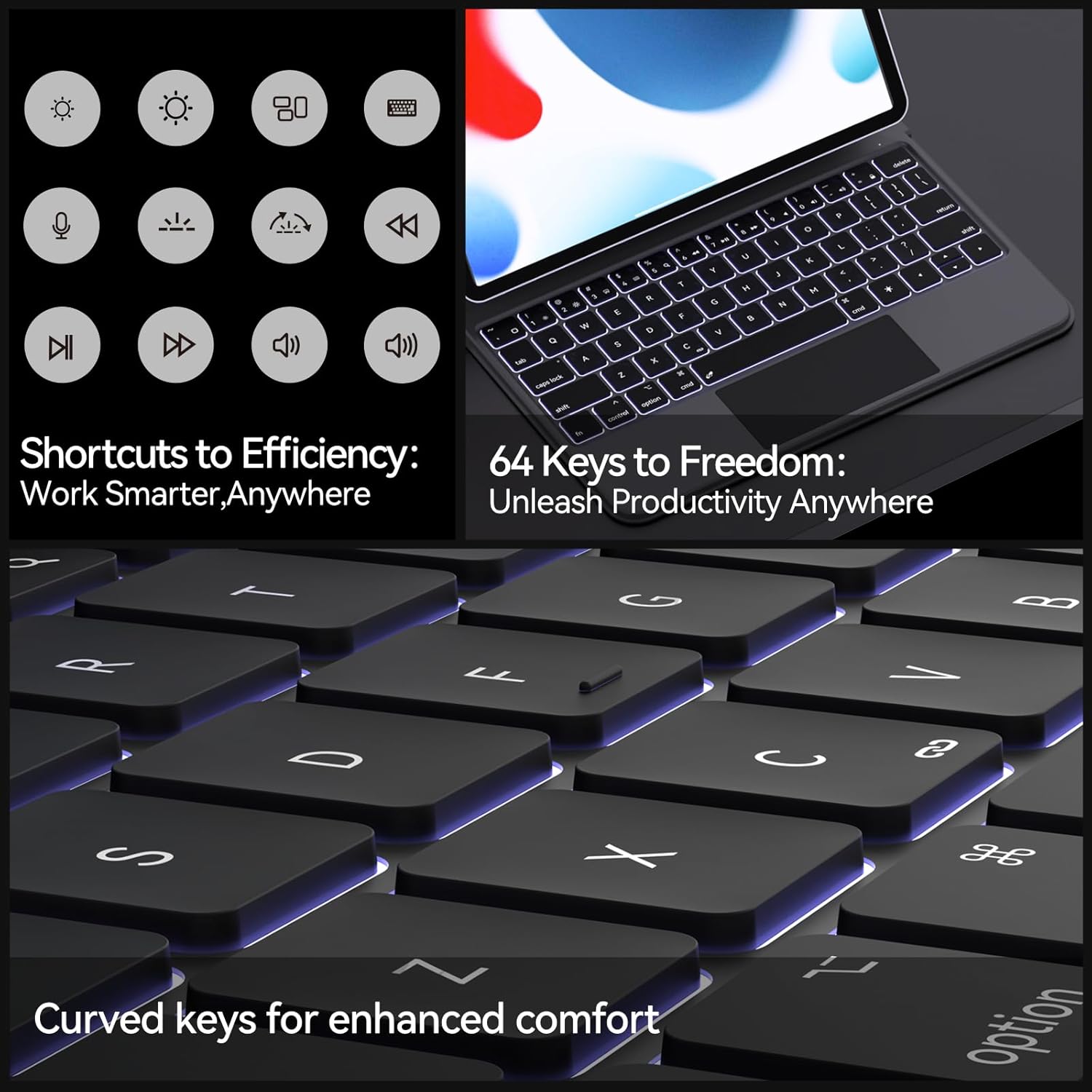
キーボードには、メディアコントロール、音量調整、画面の明るさなど、iPad の一般的な機能にすばやくアクセスできる「fn」キーと組み合わせて使用できる多機能ショートカットキーのフルセットが搭載されています。

5.3 バックライトの調整
キーボードには3段階に調整可能なバックライトが搭載されています。専用のバックライトキー(通常は電球アイコンで表示されます)またはファンクションキーの組み合わせを使用して、明るさのレベルを切り替えたり、バックライトをオフにしたりできます。
6. 充電とバッテリー寿命
キーボードケースには充電式バッテリーが内蔵されています。付属のUSB-C充電ケーブルを使用してデバイスを充電してください。
- 充電: USB-Cケーブルをキーボードの充電ポートと電源(例:コンピューターのUSBポート、壁のアダプター)に接続します。充電インジケーターライトが点灯します。
- バッテリー寿命: フル充電すると、バックライトをオフにした状態で約 3 か月の動作時間と、最大 12 か月のスタンバイ時間が得られます。

7. メンテナンスとケア
キーボード ケースの寿命を延ばし、最適なパフォーマンスを確保するには、次のお手入れ手順に従ってください。
- キーボードケースを液体や極端な温度から遠ざけてください。
- 柔らかい布で表面をきれいにします。amp 布。 刺激の強い化学物質や研磨材の使用は避けてください。
- 使用しないときは、ケースを閉じてキーボードと iPad の両方を保護します。
- 涼しく乾燥した場所に保管してください。
8。 トラブルシューティング
- キーボードが Bluetooth 経由で接続されない:
- キーボードが充電されていることを確認してください。
- iPad で Bluetooth が有効になっていることを確認してください。
- iPad の Bluetooth 設定でデバイスを削除し、再度ペアリングを試みてください。
- iPadとキーボードケースの両方を再起動します。
- トラックパッドが反応しない:
- 「fn」+「Space」を押してトラックパッドが有効になっていることを確認します。
- キーボードが Bluetooth 経由で正しく接続されているかどうかを確認します。
- キーボードとiPadを再起動します。
- キーが反応しない:
- バッテリーレベルを確認し、必要に応じて充電してください。
- キーボードが iPad にしっかりと接続されていることを確認します。
- キーの周りのゴミをきれいにします。
9. 製品仕様
| 特徴 | 仕様 |
|---|---|
| 製品寸法 | 11.2 x 9 x 0.69インチ |
| アイテム重量 | 1.76ポンド |
| 接続技術 | ブルートゥース |
| キーボードの説明 | 多機能 |
| 特集 | バックライト付き、ロープロファイルfile キー、ポータブル、充電式、トラックパッド |
| 電池のタイプ | 1 リチウムポリマー電池 (付属) |
| キーの数 | 64 |
| キーボードバックライト | 単色、3段階調節可能 |
10. 保証と顧客サポート
AUSDOM製品には標準のメーカー保証が付いています。保証の詳細、請求、テクニカルサポートについては、製品に付属の保証書を参照するか、AUSDOMの公式ウェブサイトをご覧ください。 web当サイトに掲載されている連絡先情報を通じてカスタマーサポートチームにお問い合わせいただくこともできます。 webサイトまたは購入プラットフォーム。


