1. はじめに
ご購入ありがとうございますasinKOORUI KR10Gモニターアームの取扱説明書です。この取扱説明書には、モニターアームを安全かつ最適にご使用いただくための組み立て、操作、メンテナンス、トラブルシューティングに関する詳細な手順が記載されています。設置前にこの取扱説明書をよくお読みいただき、今後の参考のために保管してください。
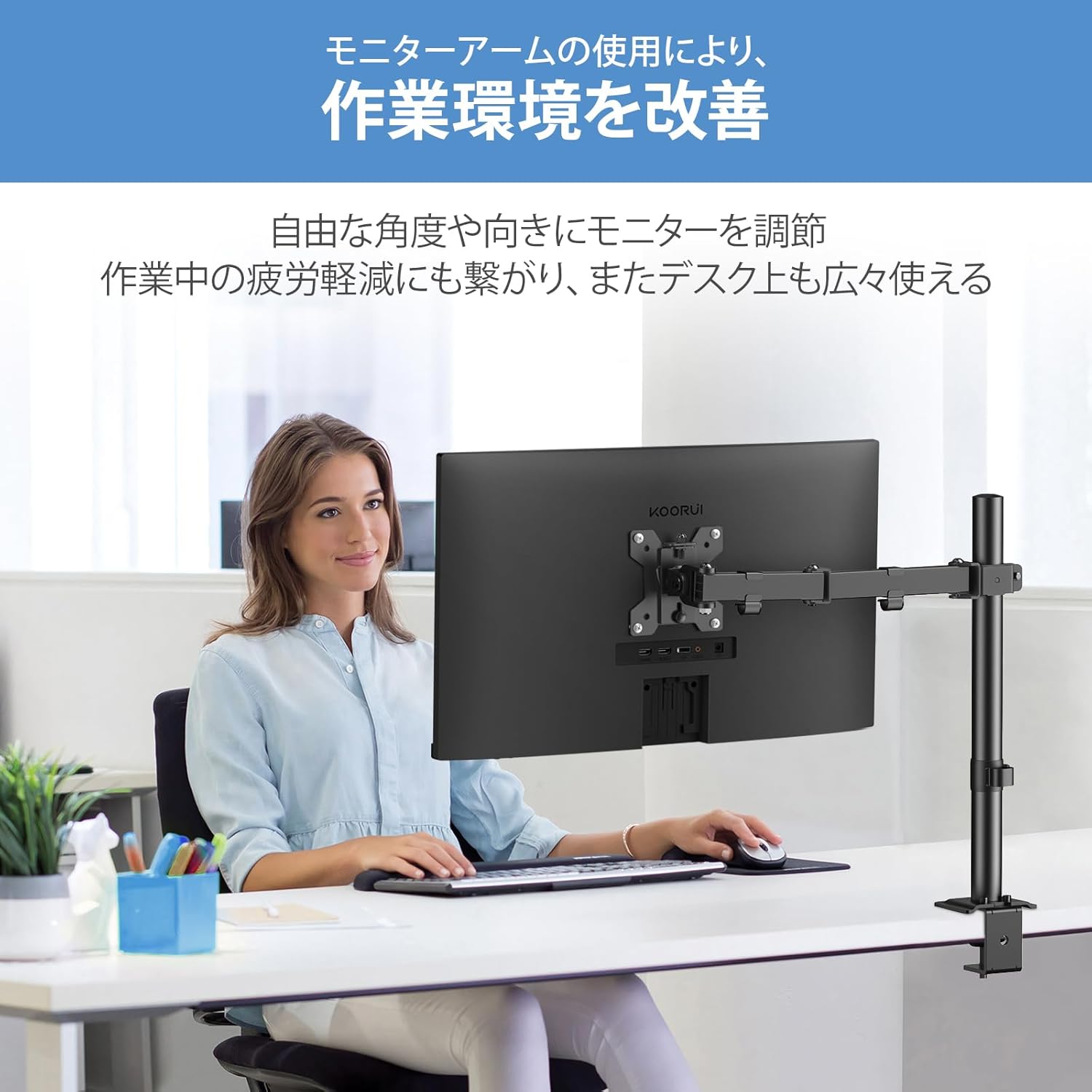
KOORUI KR10Gは、モニターを柔軟に配置できるだけでなく、人間工学に基づいた設計で、貴重なデスクスペースを有効活用することで、ワークスペースの利便性を高めるように設計されています。13インチから27インチまでのモニターに対応し、最大耐荷重は10kgです。
2. パッケージ内容
取り付けを進める前に、すべての部品が揃っていて損傷がないことを確認してください。部品が不足または損傷している場合は、KOORUIカスタマーサポートまでご連絡ください。
- モニターアームアセンブリ
- デスクClamp ベース
- グロメットベース
- VESAプレート
- ハードウェアキット(ネジ、ワッシャー、六角レンチ)
- ケーブル管理クリップ
- ユーザーマニュアル

画像: KOORUI KR10Gモニターアームの主なコンポーネント。アーム、デスククランプ、amp、グロメット取り付けオプションもあります。
3. 製品仕様
| 特徴 | 仕様 |
|---|---|
| モデル | 型番 |
| 対応モニターサイズ | 13~27インチ |
| 耐荷重 | 最大 22.0 ポンド (10 kg) |
| VESA互換性 | 75x75mm、100x100mm |
| 傾斜角度 | ±72° |
| スイベル角度 | 90°(左/右) |
| 回転 | 360° |
| 最大アーム長 | 12.6インチ(320 mm) |
| 最大高さ調整 | 16.9インチ(430 mm) |
| 取り付けオプション | デスクClamp、グロメットベース |
| デスクClamp 厚さ | 0.4 - 2.0インチ(10 - 50 mm) |
| グロメットベースの厚さ | 0.4 - 2.0インチ(10 - 50 mm) |
| グロメット穴径 | 最小0.4インチ(10 mm) |
| 材料 | 金属 |
| 色 | 黒 |

画像: モニター取り付け用の VESA プレートと調整ネジ。

画像: 腕を使ってモニターを適切に配置することで姿勢が改善され、負担が軽減される様子を示したイラスト。
4. セットアップとインストール
取り付けを始める前に、机がモニターアームとモニターの重量を支えられるだけの強度があることを確認してください。作業スペースを片付け、必要な工具をすべて用意してください。
4.1 腕の回転に関する重要なお知らせ
以下の点にご注意ください。
- ネジ方向: 接続部分のネジの向きが取扱説明書の画像と異なる場合がありますが、これは梱包時の調整によるものであり、使用上問題ございませんのでご安心ください。
- 腕の回転剛性: モニターを取り付ける前は、回転接続部分が硬く、手で回しにくい場合があります。これは、設置中に意図せず回転してしまうのを防ぐための仕様です。モニターをしっかりと取り付けると、アームはスムーズに回転します。
画像: モニターアームの接続部分を示す図。ネジの方向と初期回転剛性に関する注記も記載されています。
4.2 取り付けオプションの選択
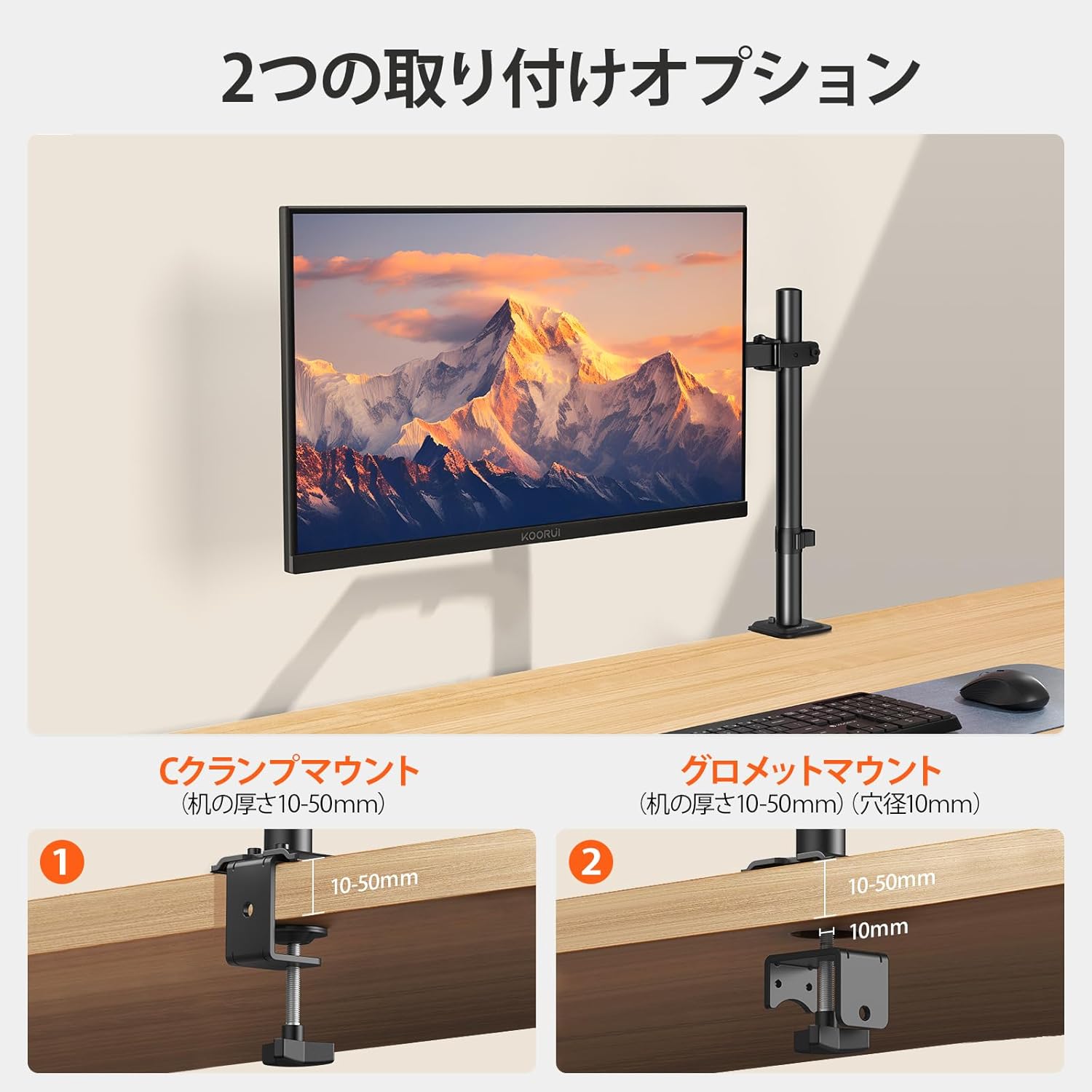
KOORUI KR10Gには、2つの設置方法があります: デスクClamp グロメットベース。デスクに最適な方法をお選びください。

画像: C-clの視覚的な比較amp 取り付けオプション (左) とグロメット ベース取り付けオプション (右)。
デスククロス4.3台amp インストール
この方法は、厚さが10〜50mmのデスクに適しています。
- デスクclを取り付けるamp モニターアームのメインポールに。
- clを配置するamp 机の端に。
- 締めるamp アームがデスクにしっかりと固定されるまでネジを締めます。安定していてぐらつかないことを確認してください。
4.4 グロメットベースの取り付け
この方法では、デスクに少なくとも直径 10 mm (0.4 インチ) の穴をあけておく必要があり、デスクの厚さが 10 ~ 50 mm (0.4 ~ 2.0 インチ) の場合に適しています。
- デスクの分解amp メインポールからグロメットベースを取り付けます。
- メインポールをデスクのグロメット穴に挿入します。
- デスクの下から、付属の金具を使ってグロメットベースを固定します。しっかりと締めて安定性を確保してください。
4.5 モニターの取り付け
モニターアームは、75x75mm および 100x100mm の VESA パターンをサポートします。
- ハードウェアキットに付属の適切なネジを使用して、VESAプレートをモニターの背面に取り付けます。プレートがしっかりと固定されていることを確認してください。
- モニター(VESA プレートを取り付けた状態)をアームの VESA ヘッドに慎重にスライドさせます。
- 付属のつまみネジまたはロック機構を使用して、モニターをアームに固定します。

画像: モニターが取り付けられた KOORUI KR10G モニターアーム。最終的なセットアップを示しています。
5. モニターアームの操作と調整
KOORUI KR10Gモニターアームは、最適な設置を実現するために幅広い調整機能を備えています。 view角度と人間工学に基づいたセットアップ。
5.1 高さ調整
アームはメインポールに沿って垂直に調整できます。カラークランプを緩めてamp メインポールで、アームを希望の高さ(最大16.9インチ/ 430 mm)に調整し、クランプを締めます。amp しっかりと固定します。
画像: メインポールに沿ったモニターアームの垂直高さ調整範囲を示す図。
5.2 傾斜、回転、旋回
モニターアームは多方向の調整が可能です。
- モニター画面を±72°(上下)に調整して、映り込みを軽減し、快適な角度を見つけます。 view角度。
- スイベル: アームジョイントでモニターを左または右に 90 度回転させます。
- 回転: モニターを横向きから縦向きまで 360 度回転させます。
画像: 傾斜 (±72°)、回転 (左右 90°)、360° 回転の全動作範囲を示すイラスト。
5.3 ケーブル管理
アームに付属のケーブルクリップを使えば、モニターケーブルを整理整頓して配線できます。すっきりとした作業スペースを保つことができます。

画像: ケーブルが一体型ケーブル管理クリップにきちんと配線されたモニターアーム。
6. メンテナンス
定期的なメンテナンスにより、KOORUI KR10G モニターアームの寿命が長くなり、安全に動作することが保証されます。
- クリーニング: 腕を柔らかくてdで拭きますamp 布で拭いてください。仕上げを傷める可能性のある研磨剤入りの洗剤や溶剤は使用しないでください。
- 気密性チェック: 定期的にすべてのネジと接続部、特にデスククランプを点検してください。ampグロメットベースとVESAプレートのネジを締め直し、しっかりと固定されていることを確認してください。必要に応じて締め直してください。
- 動きのチェック: すべてのジョイントがスムーズに動くことを確認してください。ジョイントが緩すぎたり固すぎたりする場合は、付属の六角レンチを使ってテンションネジを調整してください。
7。 トラブルシューティング
モニターアームに問題が発生した場合は、次の一般的な問題と解決策を参照してください。
| 問題 | 考えられる原因 | 解決 |
|---|---|---|
| モニターアームが不安定またはぐらつきます。 | 取り付けベースが十分に締められていません。 | デスククランプを締め直すamp またはグロメットベースのネジをしっかりと締めてください。机の表面が平らで安定していることを確認してください。 |
| モニターがたわんだり、位置が保持されなかったりします。 | ジョイントが緩すぎるため、モニターの重量が許容範囲を超えています。 | 付属の六角レンチを使用して、アームジョイントのテンションネジを締めます。モニターの重量が10kg(22.0ポンド)以内であることを確認してください。 |
| モニターアームを動かしたり調整したりするのが困難です。 | 関節がきつすぎます。 | 付属の六角レンチを使って、アームジョイントのテンションネジを少し緩めます。モニターを取り付ける前は、アームが固くなっている場合があることにご注意ください。 |
| VESA プレートがモニターに適合しません。 | VESA パターンが正しくありません。 | モニターのVESA規格が75×75mmまたは100×100mmであることをご確認ください。このアームは他のVESA規格には対応していません。 |
8. 保証とサポート
KOORUI製品は、品質と信頼性を重視して製造されています。保証情報やテクニカルサポートについては、製品に付属の保証書を参照するか、KOORUIの公式ウェブサイトをご覧ください。 webサイト。
さらにサポートが必要な場合は、次のチャネルを通じて KOORUI カスタマー サービスにお問い合わせください。
- Webサイト: www.koorui.com (地域サポートの連絡先情報をご確認ください)
- メールアドレス: 製品のパッケージまたは webサポート メールのサイト。


