1. はじめに
このマニュアルには、MAXHUB Interactive Flat Panel 75 のセットアップ、操作、メンテナンス、およびトラブルシューティングに関する包括的な手順が記載されています。製品を使用する前に、適切な機能と安全性を確保するために、このマニュアルをよくお読みください。

図1.1: 前面 view 「MAXHUB インタラクティブ フラット パネル 75」。この画像には、デジタル時計と、フォルダー、設定、メモなどのアイコンが表示された大型ディスプレイ画面が示されており、インタラクティブ機能があることがわかります。
2. 安全情報
製品の損傷や自分自身および他人の傷害を防ぐために、常に次の安全ガイドラインに従ってください。
- パネルを水や過度の湿気にさらさないでください。
- パネル周囲の換気が適切であることを確認してください。
- デバイスに付属の電源アダプタのみを使用してください。
- パネルの上に重い物を置かないでください。
- 清掃やメンテナンスを行う前に電源を切ってください。
3. 製品の構成と機能
MAXHUB インタラクティブ フラット パネル 75 インチは、使いやすさと耐久性を向上させるためのいくつかの重要な機能を備えて設計されています。
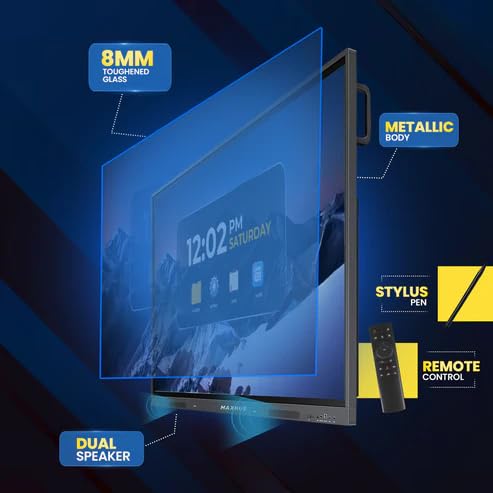
図 3.1: 分解 view 主要コンポーネントを強調した図。この画像は、インタラクティブ・フラットパネルに付属する8mm強化ガラス、金属製ボディ、デュアルスピーカー、スタイラスペン、リモコンを示しています。
- 8mm強化ガラス: ディスプレイの耐久性と保護を提供します。
- メタリックボディ: 構造的な完全性と高級感のある仕上がりを保証します。
- デュアルスピーカー: クリアなオーディオ出力を実現します。
- スタイラスペン: 画面上での正確な操作と書き込みを実現します。
- リモートコントロール: 離れた場所からでも操作が便利です。
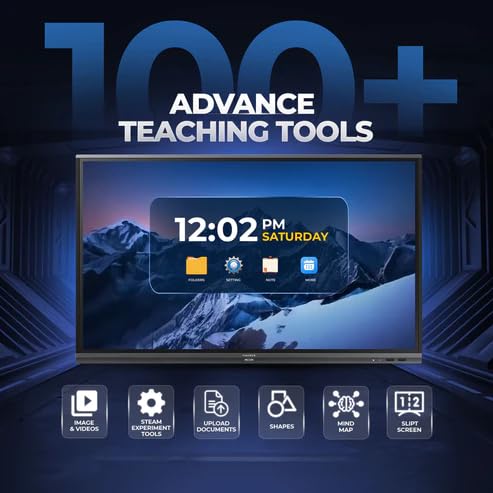
図3.2:側面 view 接続オプションの詳細。この画像には、電源入力、VGA接続、OPSスロット、接続ポート、そしてアクセスしやすいフロントコネクタが表示されています。
- OPSスロット: オプションの OPS (Open Pluggable Specification) モジュールを統合します。
- VGA接続: 従来のビデオ入力用。
- 電源: 主電源入力。
- フロントコネクタ: 周辺機器用の簡単にアクセスできるポート。
4. セットアップとインストール
MAXHUB インタラクティブ フラット パネルを適切にインストールするには、次の手順に従ってください。
- 開梱: パネルを梱包から慎重に取り出します。梱包材はすべて保管し、将来の輸送や保管に備えておいてください。
- 取り付け: 対応するVESA壁掛けマウントまたはフロアスタンド(別売)を使用して、パネルをしっかりと取り付けてください。取り付け面がパネルの重量を支えられることを確認してください。
- 電源接続: 電源ケーブルをパネルの電源入力に接続し、次に接地された電源コンセントに接続します。
- 周辺機器の接続: パソコン、カメラ、外付けストレージデバイスなど、必要な周辺機器を適切なポート(HDMI、USB、USB Type-C)に接続します。汎用性の高いUSB Type-Cは、65ワットの充電、ビデオ、オーディオ、タッチ、インターネットアクセス機能を1つのインターフェースに統合しています。
- 初回電源オン: パネルまたはリモコンの電源ボタンを押してデバイスの電源をオンにします。
5. 操作手順
MAXHUB インタラクティブ フラット パネルは、さまざまなアプリケーションに対応するユーザーフレンドリーなインターフェイスと高度な機能を提供します。
5.1 基本操作
- 電源オン/オフ: パネルまたはリモコンの電源ボタンを使用します。
- ソースの選択: リモコンの入力ボタンまたは画面上のメニューを使用して、入力ソース (HDMI、VGA、OPS) を移動します。
- タッチインタラクション: 指または付属のスタイラスペンを使って画面を直接操作できます。パネルの書き込み遅延は40ミリ秒未満で、自然な書き心地を実現します。
5.2つの高度な機能
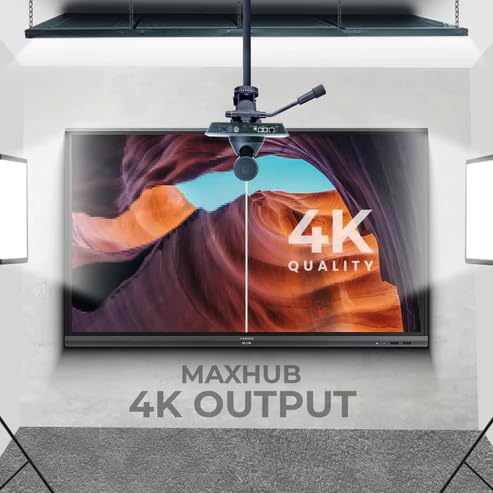
図5.1: 様々な高度な教育ツールを表示するディスプレイ。この画像では、画像と動画の統合、STEAM実験ツール、ドキュメントのアップロード、図形、マインドマッピング、分割画面機能などの機能が強調されています。
- プロフェッショナル 4K ディスプレイ: 高い色精度 (AE≤2) と NTSC 72% の広い色域で鮮やかな映像を体験してください。
- プリインストールされたコース配信アプリ: 組み込みのアプリケーションとウィジェットを活用して、生産性の高い指導とプレゼンテーションを実現します。
- アイケア技術: TUV 低ブルーライトおよび TUV フリッカーフリー、周囲光センサー、反射防止ガラスを備え、目の疲れを軽減します。
- 応答性の高いハードウェア: 強力な内蔵 2.0Ghz クアッドコア CPU と 4GB RAM を搭載し、スムーズなパフォーマンスを実現する高速 1000Base-T ネットワーク アダプターも搭載しています。
- 衛生的なデザイン: より清潔な環境のために、SGS 認定の抗菌成分を配合しています。

図5.2:ハイブリッド教育環境で使用されているインタラクティブフラットパネル。この画像は、対面とオンラインの両方の教育環境に適していることを示しています。
6. メンテナンスとケア
定期的なメンテナンスにより、インタラクティブ フラット パネルの寿命が長くなり、最適なパフォーマンスが確保されます。
- 画面の掃除: 柔らかく糸くずの出ない布で軽く拭き取ってください。amp研磨剤を含まない、画面に安全なクリーナーをご使用ください。クリーナーを画面に直接吹き付けないでください。
- 本体のクリーニング: 外側は乾いた柔らかい布で拭いてください。刺激の強い化学薬品は使用しないでください。
- 換気: 過熱を防ぐために、通気口にほこりやごみがないことを確認してください。
- ソフトウェアアップデート: 最適なパフォーマンスとセキュリティを確保するために、ソフトウェアの更新を定期的に確認してインストールしてください。
7。 トラブルシューティング
このセクションでは、MAXHUB インタラクティブ フラット パネルで発生する可能性のある一般的な問題について説明します。
| 問題 | 考えられる原因 | 解決 |
|---|---|---|
| 電源なし | 電源ケーブルが外れています。電源コンセントに問題があります。 | 電源ケーブルの接続を確認し、別のコンセントを試してください。 |
| 表示なし | 間違った入力ソースが選択されました。ケーブル接続の問題です。 | 入力ソースを確認します。HDMI/VGA/USB-C ケーブルの接続を確認します。 |
| タッチスクリーンが反応しない | キャリブレーションが必要です。ソフトウェアの不具合です。 | 設定からタッチスクリーンを再調整し、パネルを再起動します。 |
| 画質が悪い | 解像度の不一致、画面の汚れ。 | 接続されているデバイスのディスプレイ解像度を調整し、画面をクリーニングします。 |
8. 技術仕様
| 特徴 | 仕様 |
|---|---|
| ブランド | マックスハブ |
| モデル番号 | MaxHub インタラクティブフラットパネル 75インチ | OPS |
| 表示サイズ | 75インチ |
| ディスプレイ技術 | 液晶 |
| ディスプレイ解像度 | 3840 x 2160 (4K UHD) |
| 応答時間 | 40ミリ秒 |
| CPU | 2.0GHzクアッドコア |
| ラム | 4GB |
| 接続性 | Wi-Fi、USB Type-C、HDMI、USB 3.0 |
| 特集 | ウルトラワイドスクリーン、TUVブルーライト軽減、TUVフリッカーフリー、アンチグレアガラス、SGS認証抗菌コンポーネント |
| パッケージ寸法 | 180 x 114 x 20 cm |
9. 保証情報
MAXHUB インタラクティブフラットパネル 75インチには、メーカーによる標準保証が付いています。保証期間や制限事項を含む具体的な条件については、製品に付属の保証書をご覧ください。
延長保証オプションがご利用いただける場合があります。詳細については、販売店にお問い合わせいただくか、MAXHUBの公式ウェブサイトをご覧ください。 webサイト。
10. カスタマーサポート
技術サポート、サービス、その他のお問い合わせについては、次のチャネルを通じて MAXHUB カスタマー サポートにお問い合わせください。
- Webサイト: 公式MAXHUBをご覧ください webFAQ、ドライバー、サポート リソースのサイト。
- メールアドレス: サポート メール アドレスについては、製品のドキュメントを参照してください。
- 電話: 製品のパッケージに記載されているカスタマー サービス ホットラインにお問い合わせください。
サポートにお問い合わせの際は、製品のモデル番号 (MaxHub Interactive Flat Panel 75" | OPS) とシリアル番号をご用意ください。