1. はじめに
IK Multimedia ARC Studioは、スタジオやリスニング環境の音響性能を最適化するために設計された高度なルーム補正システムです。このシステムは、高精度測定マイク、洗練されたARC 4ソフトウェア、そして専用のハードウェアプロセッサーで構成されています。ARC Studioは、部屋の音響特性を分析し、カスタム補正プロファイルを作成します。file 正確でバランスのとれたオーディオ再生を保証し、より信頼性の高いミキシングとマスタリングの決定につながります。
2. 安全情報
デバイスの損傷や人身傷害を防ぐために、すべての安全に関する指示をよく読んで従ってください。
- デバイスを水や過度の湿気にさらさないでください。
- デバイスを熱源の近くや直射日光の当たる場所に置かないでください。
- ユニットに付属の電源アダプタのみを使用してください。
- ご自身でデバイスを開けたり、修理したりしないでください。修理はすべて資格のある担当者にご依頼ください。
- 過熱を防ぐために、ユニットの周囲に適切な換気を確保してください。
- お子様の手の届かない場所に保管してください。
3. パッケージ内容
ARC Studio パッケージにすべての項目が含まれていることを確認します。
- ARC Studio ハードウェア プロセッサ
- ARC測定マイク
- USBケーブル
- 電源
- ARC 4 ソフトウェア ライセンス (ダウンロード可能)
- クイックスタートガイド
4.製品オーバーview
ARC Studio システムは、正確な室内補正を実現するために連携して動作する 3 つの主要コンポーネントで構成されています。
4.1 ARC Studio ハードウェアプロセッサ
この専用ハードウェアユニットは、オーディオ信号を処理し、ルーム補正プロを適用します。file リアルタイムで動作します。バランスXLR入出力を備え、スタジオ環境にシームレスに統合できます。プロセッサーは24ビット/96kHzのAD/DAコンバーターを搭載し、クリアな信号品質を実現します。

画像: ARC Studio ハードウェア プロセッサと測定用マイク。

画像: 背面 view ARC Studio プロセッサの XLR 入力と出力、USB ポート、DC 電源入力を強調表示します。
4.2 ARC測定マイク
付属の高精度全方向性測定マイクは、部屋の音響特性を正確に捉えるために不可欠です。キャリブレーションプロセス中は、このマイクをオーディオインターフェース(別売)に接続します。

画像: ARC 測定マイクのクローズアップ。
4.3 ARC 4 ソフトウェア
ARC 4ソフトウェアは、部屋の測定プロセスをガイドし、補正プロを生成します。fileターゲットカーブやモニターエミュレーションなどの高度なカスタマイズも可能です。このソフトウェアは、生成されたプロセッシングをロードするために使用します。fileARC Studio ハードウェア プロセッサに搭載されます。

画像: ARC 4 ソフトウェア インターフェイスがラップトップに表示され、周波数応答の分析と補正を示しています。フォアグラウンドには ARC Studio ハードウェアとマイクがあります。
5. セットアップ
5.1 ソフトウェアのインストール
- IK Multimediaで製品を登録する webARC 4 ソフトウェアのダウンロードにアクセスするには、次のサイトにアクセスしてください。
- ARC 4 ソフトウェアをコンピューター (Windows または macOS) にダウンロードしてインストールします。
- 画面の指示に従ってインストールを完了し、ソフトウェアを承認します。
5.2ハードウェア接続
ARC Studioプロセッサは、オーディオインターフェースの出力とスタジオモニターの間に設置してください。キャリブレーション中は、測定用マイクがオーディオインターフェースに接続されます。

画像: 一般的なスタジオ セットアップにおける ARC Studio プロセッサの接続図。
- ARC Studioプロセッサを接続します。
- オーディオインターフェースの出力を L そして R ARC Studio プロセッサの背面にある XLR 入力。
- 接続する L そして R ARC Studio プロセッサの XLR 出力をスタジオ モニターの入力に接続します。
- 付属の USB ケーブルを ARC Studio プロセッサからコンピューターの使用可能な USB ポートに接続します。
- 電源をに接続します DC入力 ポートを ARC Studio プロセッサに接続し、電源コンセントに差し込みます。
- 測定用マイクを接続します(キャリブレーション用):
- ARC計測用マイクをオーディオインターフェースのXLR入力に接続します。オーディオインターフェースのマイク入力にファンタム電源(+48V)が有効になっていることを確認してください。

画像: ARC Studio プロセッサをラップトップ、オーディオ インターフェイス、およびキャリブレーション用のスタンドに取り付けられたマイクと統合したスタジオ環境。
5.3 部屋のキャリブレーションプロセス
キャリブレーションプロセスでは、ARC 4ソフトウェアと測定マイクを使用して部屋を分析し、補正プロファイルを作成します。file.
- コンピュータで ARC 4 ソフトウェアを起動します。
- 測定マイクの入力デバイスとしてオーディオ インターフェイスを選択し、出力が ARC Studio プロセッサを介してルーティングされていることを確認します。
- ARC 4ソフトウェアの画面上の指示に従って、室内測定を行います。通常、リスニングエリアの様々な位置にマイクを配置します。
- ソフトウェアは部屋の補正プロを生成しますfile これらの測定に基づいています。
- プロになったらfile 生成されたファイルは保存して、USB 接続を介して ARC Studio ハードウェア プロセッサにアップロードできます。
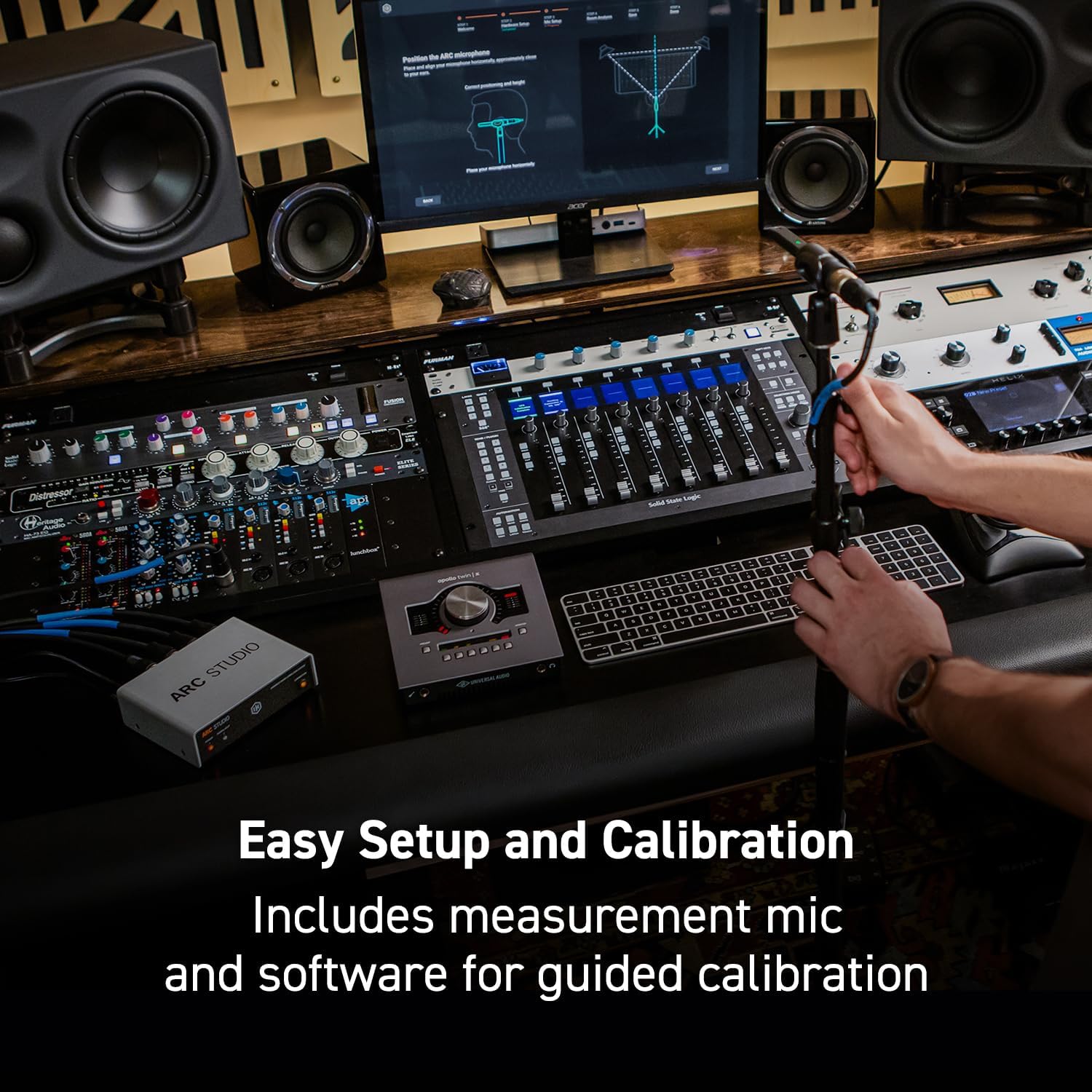
画像: ユーザーが ARC 測定マイクをスタンドに配置し、ARC 4 ソフトウェアを使用して部屋のキャリブレーションの準備をしています。
6. ARC Studioシステムの操作
6.1 ARC Studioハードウェアプロセッサの使用
矯正のプロfile ARC Studioプロセッサにロードされると、コンピュータとは独立して動作します。プロセッサは、通過するすべてのオーディオに補正を適用します。
- 電源LED: 本機の電源状態を示します。
- 信号/クリップLED: オーディオ信号の有無とクリッピングを表示します。クリッピングを回避するには、オーディオインターフェースの入力レベルを調整してください。
- 修正ボタン/LED: ルーム補正のオン/オフを切り替えます。LEDが補正が有効になっているかどうかを示します。

画像: ARC Studio プロセッサの前面パネル。電源、信号/クリップ、および補正インジケーターの詳細が表示されます。
6.2 ARC 4 ソフトウェアの機能
ARC 4ソフトウェアは、ルーム補正プロのための高度な制御とカスタマイズオプションを提供します。files.
- カスタムEQプロfiles: 特定の好みや部屋の特性に合わせて補正を調整します。
- モニターエミュレーション: さまざまなスタジオ モニターとリファレンス システムのサウンドをシミュレートし、複数のスピーカー セットを必要とせずにミックスをクロスチェックできます。
- 修正の種類: ワークフローに合わせて、さまざまな補正アルゴリズム (例: Natural、Linear) を選択します。

画像: 周波数応答グラフとシステム調整用のコントロールを表示する ARC 4 ソフトウェア インターフェイス。

画像: さまざまなモニター エミュレーション オプションを示すドロップダウン メニューを備えた ARC 4 ソフトウェア インターフェイス。
7. メンテナンス
- クリーニング: ARC Studioプロセッサとマイクの外装を清掃する際は、柔らかく乾いた布をご使用ください。液体クリーナーや溶剤は使用しないでください。
- ストレージ: 長期間使用しない場合は、直射日光や極端な温度を避け、涼しく乾燥した場所に保管してください。
- ソフトウェアアップデート: IKマルチメディアを定期的にチェックしてください web最適なパフォーマンスと新機能へのアクセスを確保するために、ARC 4 ソフトウェア アップデートのサイトにアクセスしてください。
8。 トラブルシューティング
| 問題 | 考えられる原因 | 解決 |
|---|---|---|
| モニターからサウンドが出力されません。 | ケーブル接続が正しくないため、ARC Studio に電源が供給されず、修正がバイパスされました。 | すべてのXLRおよび電源接続を確認してください。ARC Studioプロセッサの電源がオンになっており、Correction LEDが点灯していることを確認してください(必要に応じてバイパスすることもできます)。オーディオインターフェースの出力ルーティングを確認してください。 |
| キャリブレーション中にマイクが検出されませんでした。 | ファンタム電源がオフ、入力が正しく選択されていない、ケーブルに障害がある。 | オーディオインターフェースの入力で+48Vファンタム電源が有効になっていることを確認してください。ARC 4ソフトウェアで正しい入力を選択してください。別のXLRケーブルでテストしてください。 |
| 音声が歪んだり、クリップされたりします。 | 入力レベルが高すぎます。 | オーディオインターフェースからARC Studioプロセッサーへの出力レベルを下げます。ARC Studio本体のSignal/Clip LEDを監視します。 |
| 修正プロfile ハードウェアにロードされません。 | USB接続の問題、ソフトウェアエラー。 | USBケーブルがしっかりと接続されていることを確認してください。ARC 4ソフトウェアとARC Studioプロセッサを再起動してください。別のUSBポートを試してください。 |
9. 仕様
| 特徴 | 詳細 |
|---|---|
| モデル名 | ARCスタジオ |
| 商品型番 | IK000183 |
| メーカー | IKマルチメディア |
| 製品寸法 | 4.72 x 5.67 x 1.77インチ |
| アイテム重量 | 0.037オンス(1.05グラム) |
| AD/DAコンバータ | 24ビット/ 96 kHz |
| 入力 | 2xバランスXLR |
| 出力 | 2xバランスXLR |
| 接続性 | ソフトウェア通信用のUSB |
10. 保証とサポート
IK Multimedia製品には限定保証が付いています。保証内容の詳細、製品登録、テクニカルサポートについては、IK Multimediaの公式ウェブサイトをご覧ください。 webサイト:
サポート ページには、FAQ、ソフトウェアのダウンロード、カスタマー サービスの連絡先情報も記載されています。


