導入
このマニュアルは、Amazon Kindle 16GB(最新モデル)の包括的な使い方を説明しています。セットアップ、操作、メンテナンス、トラブルシューティング、仕様などを網羅し、読書体験を最大限に高めるお手伝いをします。
Amazon Kindle 16GBは軽量コンパクト設計で、ページめくりの高速化と高コントラスト比により、快適な読書体験を提供します。6インチのグレアフリーディスプレイと、最大設定で25%明るくなった調整可能なフロントライト、そしてどんな環境でも快適に読書できるダークモードを搭載しています。1回の充電で最大6週間のバッテリー駆動時間と16GBのストレージを備え、数千冊もの書籍、雑誌、コミックを保存でき、邪魔されることなく読書を楽しめます。

画像: Amazon Kindle 16 GB電子書籍リーダー、本のページを開くと、asinクリアなディスプレイとコンパクトなデザインが特長です。
1. セットアップ
新しい Amazon Kindle 16 GB をセットアップするには、次の手順に従ってください。
- Kindleを充電する: 初めてご使用になる前に、付属のUSB-Cケーブルを使ってKindleを電源に接続してください。バッテリーインジケーターに充電状態が表示されます。
- 電源オン: 画面が点灯するまで、デバイスの下端にある電源ボタンを押し続けます。
- 言語を選択する: リストから希望の言語を選択してください。
- Wi-Fiに接続します: 利用可能なリストからWi-Fiネットワークを選択し、パスワードを入力してください。初期設定とコンテンツのダウンロードには、安定したインターネット接続が必要です。
- デバイスの登録: 既存のAmazonアカウントでサインインするか、新しいアカウントを作成してください。これにより、KindleがAmazonのライブラリとサービスにリンクされます。
- オプション: Kindle Unlimited の設定: ご購入にKindle Unlimitedのサブスクリプションが含まれている場合は、画面の指示に従って3ヶ月間のKindle Unlimitedを有効化してください。これにより、4万冊以上のタイトルと数千冊のオーディオブックにアクセスできます。
- ダウンロードコンテンツ: 登録すると、Kindle ストアを閲覧したり、既存のライブラリにアクセスして書籍をダウンロードしたりできるようになります。
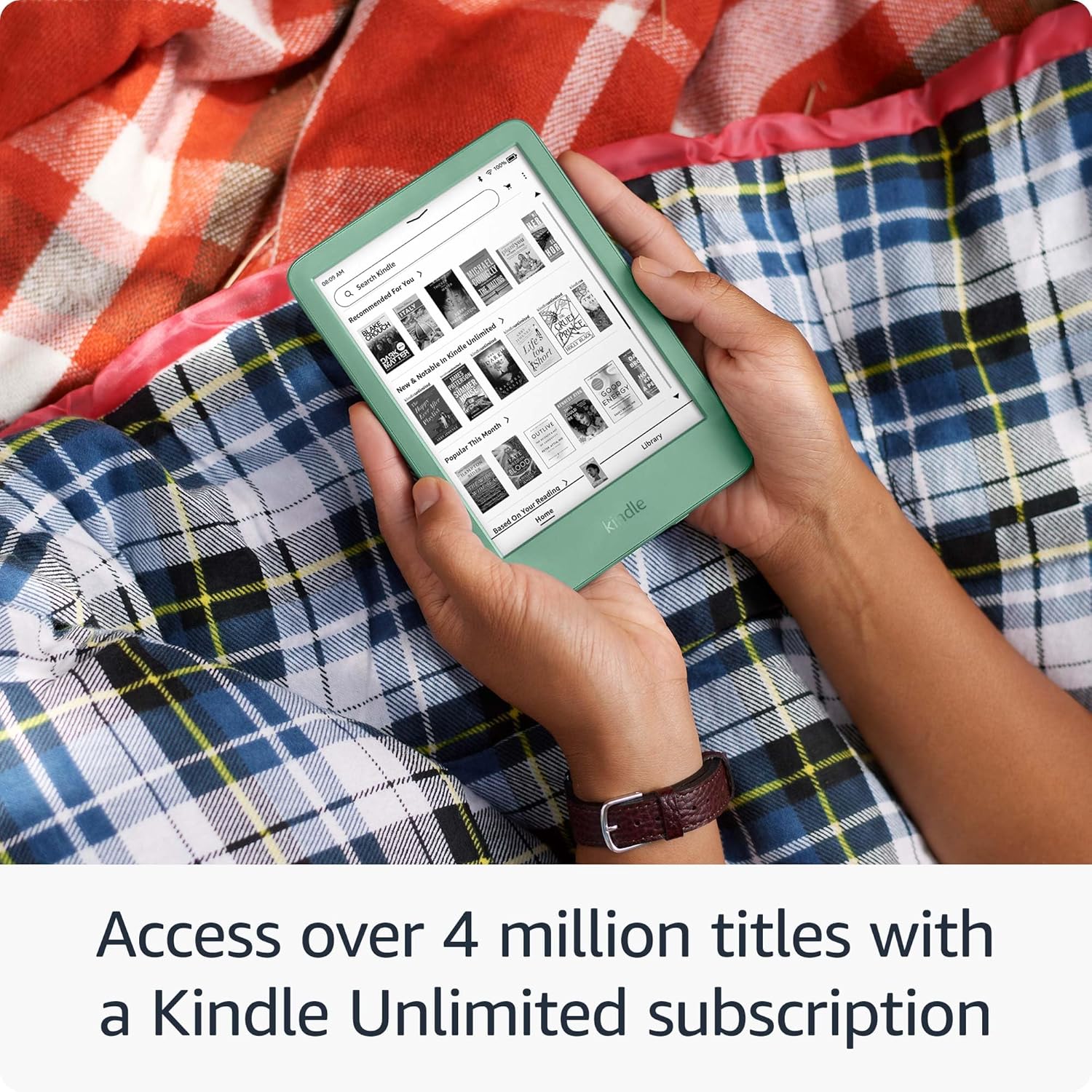
画像: Kindle Unlimited ライブラリを表示した Amazon Kindle。ダウンロード可能なさまざまな本の表紙が表示されています。
2. Kindleの操作
2.1 基本的なナビゲーション
- ホーム画面: 「ホーム」アイコンをタップすると、メインライブラリとおすすめに戻ります。
- 図書館: 「ライブラリ」をタップすると、ダウンロードしたすべての書籍とコンテンツにアクセスできます。
- ページめくり: 画面の右側をタップすると次のページへ、左側をタップすると前のページへ戻ります。スワイプ操作も使用できます。Kindleはページめくりが速く、よりスムーズな読書体験を提供します。
- 検索: 画面上部の検索バーを使用して、デバイス内または Kindle ストア内の書籍、著者、コンテンツを検索します。
2.2 読書体験
Kindleは、邪魔されることなく読書を楽しめるように設計されています。ディスプレイ設定をカスタマイズできます。
- 調節可能なフロントライト: 画面上部をタップしてクイック設定メニューを開きます。明るさスライダーをお好みに合わせて調整してください。フロントライトは最大設定で25%明るくなります。
- ダークモード: クイック設定メニューからダーク モードのオン/オフを切り替えて、暗い場所でも快適に読書できるようにします。
- フォントとテキストサイズ: 本を読んでいるときに、画面の上部をタップし、「Aa」アイコンを選択して、フォント スタイル、サイズ、行間、余白を変更します。
- グレアフリーディスプレイ: 6 インチの反射防止ディスプレイにより、直射日光下でも読みやすくなります。

画像: 手に持った Amazon Kindle のクローズアップ。画面上のテキストと改良されたフロントライト機能が強調されています。

画像: 人が持つ Amazon Kindle。ページのめくりが速くなり、デバイスの応答性が向上していることがわかります。
3. メンテナンス
- 充電: Kindleのバッテリー残量が少なくなったら、充電してください。フル充電で最大6週間使用できます(使用状況によって異なります)。付属のUSB-Cケーブルと互換性のある電源アダプターをご使用ください。
- クリーニング: Kindleの画面と本体は、柔らかく糸くずの出ない布で優しく拭いてください。研磨剤入りの洗剤や溶剤の使用は避けてください。
- ソフトウェアアップデート: KindleはWi-Fiに接続すると、ソフトウェアアップデートを自動的にダウンロードしてインストールします。アップデート中はデバイスの充電を行ってください。
- ストレージ管理: Kindleは16GBのストレージを搭載しており、数千冊もの本を保存できます。ストレージを管理するには、「設定」>「デバイスオプション」>「ストレージ」に移動してください。ダウンロードした本を削除することで、Amazonアカウントから削除することなく、ストレージ容量を増やすことができます。

画像: ハンモックでくつろぎながら Amazon Kindle で読書している人。携帯性とバッテリー寿命の長さを強調しています。
4。 トラブルシューティング
Kindle で問題が発生した場合は、次の解決策を試してください。
- デバイスが応答しない: Kindle がフリーズしたり応答しなくなった場合は、デバイスが再起動するまで電源ボタンを 40 秒間押し続けます。
- Wi-Fi 接続の問題:
- Wi-Fi ルーターがオンになっていて動作していることを確認します。
- 「設定」>「Wi-FiとBluetooth」に移動して、ネットワークに再接続してみてください。
- KindleとWi-Fiルーターを再起動します。
- バッテリーが充電されていません:
- USB-C ケーブルが Kindle と電源アダプターの両方にしっかりと接続されていることを確認します。
- 別の USB-C ケーブルまたは電源アダプターを試してください。
- 電源コンセントが機能していることを確認してください。
- 書籍がダウンロードされない:
- Wi-Fi接続を確認してください。
- Kindle が正しい Amazon アカウントに登録されていることを確認してください。
- デバイスの空きストレージ容量を確認してください。
さらに詳しいサポートについては、「保証とサポート」セクションを参照してください。
5. 仕様
| モデル名 | Amazon Kindle 16 GB(最新モデル) |
| 画面 | 6インチのグレアフリーディスプレイ、調整可能なフロントライト、ダークモード |
| ストレージ | 16 GB(数千冊の本を保存可能) |
| バッテリー寿命 | 1回の充電で最大6週間使用可能(ワイヤレスをオフにし、ライト設定を13に設定し、1日30分の読書をした場合) |
| 接続性 | Wi-Fi |
| 充電ポート | USB-C |
| 材料 | 75%リサイクルプラスチック、90%リサイクルマグネシウム |

画像: 16 GB の Kindle に保存できる膨大なライブラリを視覚的に表現した本の表紙のコレクション。
6. 保証とサポート
保証情報: Amazon Kindle 16GBには限定保証が付いています。保証期間と条件の詳細については、デバイスのパッケージに付属の保証情報を参照するか、Amazon公式サポートをご覧ください。 webサイト。
戻り値: Amazonでは、対象商品について30日間の返品ポリシーを設けています。返品手続きの詳細については、購入履歴をご確認ください。
カスタマーサポート: 技術的なサポート、このマニュアル以外のトラブルシューティング、または保証請求については、Amazonカスタマーサービスにお問い合わせください。サポートの連絡先情報はAmazonの公式ウェブサイトでご確認いただけます。 webサイトまたは Amazon アカウントを通じて購入できます。
詳細については、以下をご覧ください。 Amazonデバイスサポート


