1. 安全情報
WAINLUX K10レーザー彫刻機を操作する前に、すべての安全に関する指示をよくお読みください。これらの指示に従わない場合、怪我をしたり、機器が損傷したりする恐れがあります。
- 目の保護: 本機は目に優しいシールドとレーザーフィルタリング機能を備えています。ただし、操作中は常にシールドが適切に閉じられていることを確認してください。レーザー光線への直接照射は避けてください。
- 密閉型デザイン: WAINLUX K10 は、安全性を高めるために完全に密閉された構造で設計されています。
- 自動停止機能:
- マイクロオープン誘導安全保護: レーザー彫刻機は、彫刻中に保護カバーが開かれると、直ちに自動的に動作を停止します。
- 傾斜誘導安全保護: 水平面に対する機械の角度が1秒以上13(±5°)を超えると、レーザーは直ちに動作を停止します。
- 換気: 本機には煙排出用のファンが内蔵されています。作業場の換気を十分に行ってください。
- 材料の適合性: このレーザー彫刻機は、木材、プラスチック、革、羊皮紙、合板、塗装された金属、黒色プラスチックなどの材料に適しています。 白、透明、反射性の素材を直接彫刻したり、切ったりしないでください。 レーザーが効果的に相互作用しなかったり、予期しない反射を引き起こしたりする可能性があるためです。
- 可燃性物質: 彫刻エリアから可燃物を遠ざけてください。
- 監督: 運転中は機械から目を離さないでください。

画像:マイクロオープン誘導安全保護設計。蓋を開けるとマシンが停止します。

画像:傾斜誘導安全保護設計。機械が安全角度を超えて傾くと停止します。

画像: 上view ブルーライトカットシールドや内蔵ファンなど、複数のセキュリティ保護機能を備えています。
2.製品オーバーview
WAINLUX K10は、様々なクリエイティブな用途や実用的な用途向けに設計された、コンパクトで多用途な3Wミニレーザー彫刻機です。高精度と多様な接続オプションを備えています。
主な特徴:
- コンパクトサイズ: サイズは27 x 27 x 14 cmで、持ち運びやすく、さまざまな環境に適しています。
- レーザーモジュール: 24W 入力電力の 3W 圧縮スポット レーザー モジュールを搭載しています。
- 高精度: 0.01mmの彫刻精度を実現し、詳細な仕上がりを実現します。
- 彫刻エリア: 80 mm x 80 mm の彫刻範囲を提供します。
- 彫刻速度: 最大速度3000mm/分まで対応可能。
- 接続性: モバイル アプリ (Android/iOS) 経由の Bluetooth 接続と、Windows または Mac コンピューターへの USB 接続をサポートします。
- サポート File フォーマット: JPG、BMP、PNG、PEG、GIF、PLT、XJ、HPGL、DXF。
- 彫刻モード: 白黒、離散的、輪郭的。
サポートされている素材:
WAINLUX K10 は、以下を含む幅広い材料に彫刻できます。
- 木材チップ、合板、竹
- プラスチック、黒プラスチック
- 革、羊皮紙
- コーティングメタル(塗装された金属表面)
- 段ボール、紙
- シリカゲル
- スレート
- セラミック、ガラス(準備が必要です。取扱説明書をご覧ください)
- アクリル
- 食べ物
厚さ0.5mmまでの羊皮紙をレーザーカッターで切ることもできます。
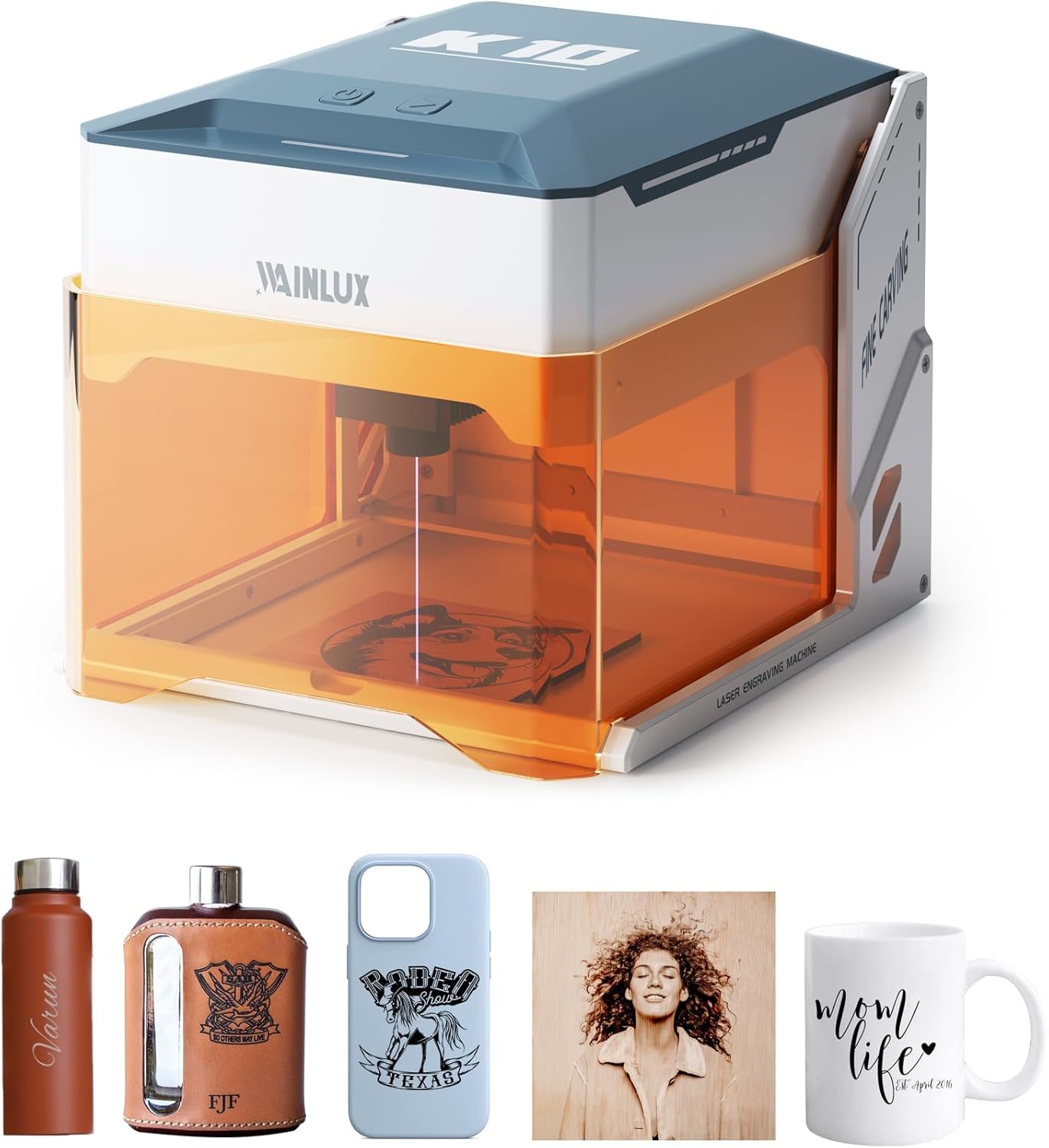
画像: ウォーターボトル、フラスコ、携帯電話ケース、マグカップなど、さまざまな彫刻されたアイテムと一緒に表示された WAINLUX K10 レーザー彫刻機。

画像: 設計ソフトウェアを表示したラップトップで、K10 のコンパクトなサイズと機能を紹介します。

画像: Examp段ボール、合板、竹、革、スレート、ガラスなど、さまざまな素材に刻まれたユニークなデザインのコレクション。
3. セットアップ
WAINLUX K10 レーザー彫刻機をセットアップするには、次の手順に従ってください。
パッケージ内容:
すべての標準部品がパッケージに含まれていることを確認します。
- WAINLUX K10 レーザー彫刻機(3W)
- ユーザーマニュアル
- 電源
- タイプCケーブル
- メーカーペン
- 木の板×2
- ブラシクラフト紙×2
- レンチ
オプションパーツ(別売)には、空気清浄機や彫刻位置決めモジュールなどが含まれます。

画像: WAINLUX K10 マシンとその標準アクセサリおよびオプション部品。
初期設定:
- 配置: WAINLUX K10 を、風通しの良い安定した水平な場所に設置してください。
- 電源接続: 電源をマシンに接続し、適切な電源コンセントに差し込みます。
- デバイス接続:
- Bluetooth(モバイルアプリ): AndroidまたはiOSスマートフォンにWAINLUX公式アプリをダウンロードしてください。スマートフォンのBluetoothをオンにして、K10マシンとペアリングしてください。
- USB(コンピューター): 付属の Type-C USB ケーブルを使用して、マシンを Windows または Mac コンピューターに接続します。
- ソフトウェア/アプリのインストール: モバイルデバイスにWAINLUXアプリケーションをインストールするか、推奨ソフトウェア(例:CutlabX、LightBurn、LaserGRBL)をコンピューターにインストールしてください。アプリケーションは無料で、さまざまな機能をサポートしています。 file フォーマット。

画像: 大きなアイテムや回転式アタッチメント (付属していません) に合わせて簡単に高さを調整できることを示します。
4. 操作手順
このセクションでは、WAINLUX K10 レーザー彫刻機を操作するための一般的な手順について説明します。
基本的な彫刻プロセス:
- 材料を準備します: 彫刻したい素材を機械の彫刻エリア内に置きます。素材が平らでしっかりと固定されていることを確認してください。
- デバイスの接続: 携帯電話またはコンピューターが Bluetooth または USB 経由で K10 に接続されていることを確認します。
- オープンソフトウェア/アプリ: WAINLUX アプリまたは選択した彫刻ソフトウェア (例: CutlabX、LightBurn、LaserGRBL) を起動します。
- デザインのインポート/作成: ご希望の画像またはデザインをソフトウェアにインポートします。アプリはJPG、BMP、PNGなど、さまざまな画像形式をサポートしています。
- パラメータを調整します: 素材やご希望の仕上がりに合わせて、出力、速度、彫刻モード(白黒、離散彫刻、輪郭彫刻)などの彫刻パラメータを設定してください。詳細なパラメータ設定については、ソフトウェアのガイドをご覧ください。
- 前view (利用可能な場合): プレを使うview デザインが素材上に正しく配置されていることを確認する機能。
- 彫刻を開始: 保護カバーを閉じ、ソフトウェア/アプリから彫刻プロセスを開始します。機械が彫刻を開始します。
- 進捗状況を監視する: 目に優しいシールドを通して彫刻工程を観察できます。蓋を開けたり傾けたりすると、機械は自動的に停止します。
- 完了: 彫刻が完了すると機械は停止します。彫刻したアイテムを慎重に取り出してください。
ガラス彫刻(例ample):
ガラスのような透明な素材に彫刻する場合、多くの場合、準備手順が必要になります。
- 色紙を浸す: 色紙(黒など)を水に浸します。
- ガラスへの接着: 濡れた色紙を、彫刻したいガラスの表面に慎重に貼り付けます。これにより、レーザーが反応する面が確保されます。
- モバイルアプリのデザイン: モバイル アプリを使用して彫刻パターンをデザインまたはインポートします。
- 刻印: 準備したガラスを機械にセットし、彫刻工程を開始します。レーザーが紙を通してガラスに彫刻します。

画像: ガラスに彫刻するためのステップバイステップのガイド。色紙を使った準備と最終的な彫刻結果を示しています。
5. メンテナンス
定期的なメンテナンスにより、WAINLUX K10 レーザー彫刻機の寿命が長くなり、最適なパフォーマンスが確保されます。
- レンズの掃除: レーザーレンズに埃やゴミがないか定期的に点検してください。柔らかく糸くずの出ない布と少量のレンズ洗浄液(メーカー推奨の場合は使用、そうでない場合はドライクリーニング)を使用して、レンズを優しく拭いてください。
- 彫刻エリアのクリーニング: 使用後は毎回、彫刻プラットフォームとその周辺からゴミ、ほこり、小さな材料の切れ端などを取り除いてください。小さなブラシや掃除機を使用することもできます。
- ファンのクリーニング: 内蔵ファンは煙やガスを排出するのに役立ちます。時間の経過とともにほこりがたまる可能性があります。適切な空気の流れを確保するために、ファンの通気口を丁寧に清掃してください。
- 外部洗浄: 機械の外側を柔らかい布で拭きます。amp 布。 刺激の強い化学薬品や研磨剤の入ったクリーナーの使用は避けてください。
- ストレージ: 使用していないときは、直射日光や極端な温度を避け、清潔で乾燥した環境に機械を保管してください。
6。 トラブルシューティング
WAINLUX K10 で問題が発生した場合は、次の一般的な問題と解決策を参照してください。
| 問題 | 考えられる原因 | 解決 |
|---|---|---|
| マシンの電源が入りません。 | 電源ケーブルが接続されていません。電源コンセントに問題があります。 | 電源ケーブルが機器とコンセントにしっかりと接続されていることを確認してください。別の機器でコンセントをテストしてください。 |
| レーザーが発射されない、または彫刻が弱い。 | レンズが汚れている、マテリアルの設定が正しくない、マテリアルに互換性がない。 | レーザーレンズを清掃してください。ソフトウェアで出力/速度設定を調整してください。材質が適合していることを確認してください(白/透明/反射性ではないこと)。 |
| 接続の問題 (Bluetooth/USB)。 | Bluetooth が有効になっていません。USB ポート/ケーブルが正しくありません。ソフトウェア ドライバーに問題があります。 | Bluetoothがオンになっていてペアリングされていることを確認してください。別のUSBポートまたはケーブルを試してください。ソフトウェア/ドライバーを再インストールしてください。 |
| 彫刻の品質が悪い、または一貫性がありません。 | 材料が平らでない、焦点が正しくない、機械が振動している。 | 材料が平らで固定されていることを確認してください。レーザーの焦点を確認してください。機械を安定した場所に設置してください。 |
| アプリ/ソフトウェアがクラッシュまたはフリーズします。 | 古いソフトウェア、システムの非互換性、破損 file. | アプリ/ソフトウェアを最新バージョンにアップデートしてください。システム要件を確認してください。別のデザインをお試しください。 file. |
これらの解決策を試しても問題が解決しない場合は、カスタマー サポートに連絡してサポートを受けてください。
7. 仕様
| 特徴 | 詳細 |
|---|---|
| モデル番号 | K10-3W |
| メーカー | デュワリー |
| 製品寸法 | 21 x 21 x 0.1 cm(パッケージ/製品ベース); 本体:27 x 27 x 14 cm |
| 重さ | 2.6キログラム |
| レーザーパワー | 3W(圧縮スポットレーザーモジュール) |
| 入力電力 | 24W |
| 彫刻精度 | 0.01ミリメートル |
| 彫刻速度 | 最大3000 mm/分 |
| 彫刻エリア | 80mm×80mm |
| 接続性 | Bluetooth(Android/iOSアプリ)、USB(Windows/Mac) |
| 電池が必要 | いいえ |
| 初回利用可能日 | 31年2024月XNUMX日 |
8. 保証とサポート
WAINLUX は、高品質の製品と優れた顧客サービスの提供に尽力しています。
- 品質保証: WAINLUX K10 レーザー彫刻機は、パフォーマンスと信頼性を確保するために厳格な品質チェックを受けています。
- 顧客サービス: 専門のカスタマー サービス チームが、販売前のお問い合わせや購入後のあらゆる問題のお手伝いをいたします。
- サポート: 製品サービス、テクニカルサポート、保証情報については、公式サポートを参照してください。 webメーカーサイトをご覧いただくか、カスタマーサービスに直接お問い合わせください。連絡先は通常、製品のパッケージまたはメーカーのウェブサイトに記載されています。 webサイト。


