1. はじめに
ご購入ありがとうございますasinWanbo X2 Proプロジェクターの取扱説明書です。この取扱説明書には、本製品を安全かつ効率的に操作するための重要な情報が記載されています。ご使用前に必ずお読みいただき、今後の参考のために保管してください。
Wanbo X2 Pro は、ホームエンターテイメント用に設計された高解像度プロジェクターで、450 ANSI ルーメンの明るさと 1280 x 720 ピクセルの解像度を備え、多彩なメディア再生を可能にする Wi-Fi 接続を統合しています。
2. 安全情報
- プロジェクターレンズを直接見ないでください。amp オンです。
- 過熱を防ぐため、プロジェクターの周囲に適切な換気を確保してください。通気口を塞がないでください。
- プロジェクターに付属の電源アダプターのみを使用してください。
- プロジェクターを水、湿気、可燃性物質から遠ざけてください。
- プロジェクターを不安定な場所に置かないでください。
- プロジェクターをご自身で分解したり修理したりしないでください。資格のあるサービス担当者にご相談ください。
- 雷雨のときや長期間使用しない場合はプロジェクターのプラグを抜いてください。
3. パッケージ内容
パッケージにすべてのアイテムが揃っていることを確認してください:
- Wanbo X2 Proプロジェクター
- 電源アダプター
- リモートコントロール
- ユーザーマニュアル(このドキュメント)
4.製品オーバーview
4.1フロント View

図1: フロント view Wanbo X2 Proプロジェクターの外観です。左側には大きな円形レンズが目立ち、フロントパネルの右側には「wanbo」ブランドのロゴとインジケーターライトが付いています。
プロジェクターの前面には、メインの投影レンズとWanboブランドのロゴがあります。リモコン用の赤外線受信機もここに配置されている場合があります。
4.2 サイド View (換気)
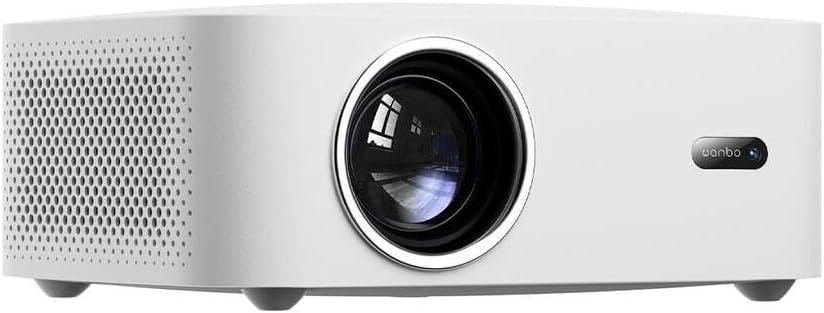
図2: 側 view Wanbo X2 Proプロジェクターの写真です。この画像はプロジェクターの左側面です。放熱性に優れた広い通気口が特徴で、安定した動作を確保しています。
プロジェクターの側面には、十分な空気の流れを確保し、動作中の過熱を防ぐための通気口が装備されています。これらの通気口を塞がないでください。
4.3 リア View (ポート)

図3: 後方 view Wanbo X2 Proプロジェクターのパネルです。このパネルには、USBポート、HDMIポート、AV入力、3.5mmオーディオ出力、電源入力ソケットなど、複数の接続オプションが搭載されています。リモコン用の赤外線受信機も見えます。
背面パネルにはさまざまな接続オプションがあります。
- USB ポート: USBストレージデバイス(フラッシュドライブなど)を接続してメディアを再生します files.
- HDMI ポート: ノートパソコン、ゲーム機、Blu-ray プレーヤーなどの外部デバイスを接続します。
- AV 入力: コンポジットビデオおよびステレオオーディオケーブルを使用して古いデバイスを接続します。
- オーディオ出力(3.5mm): 外部スピーカーやヘッドホンを接続します。
- 電源入力: 電源アダプタを接続します。
- IRレシーバー: リモコンからの信号を受信します。
5. セットアップ
5.1 配置
プロジェクターは安定した平らな面に設置してください。プロジェクターの周囲に十分な通風スペース(壁やその他の物体から30cm以上)を確保してください。最適な投影距離は、希望するスクリーンサイズによって異なります。
5.2電源接続
- 電源アダプタをプロジェクター背面の電源入力ポートに接続します。
- 電源アダプタのもう一方の端を適切な電源コンセントに差し込みます。
- プロジェクターの電源インジケータ ライトが点灯します。
5.3 外部機器の接続
- HDMI: ソース デバイス (ラップトップ、ゲーム コンソールなど) からの HDMI ケーブルをプロジェクターの HDMI ポートの 1 つに接続します。
- USB: USBフラッシュドライブをUSBポートに挿入してメディアにアクセスします file直接。
- AV: 古いデバイスを接続するには AV ケーブルを使用します。
- オーディオ出力: 必要に応じて、外部スピーカーまたはヘッドフォンを 3.5 mm オーディオ出力ジャックに接続します。
5.4 初回電源投入とフォーカス調整
- プロジェクタまたはリモコンの電源ボタンを押して、デバイスの電源をオンにします。
- プロジェクターが起動すると、起動画面が表示されます。
- 投影された画像が鮮明になるまで、レンズの周りのフォーカス リングを調整するか (手動の場合)、またはリモコンを使用します (自動フォーカスの場合)。
5.5 台形補正
投影された画像が台形(上部または下部が広い)に見える場合は、台形補正機能を使用してください。この機能は通常、プロジェクターの設定メニュー、またはリモコンの専用ボタンから使用できます。画像が長方形になるまで調整してください。
6.運用
6.1リモコン
リモコンを使用すると、プロジェクターのインターフェースの操作、入力ソースの選択、音量調整、各種設定へのアクセスが可能です。電池が正しく挿入されていることを確認してください。
6.2 入力ソースの選択
リモコンの「ソース」または「入力」ボタンを押すと、利用可能な入力ソース(例:HDMI 1、HDMI 2、AV、USB、Wi-Fi/スマート機能)が切り替わります。ご希望のソースを選択してください。
6.3 画像と音声の設定
プロジェクターのメイン メニューにアクセスして、画像設定 (明るさ、コントラスト、色、アスペクト比) とオーディオ設定 (音量、サウンド モード) を調整します。
6.4 Wi-Fi接続
- 「設定」メニューに移動します。
- 「ネットワーク」または「Wi-Fi設定」を選択します。
- Wi-Fi を有効にし、リストから希望のネットワークを選択します。
- プロンプトが表示されたら、Wi-Fi パスワードを入力します。
- 接続すると、オンライン コンテンツや画面ミラーリング機能にアクセスできるようになります。
6.5 スクリーンミラーリング/キャスト
Wanbo X2 Proは、対応するスマートフォンまたはタブレットからのスクリーンミラーリングをサポートしています。詳細な手順については、プロジェクターの画面上の説明、またはお使いのデバイスのキャスト機能(Miracast、AirPlayなど)を参照してください。
7. メンテナンス
7.1 レンズのクリーニング
光学レンズ専用の柔らかく糸くずの出ない布を使用してください。レンズの表面を優しく拭いてください。研磨剤入りのクリーナーを使用したり、過度の力で拭いたりしないでください。レンズに傷が付く可能性があります。
7.2 プロジェクター本体のクリーニング
プロジェクターの外側は、柔らかく乾いた布で拭いてください。頑固な汚れには、軽く湿らせた布で拭いてください。amp 布で拭いた後、乾いた布で拭いてください。刺激の強い化学薬品の使用は避けてください。
7.3換気
通気口を定期的に点検し、ほこりやゴミが詰まっていないことを確認してください。通気口が塞がれていると、過熱やプロジェクターの寿命の短縮につながる可能性があります。
7.4 ストレージ
長期間使用しない場合は、プロジェクターを涼しく乾燥した、ほこりのない環境に保管してください。ほこりの蓄積を防ぐため、保護カバーの使用をご検討ください。
8。 トラブルシューティング
| 問題 | 考えられる原因 | 解決 |
|---|---|---|
| 画像が投影されない |
|
|
| 画像がぼやけている |
|
|
| 画像は台形です |
|
|
| 音が出ない |
|
|
9. 仕様
| 特徴 | 詳細 |
|---|---|
| ブランド | ワンボ |
| モデル名 | X2プロ |
| モデル番号 | ワンボックス2プロ |
| 輝度 | 450 ANSIルーメン |
| 解決 | 1280 x 720 ピクセル (HD) |
| 接続性 | Wi-Fi、HDMI、USB、AV、3.5mmオーディオ出力 |
| 消費電力 | 5ワット(光源電力) |
| 色 | 白 |
10. 保証とサポート
Wanbo X2 Proプロジェクターには、メーカーによる標準保証が付いています。保証期間や保証内容など、具体的な条件については、パッケージに同梱されている保証書をご覧ください。
テクニカルサポート、このマニュアル以外のトラブルシューティング、または保証請求については、Wanboカスタマーサービスにお問い合わせください。連絡先は通常、Wanboの公式ウェブサイトに掲載されています。 webサイトまたは製品パッケージに記載されています。
サポートにお問い合わせの際は、モデル番号 (WANBOX2PRO) と購入情報をご用意ください。