製品終了view
HOUキーボードケースは、iPadの体験を向上させるために設計されており、多用途で保護力の高いソリューションを提供します。調整可能なマグネット式マジックスタンドを備えています。 view優れた角度、フローティングデザイン、耐久性の高いスピンドル、マルチタッチトラックパッド、そして7色バックライトキーボードを搭載。汚れに強いPU素材を使用したこのBluetooth対応ケースは、快適で効率的なタイピング体験を提供します。

HOUキーボードケースとiPad。フローティングデザインとバックライト付きキーボードが特徴。ケースは安定したタイピング環境を提供し、 viewing。
互換性
このキーボードケースは特定のiPadモデルにのみ対応しています。ご使用前にiPadのモデル番号をご確認ください。適合性と機能性をご確認ください。
- 2025 iPad 11インチ(A16): モデルA3354、A3355、A3356
- 2022 iPad 第10世代 10.9インチ: モデル A2696、A2757、A2777、A3162
iPad のモデル番号を見つけるには、通常「A」で始まる、デバイスの背面にある小さな文字を探します。

iPad のモデル番号を見つけるためのビジュアル ガイドと、このキーボード ケースと互換性のある iPad モデルの明確なリスト。
セットアップ手順
1. iPadの取り付け
キーボードケースは、iPadをしっかりと固定する強力なマグネット式背面パネルを備えています。iPadをケースのマグネット部分に合わせるだけで、カチッと固定されます。マグネット接続により安定性を確保しながら、簡単に着脱できます。
詳細な view iPadをキーボードケースに固定する磁気機構により、強力で安定した接続が強調されます。
2. Bluetoothの初期接続
初めて Bluetooth 経由でキーボードを iPad に接続するには、次の手順に従います。
- iPad の Bluetooth がオンになっていることを確認してください。
- HOUキーボードケースで、 FN + コントロール + R キーを 3 秒間同時に押します。
- キーボードのインジケーター ライトが点灯し、ペアリング モードになっていることを示します。
- iPad で Bluetooth 設定に移動し、利用可能なデバイスのリストから「HOU キーボード」(または同様の名前) を選択します。
- 接続されると、インジケーター ライトが変化または消灯し、キーボードが使用できるようになります。
3. キーボードの充電
キーボードケースは付属の単2電池で動作します。キーボードを充電するには、付属のUSBケーブルをキーボードのType-Cポートと適切な電源(例:USBウォールアダプター、コンピューターのUSBポート)に接続してください。バッテリー残量はインジケーターで確認できます。

バッテリーインジケーター、Type-C 充電ポート、電源スイッチの位置など、キーボードの主な機能の図。
操作手順
1. キーボードの使い方
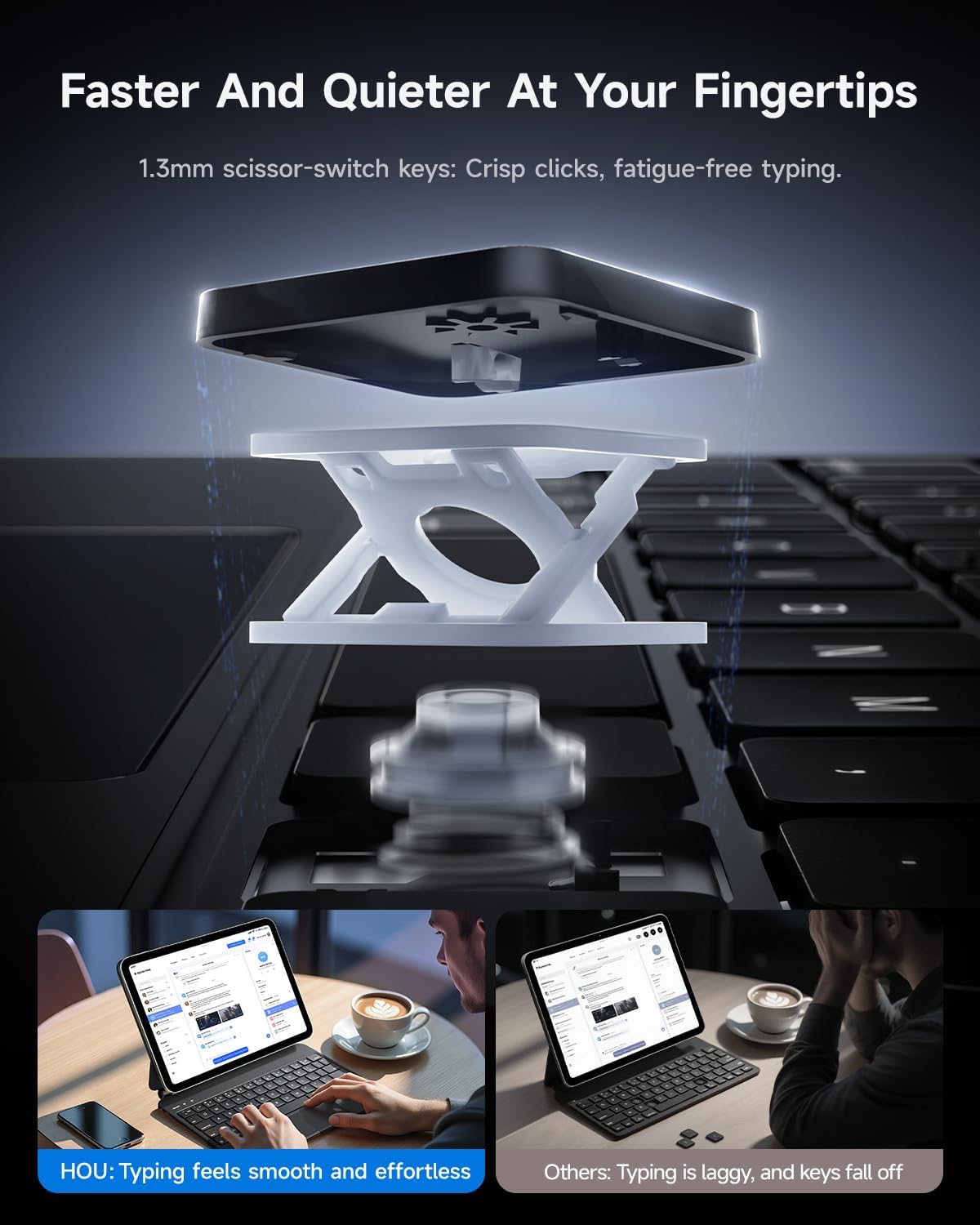
キーボードには、快適で反応の良いタイピングを実現する1.3mmのシザースイッチキーが搭載されています。標準的なQWERTYレイアウトを採用しています。
バックライト制御
キーボードには7色のバックライトと3段階の明るさ調整機能が搭載されており、様々な照明環境でも自分に合ったタイピングが可能です。
- バックライトの色を切り替えるには、専用のキーの組み合わせを使用します (キーボードの凡例、通常は電球アイコンまたは Fn + 特定のキーを参照してください)。
- 明るさを調整するには、専用のキーの組み合わせを使用します (キーボードの凡例を参照してください。通常は Fn + 上矢印/下矢印など)。

バックライト付きキーを備えたキーボード ケース。暗い場所での視認性を向上させる照明機能を示しています。

7色のバックライトと3段階の明るさレベルを制御するための手順と、view 効率的な操作のために 12 個のショートカット キーの組み合わせが用意されています。
ショートカットキー
キーボードには、頻繁に使用する操作のための12個のショートカットキーが用意されており、様々な機能に素早くアクセスできます。具体的なショートカット機能については、キーボードレイアウトをご参照ください。
2. マルチタッチトラックパッドの使い方
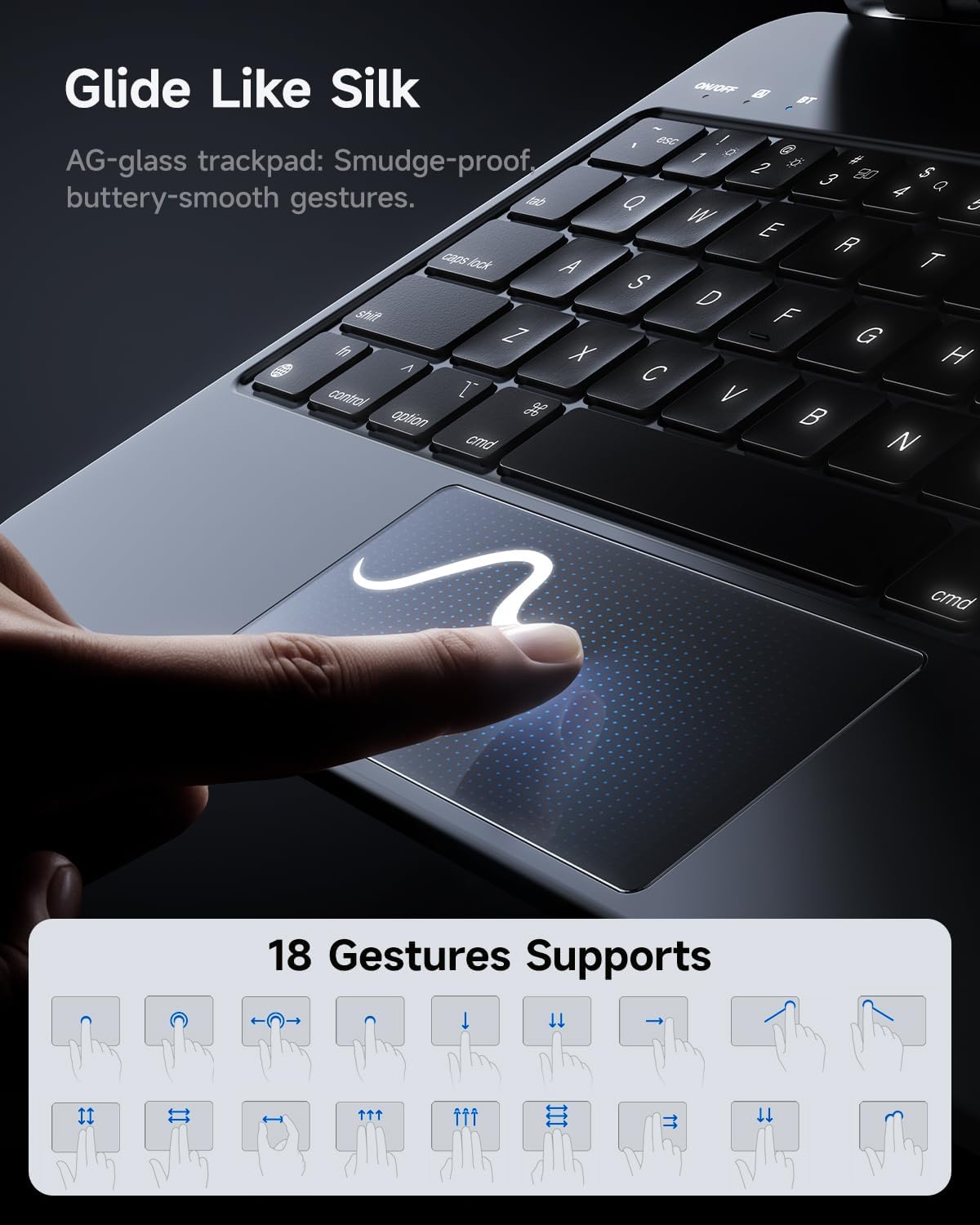
統合されたマルチタッチトラックパッドは、精確な操作と様々なジェスチャーに対応し、シームレスなナビゲーションを実現します。エッチング加工されたガラス表面は、滑らかで指紋がつきにくいタッチ感を実現します。
サポートされているジェスチャー
トラックパッドは18種類のジェスチャーをサポートし、生産性を向上させます。これらのジェスチャーにより、スクロール、スワイプ、押す動作など、iPadのインターフェースを直感的に操作できます。

トラックパッドの滑らかな表面を視覚的に表現し、効率的な iPad ナビゲーションのためにサポートされている 18 種類のマルチタッチ ジェスチャの包括的なガイドです。
3. 調節可能なフローティングスタンド
ケースには135°調節可能なフローティングスタンドが備わっており、最適な角度を見つけることができます。 view仕事、勉強、娯楽など、あらゆる活動に適した角度で設置できます。フローティングデザインにより、視界を遮ることなく view iPad 画面の中央に配置され、キーボード上で電源、Caps Lock、Bluetooth インジケーターを直接確認できます。
HOUキーボードケースを操作するユーザー。asin135度調整可能なフローティングスタンドの柔軟性により、最適な view快適さを。
メンテナンス
ケースのクリーニング
HOUキーボードケースは、汚れに強い革新的なセミシリコンレザー素材で作られています。表面をきれいにするには、柔らかくて乾いた布で優しく拭いてください。amp 布で拭いてください。仕上げにダメージを与える可能性があるため、刺激の強い化学薬品や研磨剤の使用は避けてください。

傷や汚れに強く、拭くだけで簡単にお手入れできる、耐久性に優れたセミシリコン ポリマー レザーを使用したケースのデモンストレーション。
ストレージ
使用しないときは、キーボードケースを清潔で乾燥した場所に保管し、極端な温度や直射日光を避けてください。iPadがしっかりと取り付けられているか、取り外しがされているかを確認し、偶発的な損傷を防いでください。
トラブルシューティング
キーボードがBluetooth経由で接続されない
- キーボードが充電されていることを確認してください。
- iPad で Bluetooth が有効になっていることを確認します。
- 最初のペアリング手順を繰り返します。長押しします。 FN + コントロール + R インジケーター ライトが点灯するまで 3 秒間押し続け、iPad でデバイスを検索します。
- 以前にペアリングしたことがある場合は、iPad の Bluetooth 設定でデバイスを「忘れて」から再度ペアリングしてみてください。
- iPadとキーボードの両方を再起動します。
キーまたはトラックパッドが反応しない
- キーボードのバッテリーレベルを確認し、必要に応じて充電します。
- Bluetooth接続が安定していることを確認してください。必要に応じて接続を切断し、再度接続してください。
- トラックパッドの表面を清掃して、タッチ認識の妨げになるゴミや指紋を取り除きます。
- iPad のソフトウェアが最新であることを確認してください。
仕様
| 特徴 | 詳細 |
|---|---|
| モデル番号 | MF-10 |
| パッケージ寸法 | 11.3 x 8.11 x 1.14インチ |
| アイテム重量 | 1.29ポンド |
| バッテリー | 単1電池XNUMX本(付属) |
| 接続技術 | ブルートゥース |
| キーボードレイアウト | QWERTY |
| 特集 | 調整可能なスタンド、人間工学に基づいた設計、一体型スタンド、充電可能、傷に強い |
| 色 | 黒 |
| 材料 | アクリロニトリルブタジエンスチレン、ポリウレタン(PU) |
| 電源 | 電池駆動 |
パッケージ内容
製品のパッケージを開けると、次のアイテムが見つかります。
- HOU iPad用キーボードケース
- USBケーブル(充電用)
- ユーザーマニュアル(このドキュメント)
サポート情報
HOUキーボードケースに関するご質問、ご不明な点、技術的なサポートについては、Amazonアカウントから販売者に直接お問い合わせください。「ご注文履歴」にアクセスし、該当するご購入の「販売者に問い合わせる」をクリックしてください。
保証請求やサポート リクエストに備えて、購入証明を保管してください。


