1. 重要な安全情報
Makeid E1ラベルプリンターをご使用になる前に、すべての安全に関する指示をよくお読みください。これらの指示に従わない場合、製品の損傷や人身事故につながる可能性があります。
- このラベルプリンターは、Makeid公式ラベル専用に設計されています。他社製のラベルを使用すると、デバイスが損傷し、保証が無効になる可能性があります。
- プリントヘッドに指で触れないでください。プリントヘッドが汚れた場合は、柔らかく糸くずの出ない布で優しく拭いてください。
- 損傷を防ぐため、ラベル スロットやマシンのその他の開口部に異物を入れないでください。
- ラベル プリンターを直射日光、雨、高湿度、または過度のほこりにさらさないでください。
- デバイスをラジエーター、ヒーター、車のダッシュボードや後部などの熱源から遠ざけ、極端に高温または低温の環境を避けてください。
- このデバイスの標準動作温度範囲は 5 °C ~ 35 °C (41 °F ~ 95 °F) です。
2.製品オーバーview
Makeid E1 ラベル プリンターのコンポーネントについて理解しておきましょう。

画像1:正面 view Makeid E1 ラベル プリンターのラベル出力スロットとコントロール ボタンを示しています。
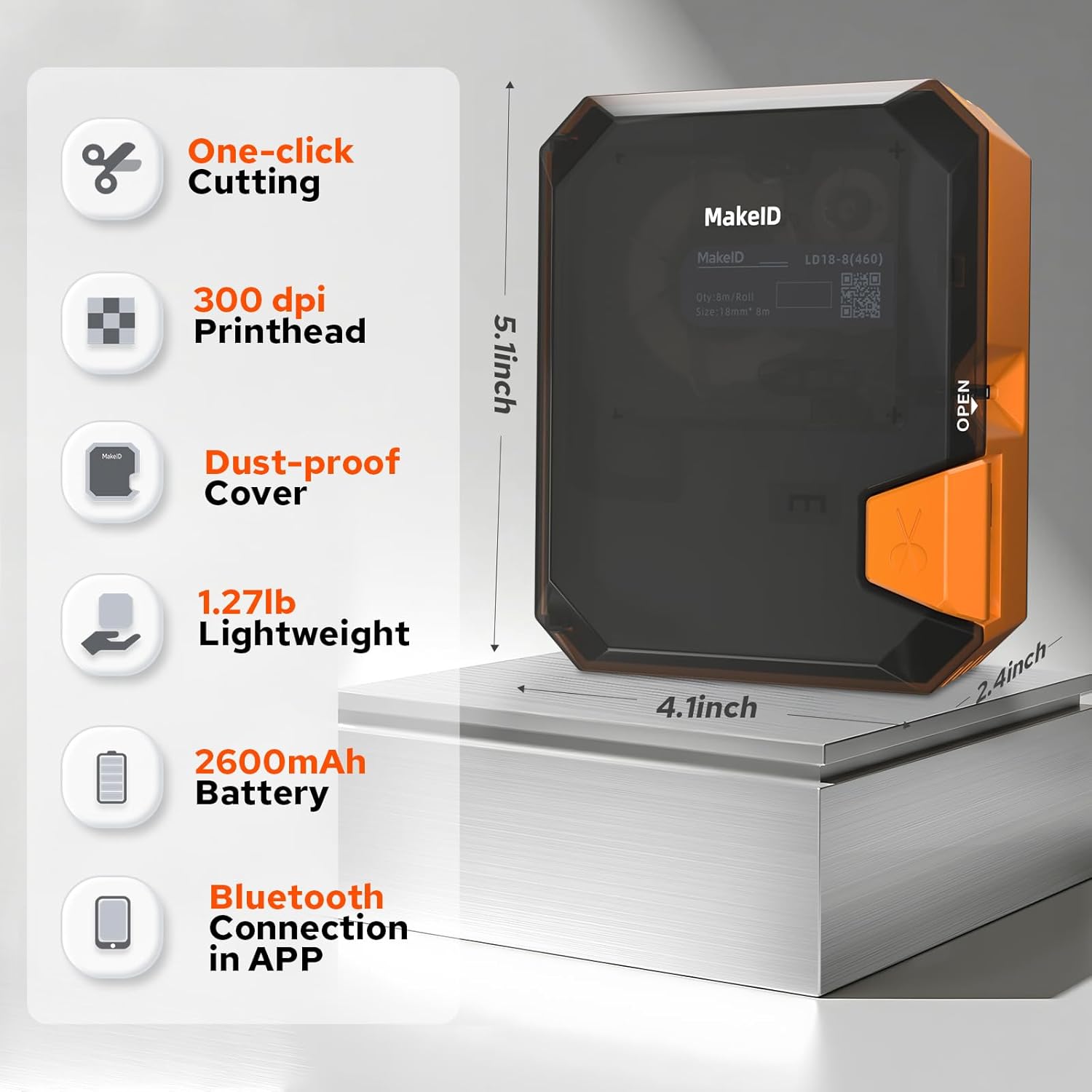
画像2:Makeid E1ラベルプリンターの主な機能と寸法を示す図。ワンクリックカット、300dpiのプリントヘッド、防塵カバー、軽量設計(1.27ポンド)、2600mAhバッテリー、アプリ経由のBluetooth接続などの機能を備えています。寸法は、高さ約5.1インチ、幅4.1インチ、奥行き2.4インチです。
3. セットアップ
3.1デバイスの充電
Makeid E1ラベルプリンターには、充電式リチウムイオンバッテリー(1000mAh)が搭載されています。初めて使用する前に、付属のUSBケーブルを使用してデバイスを完全に充電してください。
- USB ケーブルをプリンターの充電ポートと標準の USB 電源アダプター (別売) またはコンピューターの USB ポートに接続します。
- 充電インジケーターライトが充電状態を示します。充電完了の通知は、デバイスのディスプレイまたはインジケーターで確認できます。
- フル充電サイクルは500回以上持続し、長期間の使用を保証します。
3.2 ラベルの読み込み
最適なパフォーマンスを得るには、公式の Makeid ラベルを使用するようにしてください。
- プリンターのラベル コンパートメントを見つけます。
- コンパートメントカバーを開きます。
- ラベル ロールを、コンパートメント内の図に示されているように、印刷面を正しい方向に向けて挿入します。
- ラベルの一部をプリントヘッドを越えて引き出します。
- 収納部カバーをしっかりと閉めてください。
プリンターは、9 mm、12 mm、16 mm のラベル幅をサポートします。
3.3 Bluetooth経由で接続する(アプリ使用時)
高度な機能とデザイン オプションを利用するには、Makeid アプリを介してプリンターをスマートフォンに接続します。
- デバイスのアプリ ストアから公式 Makeid アプリをダウンロードします (Android および iOS と互換性があります)。
- スマートフォンでBluetoothが有効になっていることを確認します。
- Makeid E1 プリンターをオンにします。
- Makeid アプリを開き、画面の指示に従ってプリンターを検索し、ペアリングします。
4. 操作手順
Makeid E1 には、QWERTY キーボードによる直接入力とモバイル アプリケーションによる高度なデザインという 2 つの主な操作モードがあります。
4.1 QWERTYキーボードの使用
内蔵の QWERTY キーボードにより、スマートフォンがなくてもすばやく簡単にラベルを作成できます。
- デバイスの電源を入れます。
- QWERTYキーを使ってテキストを入力します。入力内容は3.4インチのLCD画面に表示されます。
- プロトタイプ、四角形、わかりやすい説明など、様々な機能に専用のキーをご利用ください。デバイスには40個以上のキーが搭載されており、使いやすさが向上しています。
- キーボード インターフェイスからさまざまなフォントや記号に直接アクセスできます。
- プリンターは最大 4 行のテキスト印刷をサポートします。
- 「印刷」ボタンを押してラベルを印刷します。手動カッティングブレードにより、ラベルを正確に切り離すことができます。
4.2 モバイルアプリケーションの使用
Makeid アプリは、幅広いカスタマイズ オプションと高度な印刷機能を提供します。

画像 3: Makeid アプリ インターフェースのスクリーンショット。多彩なテンプレート、200 種類以上のステッカー、40 種類以上のフォント、テキスト、バーコード、QR コード、日付、画像、ステッカー、図形、スキャン オプションなどの追加機能が強調表示されています。
- Bluetooth 経由でプリンターを接続した後 (セクション 3.3)、Makeid アプリを開きます。
- テキスト入力: アプリにテキストを直接入力します。
- 複数行印刷: このアプリは最大 4 行のテキストの印刷をサポートしています。
- 特別コンテンツ: タイムストを生成するamps、QR コード、バーコードを 1 回のクリックで読み取ることができます。
- カスタマイズ: 16 種類のフレーム、600 個のステッカーとシンボル、54 個を超えるテンプレートを含む豊富な素材ライブラリにアクセスできます。
- DIYと画像: DIY デザインのサポートと、ラベルをカスタマイズするための画像/アイコンのアップロード。
- テンプレートの保存: 将来使用するために、最大 9 個のカスタマイズされたラベル テンプレートを保存します。
- バッチ印刷: 一度に最大 9 枚のラベルを印刷できます。
- デザインが完成したら、アプリの「印刷」ボタンをタップしてプリンターに送信します。
5. メンテナンス
5.1 プリントヘッドのクリーニング
プリントヘッドを定期的にクリーニングすると、最適な印刷品質が確保され、プリンターの寿命が延びます。
- クリーニングする前にプリンターの電源がオフになっていることを確認してください。
- ラベル コンパートメントをゆっくり開けて、プリント ヘッドにアクセスします。
- 柔らかく糸くずの出ない布で軽く拭いてampイソプロピルアルコールで湿らせた布で、プリントヘッドを丁寧に拭いてください。研磨剤や過度の力は使用しないでください。
- コンパートメントを閉じて使用を再開する前に、プリントヘッドが完全に乾くまでお待ちください。
5.2バッテリーケア
バッテリー寿命とパフォーマンスを最大限に高めるには:
- バッテリーを頻繁に完全に放電することは避けてください。
- 長期間使用しない場合は、プリンターを涼しく乾燥した場所に保管してください。
- 長期間保管する場合は、過放電を防ぐために定期的にバッテリーを充電してください。
6。 トラブルシューティング
Makeid E1 ラベル プリンターで問題が発生した場合は、次の一般的な問題と解決策を参照してください。
- 電源なし: デバイスが充電されていることを確認してください。USBケーブルを使用して電源に接続してください。
- 印刷品質が悪い: プリントヘッドが汚れていないか確認してください(セクション5.1を参照)。Makeid公式ラベルを使用していることを確認してください。ラベルロールが正しく挿入されていることを確認してください。
- Bluetooth接続の問題: スマートフォンのBluetoothが有効になっていること、プリンターの電源が入っていることを確認してください。プリンターとスマートフォンの両方を再起動し、再度ペアリングをお試しください。Makeidアプリが最新であることもご確認ください。
- ラベルジャム: プリンタの電源を切り、ラベル挿入口を開けて、詰まったラベルを慎重に取り除きます。ラベルロールが正しくセットされ、折り目が付いていないことを確認してください。
- プリンターが応答しません: デバイスの電源をオフにしてからオンにし、リセットしてみてください。問題が解決しない場合は、カスタマーサポートにお問い合わせください。
7. 仕様
| 特徴 | 仕様 |
|---|---|
| ブランド | マケイド |
| モデル名 | E1 |
| モデル番号 | P31S |
| 印刷技術 | サーマル |
| 接続技術 | ブルートゥース、USB |
| 対応デバイス | スマートフォン(Android、iOS) |
| 最大印刷解像度(白黒) | 203dpi |
| 最大印刷解像度(カラー) | 203 dpi(モノクロ出力) |
| 最大モノクロ印刷速度 | 24(単位は指定されていません、ラベル プリンターでは一般的です) |
| 最大メディアサイズ | 110×50ミリ |
| サポートされているラベル幅 | 9mm、12mm、16mm |
| 最大シート容量 | 100 |
| 両面印刷 | いいえ |
| シリーズあたりの最大コピー数 | 9 |
| 力 | 1000mAh(リチウムイオン電池) |
| 製品寸法 | 奥行10cm x 幅20cm x 高さ8cm(約) |
| 特集 | ポータブル、QWERTYキーボード、アプリコントロール |
| 含まれるコンポーネント | ラベル(通常1ロール) |
8. 保証とサポート
保証情報およびテクニカルサポートについては、ご購入時に同梱されているマニュアルを参照するか、公式Makeidをご覧ください。 webサイトでご確認ください。保証請求に備えて購入証明書を保管してください。
さらにサポートが必要な場合、またはこのマニュアルに記載されていない質問がある場合は、Makeid カスタマー サービスにお問い合わせください。


