1. はじめに
ASUS ROG Ally Gaming Handheldのユーザーマニュアルへようこそ。このデバイスは、ハンドヘルドコンソールのポータビリティとWindows 11 PCの柔軟性を融合させ、パワフルで汎用性の高いゲーミング体験を提供するように設計されています。AMD Ryzen Z1 Extremeプロセッサー、16GB LPDDR5X RAM、7インチFHD 120Hzタッチスクリーンディスプレイを搭載したROG Allyは、外出先でもハイパフォーマンスなゲーミング体験をお楽しみいただけます。このマニュアルでは、デバイスのセットアップ、操作、メンテナンス、トラブルシューティングについてご案内し、最適なパフォーマンスと長寿命を実現するためのお手伝いをいたします。
2.製品オーバーview およびコンポーネント
ASUS ROG Ally のさまざまなコンポーネントとコントロールについて理解しましょう。

図 2.1: Dockztorm USB ポート エクスパンダーが付属する ASUS ROG Ally ゲーミング ハンドヘルド。

図2.2: 前面 view ROG Allyの7インチタッチスクリーン、左右のスティック、方向ボタン、A/B/X/Yボタンなどの主要なコントロールがラベル付けされています。 View ボタン、メニュー ボタン、コマンド センター ボタン、Armoury Crate ボタン、アレイ マイク。

図2.3:側面 view ROG Ally の右バンパー、右トリガー、電源ボタン/指紋センサー、電源インジケーター、2 色バッテリー充電インジケーター、音量ボタン、ROG XG Mobile インターフェイス、USB 3.2 Type-C/DisplayPort 1.4/電源 (DC) 入力コンボ ポート、UHS-II MicroSD カード スロット、および 3.5mm コンボ オーディオ ジャックを示しています。
パッケージ内容:
- ASUS ROG Ally ゲーミングハンドヘルド
- 電源アダプター(65W)
- Dockztorm ポータブル USB ハブ (特別版)
- ユーザーマニュアル(このドキュメント)
3. 初期設定
3.1デバイスの充電
初めてご使用になる前に、ROG Allyをフル充電してください。付属の65W電源アダプターを、本体上部のUSB 3.2 Type-C / 電源(DC)入力コンボポートに接続してください。バッテリー充電インジケーターが充電状態を示します。
3.2 電源投入と初期設定
- 画面に ASUS ROG ロゴが表示されるまで、電源ボタン (上端にあります) を押し続けます。
- 画面上の指示に従って、言語の選択、地域、ネットワーク接続 (Wi-Fi 6E)、ユーザー アカウントの作成などの Windows 11 Home のセットアップを完了します。
- 必要なアップデートをダウンロードするには、初期セットアップ中に Wi-Fi ネットワークに接続することをお勧めします。
3.3 指紋センサーの設定
電源ボタンには指紋センサーが内蔵されており、安全かつ迅速なログインが可能です。Windows 11のセットアップ中に、Windows Helloの指紋認証を設定するオプションが表示されます。指示に従って指紋を登録してください。
3.4 アップデートとArmoury Crateのインストール
Windowsの初期セットアップ後、すべてのシステムアップデートがインストールされていることを確認してください。ROG Allyには、ゲームライブラリの管理、パフォーマンスの向上、およびパフォーマンスの向上に不可欠なASUS Armoury Crateソフトウェアがプリインストールされています。fileおよびデバイス設定。Armoury Crateを起動し、アプリケーションとデバイスドライバーの利用可能なアップデートがあるかどうかを確認します。
3.5 DockztormポータブルUSBハブの使用
付属のDockztormポータブルUSBハブは、接続性をさらに高めます。このハブをROG AllyのUSB-Cポートに接続してください。このハブは最大5Gbpsの超高速データ同期速度を実現し、さまざまなUSB周辺機器を接続できます。
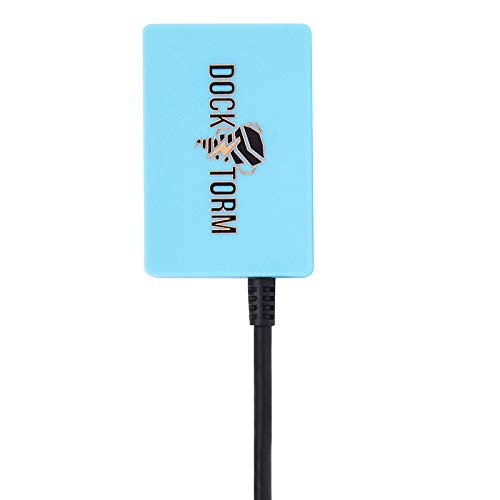
図 3.1: Dockztorm ポータブル USB ハブ。
4. ROG Allyの操作
4.1 基本的なナビゲーション
- タッチスクリーン: 7 インチ FHD タッチスクリーンを使用して Windows 11 とアプリケーションを操作します。
- ゲームコントロール: ゲームには、統合されたジョイスティック、方向ボタン、A/B/X/Y ボタン、バンパー、トリガーを使用します。
- View ボタン: 通常、ゲームやアプリケーションでは「戻る」または「選択」ボタンとして機能します。
- メニューボタン: 多くの場合、「スタート」または「オプション」ボタンとして機能します。
- コマンド センター ボタン: パフォーマンス モード、明るさ、Wi-Fi などの一般的な設定にすばやくアクセスできます。
- 武器庫ボックスボタン: ゲーム管理とシステム設定用の Armoury Crate SE アプリケーションを起動します。
4.2 パフォーマンスモード
Armoury Crate を使用すると、さまざまなパフォーマンス モードを切り替えて、バッテリー寿命やゲームのパフォーマンスを最適化できます。
- サイレントモード: 静かな動作とバッテリー効率を優先し、軽いタスクや負荷の少ないゲームに適しています。
- パフォーマンスモード: パフォーマンスと電力消費のバランスを取り、優れたゲーム体験を実現します。
- ターボモード: AMD Ryzen Z1 ExtremeプロセッサーとAMD Radeonグラフィックスのパワーを最大限に活用し、高負荷ゲームのパフォーマンスを最大限に引き出します。このモードでは、バッテリー消費量が増加し、発熱量も増加する可能性があります。
- 手動モード: 上級ユーザーが CPU と GPU の設定をカスタマイズできるようにします。
4.3 外部ディスプレイおよび周辺機器への接続
ROG Ally を外部ディスプレイ、キーボード、マウスに接続して、デスクトップのようなエクスペリエンスを実現できます。
- USB-Cポート: USB 3.2 Type-Cポートは、外部モニターまたはテレビへのビデオ出力(DisplayPort 1.4互換)に使用できます。このポートは電力供給もサポートしています。
- Bluetooth 5.3: ワイヤレスヘッドフォン、ゲームパッド、またはその他の Bluetooth デバイスを接続します。
- Dockztorm USBハブ: 付属のハブを使用して、キーボード、マウス、外部ストレージなどの複数の USB-A 周辺機器を接続できます。
- ROG XG モバイルインターフェース: 究極のゲーム パフォーマンスを得るには、この専用ポートを介してオプションの ROG XG Mobile 外部 GPU (別売) を接続します。
5. メンテナンス
5.1 デバイスのクリーニング
- 画面と外装のクリーニングには、柔らかく糸くずの出ない布を使用してください。頑固な汚れには、軽く拭いてください。amp布に水またはスクリーンクリーナーを含ませます。
- 強力な化学薬品、研磨剤入りの洗剤、エアゾールスプレーなどをデバイスに直接使用しないでください。
- 適切な冷却を確保するために、通気口にほこりやごみが溜まらないようにしてください。
5.2 ソフトウェアとドライバーの更新
最適なパフォーマンス、セキュリティ、および新しいゲームとの互換性を確保するために、Windows 11、グラフィック ドライバー (AMD Radeon)、Armoury Crate ソフトウェアを定期的に更新してください。
- Windows アップデート: システム更新プログラムを確認してインストールするには、[設定] > [Windows Update] に移動します。
- アーマリークレートアップデート: Armoury Crate を起動し、「Update Center」に移動して、デバイス固有のドライバーとファームウェアを確認してインストールします。
5.3 ストレージ管理
ROG Allyには512GBのPCIe NVMe SSDが搭載されています。ストレージ容量を追加したい場合は、UHS-II MicroSDカードスロットをご利用ください。
- インストールされているゲームやアプリケーションを定期的に管理して、SSD スペースを解放します。
- あまり頻繁にプレイしないゲームやメディアを保存する場合は、高速MicroSDカードの使用を検討してください。 files.
5.4バッテリーケア
バッテリー寿命を最大限にするには:
- バッテリーを頻繁に完全に放電することは避けてください。
- 長期間使用しない場合は、デバイスを涼しく乾燥した場所に保管してください。
- 長期間保管する場合は、バッテリーを50~60%程度まで充電してください。
6。 トラブルシューティング
このセクションでは、ROG Ally で発生する可能性のある一般的な問題について説明します。
6.1 デバイスの電源が入らない、または応答しない
- デバイスが十分に充電されていることを確認してください。電源アダプターを接続し、数分間待ってから電源を入れてください。
- 電源ボタンを15~20秒間押してハードリセットを実行します。
- 外部ディスプレイに接続している場合は、ディスプレイの電源がオンになっており、正しい入力が選択されていることを確認してください。
6.2 バッテリー寿命が短い
- ゲーム、特に負荷の高いゲームではバッテリーの消費が早くなります。これは高性能な携帯ゲーム機ではよくあることです。
- バッテリー寿命を延ばすには、Armoury Crate のパフォーマンス モードを「サイレント」または「パフォーマンス」に調整します。
- 画面の明るさを下げます。
- 使用していないときは Wi-Fi と Bluetooth を無効にします。
- バックグラウンドアプリケーションを閉じます。
6.3 MicroSDカードリーダーの問題
一部のユーザーから MicroSD カード リーダーに関する問題が報告されています。
- MicroSD カードが完全に挿入され、適切にフォーマットされていることを確認してください。
- カードの互換性の問題を排除するために、別の MicroSD カードを試してください。
- Armoury Crate と Windows Update を介してすべてのドライバーを更新します。
- 問題が解決しない場合は、ハードウェアの問題を示している可能性があるため、ASUS サポートに連絡してさらに支援を受けてください。
6.4 システムクラッシュまたは応答なし
- すべての Windows 更新プログラムとグラフィック ドライバーが最新であることを確認します。
- 過熱していないか確認してください。通気口が塞がれていないこと、また、デバイスが換気の良い場所で使用されていることを確認してください。
- システム診断ツール (Windows または Armoury Crate で利用可能) を実行して、ハードウェアの問題がないか確認します。
- 特定のゲーム中にクラッシュが発生する場合は、ゲーム内のグラフィック設定を下げるか、ゲーム自体を更新してみてください。
- ソフトウェアの破損が疑われる場合は、システムの復元または Windows 11 のクリーン インストールを検討してください (最初にデータをバックアップしてください)。
6.5 使いにくいオペレーティングシステムインターフェース
ROG Allyはデスクトップ向けに最適化されたWindows 11 Homeをフルに搭載しています。Armoury Crateはコンソールのようなオーバーレイを提供しますが、一部のWindows要素は携帯機では直感的に操作できない場合があります。
- 適切な場合は、タッチスクリーンを使用してナビゲーションを行います。
- Windows 11 のタブレット モードの機能について理解を深めます。
- より効率的なエクスペリエンスを実現するために Windows 設定をカスタマイズします。
- テキスト入力には、オンスクリーン キーボード (コマンド センターまたは Windows 設定からアクセス可能) を使用します。
7. 仕様
| 特徴 | 詳細 |
|---|---|
| モデル番号 | ROGアライ |
| プロセッサ | AMD Ryzen Z1 Extreme(オクタコア、最大5.1GHz) |
| グラフィックス | AMD Radeon 統合グラフィックス |
| 画面 | 7インチ IPS フルHD (1920x1080) 120Hz タッチスクリーン |
| ラム | 16GB LPDDR5XオンボードRAM |
| ストレージ | 512GB PCIe NVMe SSD |
| オペレーティング·システム | Windows 11 Home-64 |
| ワイヤレス接続 | Wi-Fi 6E MT7922、Bluetooth 5.3 |
| ポート | USB 3.2 Type-C(ディスプレイポート1.4 / 電源入力)、Micro SDリーダー(UHS-II)、3.5mmコンボオーディオジャック、ROG XGモバイルインターフェース |
| 安全 | 指紋セキュリティシステム |
| バッテリー | 4セル40WHrバッテリー |
| 寸法 | 11 x 4.5 x 1.5インチ |
| 重さ | 2ポンド |
8. 保証とサポート
ASUS ROG Ally Gaming Handheldにはメーカー保証が適用されます。保証期間や保証内容など、具体的な条件については、製品パッケージに同梱されている保証書をご覧ください。
テクニカルサポート、ドライバーのダウンロード、その他のリソースについては、ASUSの公式サポートをご覧ください。 webサイトをご覧ください。連絡先情報やよくある質問も掲載されています。
ASUS サポート Webサイト: www.asus.com/サポート/