1. はじめに
このマニュアルには、TECLAST T40HD 10.4インチ Android 13 タブレットの適切なセットアップ、操作、メンテナンスに必要な情報が記載されています。最適なパフォーマンスと長寿命を確保するために、ご使用前にこのマニュアルをよくお読みください。このマニュアルは、今後の参考のために保管してください。

画像1.1: 前面と背面 view TECLAST T40HDタブレットのasinスリムなデザインとカメラモジュールが特徴です。
2. パッケージ内容
以下にリストされているすべてのアイテムが製品パッケージに含まれていることを確認してください。
- TECLAST T40HDタブレット
- 電源アダプター(地域によって異なる場合があります)
- データケーブル(USB Type-C)
- ドライブアウトピン(SIM/Micro SDトレイ用)
- メンテナンスカード
- ユーザーマニュアル(このドキュメント)
- スクリーンプロテクター(あらかじめ貼り付けられているか、別途含まれています)

画像 2.1: TECLAST T40HD タブレットと箱に含まれる標準アクセサリのイラスト。
3. 初期設定
3.1 タブレットの充電
初めてご使用になる前に、付属の電源アダプタとUSB Type-Cケーブルを使用してタブレットを完全に充電してください。ケーブルをタブレットのUSB-Cポートに接続し、アダプタを電源コンセントに接続します。通常、充電インジケーターが画面に充電の進行状況を表示します。

画像 3.1: 充電器に接続されたタブレット、バッテリーの状態を示す画面、および移動中にユーザーがタブレットを操作している様子。
3.2 電源のオン/オフ
- 電源を入れるには: TECLAST ロゴが画面に表示されるまで、電源ボタン (側面にあります) を押し続けます。
- 電源を切るには: 電源オプションメニューが表示されるまで電源ボタンを長押しします。「電源を切る」を選択します。
- 再起動します: 電源オプションメニューから「再起動」を選択します。
3.3 SIMカードとマイクロSDカードの挿入
TECLAST T40HDは、デュアルSIMカードとmicroSDカードに対応しており、ストレージを拡張できます。付属のドライブアウトピンを使用してカードトレイを開きます。
- タブレットの側面にある SIM/Micro SD カード トレイを見つけます。
- ドライブ アウト ピンをトレイの横にある小さな穴に挿入し、トレイが出てくるまで軽く押します。
- トレイを慎重に引き出します。
- Nano-SIM カードおよび/または Micro SD カードをトレイの指定されたスロットに正しい向きで挿入します。
- カチッと音がするまでトレイをタブレットにゆっくりと押し戻します。

画像 3.2: SIM カードの配置を示す SIM/Micro SD カード トレイ。
3.4 Androidの初期設定
初めて電源を入れると、タブレットがAndroid 13のセットアッププロセスを案内します。これには、言語の選択、Wi-Fiへの接続、Googleアカウントの設定、顔認証などのセキュリティオプションの設定が含まれます。
4. タブレットの操作
4.1 ナビゲーションとジェスチャー
TECLAST T40HDはAndroid 13を搭載し、ジェスチャーと画面上のボタンによる直感的な操作が可能です。一般的なジェスチャーは以下の通りです。
- タップ: 項目を選択するか、アプリを開きます。
- スワイプ: ページまたはリストをスクロールします。
- ピンチしてズーム: 画面上のコンテンツを拡大または縮小します。
- 下から上にスワイプします: ホーム画面に移動する、またはアプリドロワーを開きます。
- 左/右端からスワイプ: 戻ってください。
4.2 ネットワークへの接続
- Wi-Fi: 「設定」>「ネットワークとインターネット」>「Wi-Fi」に移動します。ネットワークを選択し、パスワードを入力します。
- モバイルデータ(4G LTE): SIM カードが挿入されている場合は、[設定] > [ネットワークとインターネット] > [モバイル ネットワーク] でモバイル データを有効にします。
- ブルートゥース: [設定] > [接続されたデバイス] > [Bluetooth] から Bluetooth デバイス (ヘッドフォン、キーボードなど) とペアリングします。
4.3 マルチメディアとゲーム
タブレットの 2K HD ディスプレイと Unisoc T606 オクタコア プロセッサにより、メディアの視聴やゲームをスムーズに行うことができます。
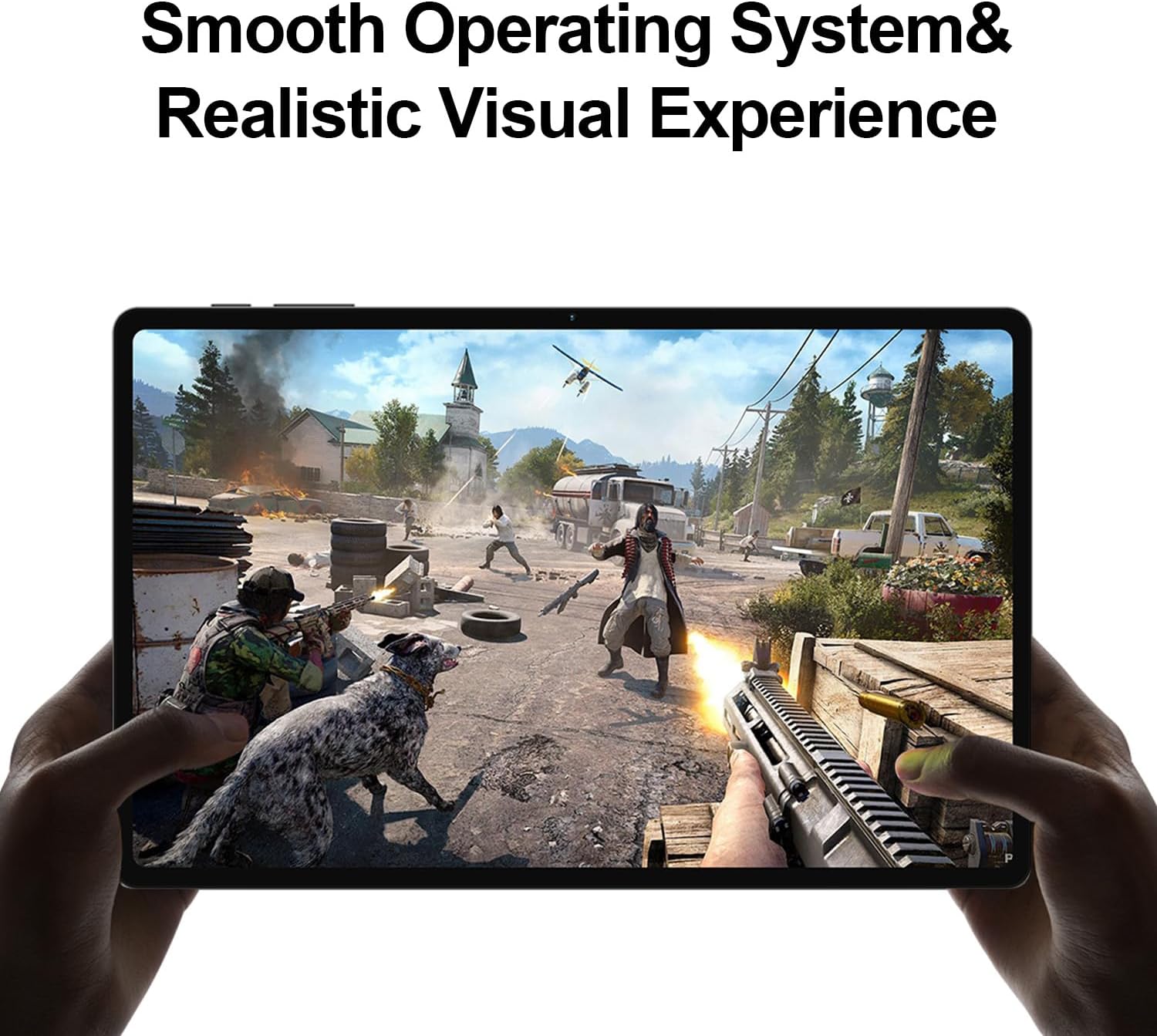
画像 4.1: タブレットに高忠実度のビデオ ゲームが表示され、そのグラフィック機能が実証されています。

画像4.2: タブレットのショーケースasinさまざまな使用シナリオに合わせてバッテリー性能を調整します。
4.4 マルチタスク
Android 13は分割画面モードをサポートしており、2つのアプリを同時に使用できます。有効にするには、アプリを開き、画面下部から少し上にスワイプして最近使用したアプリを表示します。ウィンドウ上部のアプリアイコンをタップし、「上部を分割」を選択します。画面の後半に表示する別のアプリを選択します。

画像 4.3: 生産性を向上する分割画面機能を示すタブレット。
4.5ペアレンタルコントロール
Androidに搭載されているペアレンタルコントロール機能を活用して、スクリーンタイムの管理、アプリへのアクセス制限、コンテンツのフィルタリングを行えます。これらの設定には、Googleファミリーリンクアプリから、またはタブレットの設定メニューの「Digital Wellbeingとペアレンタルコントロール」から直接アクセスできます。

画像 4.4: タブレットに表示されるペアレンタル コントロール機能により、子供による使用を管理できます。
4.6GPSナビゲーション
内蔵GPS機能により、正確な位置追跡とナビゲーションが可能です。プリインストールされた地図アプリを使用するか、Google Playストアからお好みのナビゲーションアプリをダウンロードしてください。

画像 4.5: 車内の GPS ナビゲーションに使用されるタブレット。
4.7 Android 13の機能view
TECLAST T40HDはAndroid 13を搭載し、プライバシーコントロールの強化、バッテリー効率の向上、操作性の向上、そして様々なユーザーインターフェースの改善を実現しています。また、幅広いデバイスやアプリケーションとの互換性も向上しています。

画像 4.6: タブレット上の Android 13 オペレーティング システム インターフェースの視覚的表現。
4.8 公式製品ビデオ
ビデオ4.1: Teclast USAオフィシャルストアの公式製品ビデオ。asinTECLAST T40HD Android 13 タブレットの主な機能とデザインについて説明します。
5. メンテナンス
- クリーニング: 画面と本体の清掃には、柔らかく糸くずの出ない布をご使用ください。研磨剤や刺激の強い化学薬品の使用は避けてください。
- ソフトウェアアップデート: 最適なパフォーマンスとセキュリティを確保するため、定期的にシステムアップデートを確認し、インストールしてください。「設定」>「システム」>「システムアップデート」に移動してください。
- バッテリーのケア: バッテリーの寿命を延ばすには、極端な温度を避け、バッテリーを頻繁に完全放電させないでください。
- ストレージ管理: 定期的に不要なものをクリアする file使用していないアプリをアンインストールして、ストレージ容量を解放します。
6。 トラブルシューティング
| 問題 | 考えられる解決策 |
|---|---|
| タブレットの電源が入らない | タブレットが充電されていることを確認してください。再度電源を入れる前に、少なくとも30分間充電器に接続してください。 |
| 画面が反応しない | 電源ボタンを約10~15秒間押し続けて強制再起動してください。問題が解決しない場合は、サポートにお問い合わせください。 |
| Wi-Fi接続の問題 | タブレットとWi-Fiルーターを再起動してください。Wi-Fi設定でネットワークを削除し、再接続してください。範囲内にいることを確認してください。 |
| アプリがクラッシュしたりフリーズしたりする | 問題のあるアプリのキャッシュをクリアしてください(設定 > アプリ > [アプリ名] > ストレージとキャッシュ > キャッシュをクリア)。アプリを更新するか、アンインストールして再インストールしてください。十分な空きストレージ容量を確保してください。 |
| パフォーマンスが遅い | 使用していないバックグラウンドアプリを閉じます。キャッシュと一時ファイルを消去します。 files. パフォーマンスの問題が深刻かつ持続的である場合は、工場出荷時の状態にリセットすることを検討してください (まずデータをバックアップしてください)。 |
| SIMカードが検出されない | SIMカードがトレイに正しく挿入されていることを確認してください。タブレットを再起動してください。設定でモバイルデータ通信が有効になっていることを確認してください。 |
7. 仕様

画像7.1: 以上view TECLAST T40HD タブレットの主な技術仕様。
| 特徴 | 詳細 |
|---|---|
| モデル | T40HD |
| オペレーティング·システム | Android 13 (GMS 認定) |
| 画面 | 10.4 インチ 2K (2000x1200) TDDI IPS、テュフ ラインランド認定 |
| プロセッサ | Unisoc T606 オクタコア (1.6 GHz) |
| ラム | 16GB(物理8GB + 拡張8GB) |
| 内部ストレージ | 128GB UMCP |
| 拡張可能なストレージ | 最大1TBのマイクロSDカード |
| リアカメラ | 13MP + 30W補助カメラ |
| フロントカメラ | 8MP |
| バッテリー | 7200mAhリチウムポリマー |
| 接続性 | 4G LTE(デュアルSIM)、5G WiFi(2.4/5GHz)、Bluetooth 5.0、GPS |
| ポート | USBタイプC、3.5mmヘッドフォンジャック |
| 寸法(長さx幅x高さ) | 10.4 x 6 x 0.6インチ |
| 重さ | 1.9ポンド |
8. 保証とサポート
8.1 保証情報
TECLAST製品には通常、ご購入日から1年間の保証が付いています。この保証は製造上の欠陥を対象としています。具体的な保証条件については、パッケージに同梱されている「メンテナンスカード」をご覧ください。保証請求の際に必要となるため、購入証明書を保管してください。
8.2 カスタマーサポート
技術的なサポート、トラブルシューティング、または保証に関するお問い合わせは、TECLASTカスタマーサポートまでご連絡ください。連絡先は通常、TECLASTの公式ウェブサイトに掲載されています。 webサイトまたはデバイスを購入した小売店を通じてご連絡ください。TECLAST は 1 営業日以内にお問い合わせに対応することを目指しており、対象となる問題に対して 1 年間の無条件交換サービスを提供しています。
重要な注意: 初めて電源を入れる前に、製品を30分以上充電することをお勧めします。


