1. はじめに
このマニュアルでは、Xprinter XP-233Bサーマルバーコードプリンタのセットアップ、操作、メンテナンス、およびトラブルシューティングに関する詳細な手順を説明します。XP-233Bは、インクやリボンを必要とせず、感熱紙を使用してバーコードやラベルを効率的に熱転写印刷できるように設計されています。
2. 安全に関する注意事項
- プリンターが正しい電圧の電源に接続されていることを確認してくださいtag電源アダプタに指定されているとおりに使用してください。
- プリンターを水や過度の湿気にさらさないでください。
- プリンターを直射日光の当たる場所や熱源の近くに置かないでください。
- 内部コンポーネントの損傷を防ぐため、プリンターをほこりやごみから遠ざけてください。
- プリンターをご自身で分解したり修理したりしないでください。資格のあるサービス担当者にご相談ください。
- 最適な印刷品質とプリンターの寿命を確保するには、推奨されるサーマル ラベル ロールのみを使用してください。
3. パッケージ内容
パッケージにすべてのアイテムが揃っていることを確認します。
- Xprinter XP-233B サーマルバーコードプリンター
- 電源アダプター
- USBケーブル
- クイックスタートガイド(付属している場合)
- ドライバ CD (付属している場合、ドライバはオンラインでダウンロードすることもできます)
4.製品オーバーview
XP-233B プリンターの主なコンポーネントについて理解しておきましょう。

図4.1: 前面 view Xprinter XP-233B の電源スイッチ、コントロール パネル、ラベル出力スロットを示しています。

図4.2: 後方 view Xprinter XP-233B の USB、イーサネット、および電源入力ポートを強調表示します。
コントロールパネルの機能:
- フィードボタン: 押すと空白のラベルが給紙されます。押したままにするとセルフテスト印刷が実行されます。
- 一時停止ボタン: 印刷を一時停止または再開します。
- キャンセルボタン: 現在の印刷ジョブをキャンセルします。
- LEDインジケーター: プリンタのステータス(電源、エラー、用紙切れなど)を表示します。具体的なランプパターンについては、トラブルシューティングを参照してください。
5. セットアップ
5.1プリンターの接続
- 電源アダプタをプリンタの電源入力ポートに接続し、壁のコンセントに差し込みます。
- プリンタのUSBケーブルをコンピュータに接続します。イーサネット接続の場合は、プリンタのイーサネットケーブルをネットワークルーターまたはスイッチに接続します。
- 側面にある電源スイッチを使用してプリンターの電源をオンにします。
5.2 ラベルの読み込み
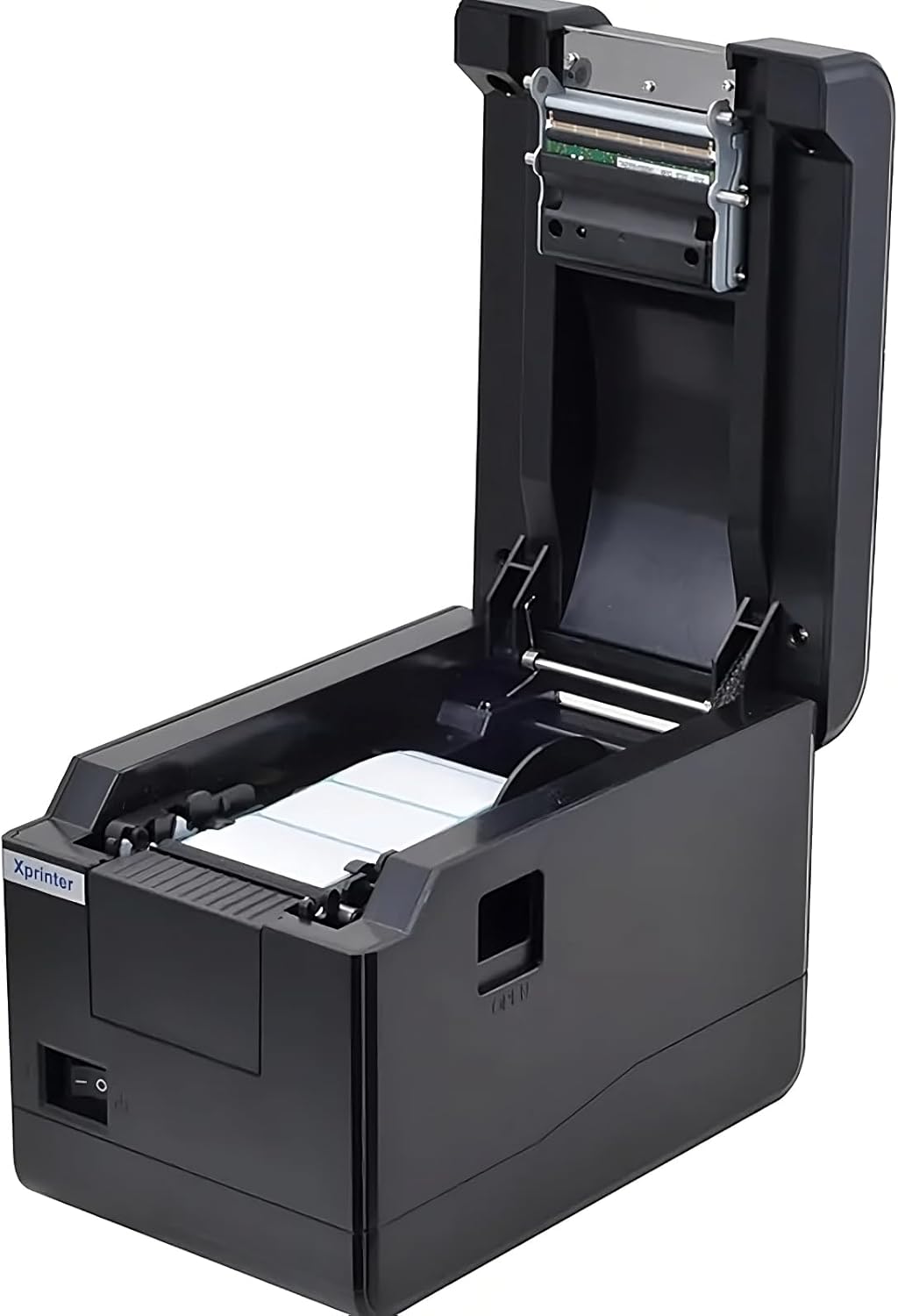
図5.1: トップダウン view Xprinter XP-233B のカバーを開いた状態。ラベル読み込み領域を示しています。
- プリンターの側面にある「OPEN」ボタンを押して、上部カバーを開きます。
- サーマル ラベル ロールをラベル コンパートメントに配置し、ラベルがロールの下から給紙され、印刷面が上を向いていることを確認します。
- ラベルを挟むことなく、ラベル ロールの幅にぴったり合うように可動ラベル ガイドを調整します。
- いくつかのラベルをプリントヘッドを越えて前面のスロットから引き出します。
- 上部カバーをカチッと音がするまでしっかりと閉じます。
- プリンターはラベルのギャップを検出するために、自動的に調整してラベルをいくつか送り出します。
5.3 ドライバのインストール
プリンタドライバをコンピュータにインストールします。ドライバは通常、付属のCDに収録されているか、公式のXprinterからダウンロードできます。 webサイトにアクセスしてください。画面の指示に従ってインストールしてください。
6. プリンターの操作
6.1 基本的な印刷
プリンターのセットアップとドライバーのインストールが完了したら、アプリケーション(ラベルデザインソフトウェア、出荷管理ソフトウェアなど)からラベルを印刷できます。アプリケーションの印刷設定で、正しいプリンターモデル(Xprinter XP-233B)が選択されていることを確認してください。
6.2 セルフテスト印刷
セルフテスト印刷を実行するには:
- プリンタの電源がオンになっており、ラベルがセットされていることを確認します。
- を押し続けます 餌 プリンターが印刷を開始するまで、ボタンを約 3 ~ 5 秒間押し続けます。
- セルフテスト印刷では、プリンタ情報とテスト パターンが表示され、基本的な機能が確認されます。
7. メンテナンス
7.1 プリントヘッドのクリーニング
プリントヘッドを定期的にクリーニングすることで、最適な印刷品質が確保され、プリンターの寿命が延びます。印刷品質が低下したとき、またはラベルを数ロール印刷するごとに、プリントヘッドをクリーニングしてください。
- プリンタの電源をオフにして、電源コードを取り外します。
- 上部カバーを開きます。
- プリントヘッドの表面を綿棒で軽く拭きます。ampイソプロピルアルコール(70%以上)で消毒します。
- カバーを閉じてプリンタの電源を入れる前に、プリント ヘッドが完全に乾くまで (約 2 ~ 3 分) お待ちください。
7.2 外装の清掃
プリンタの外側を柔らかくて乾いた布で拭いてください。amp 布で拭いてください。強力な化学薬品や研磨剤入りの洗剤は使用しないでください。
8。 トラブルシューティング
| 問題 | 考えられる原因 | 解決 |
|---|---|---|
| プリンターの電源が入らない | 電源コードが緩んでいる、電源コンセントに障害がある、電源アダプタが破損している。 | 電源接続を確認し、別のコンセントを試し、必要に応じて電源アダプターを交換してください。 |
| ラベルフィードなし | ラベルが正しくセットされていない、用紙が切れている、ラベル ガイドがきつすぎる。 | ラベルを正しく再装填し、ラベル ロールを交換し、ラベル ガイドを調整します。 |
| 印刷品質が悪い(かすれ、線) | プリントヘッドが汚れている、ラベルの品質が低い、プリントヘッドが損傷している。 | プリント ヘッドをクリーニングします (セクション 7.1 を参照)。推奨されるサーマル ラベルを使用します。プリント ヘッドが破損している場合はサポートに連絡してください。 |
| プリンターが印刷コマンドに応答しない | 間違ったドライバーがインストールされています。USB/イーサネット ケーブルが緩んでいます。プリンターが一時停止しています。 | ドライバを再インストールし、ケーブルの接続を確認し、 一時停止 再開するボタン。 |
| ラベルが飛び飛びまたはずれている | ラベル センサーのキャリブレーションが正しくありません。ラベル ガイドが正しく設定されていません。 | セルフテスト印刷を実行して再調整し、ラベル ガイドを調整します。 |
9. 仕様
| 特徴 | 仕様 |
|---|---|
| モデル名 | Xprinter - サーマルバーコードプリンター |
| 商品型番 | XP-233B |
| プリンター技術 | サーマル |
| 接続技術 | イーサネット、USB |
| プリンタ出力 | モノクロ |
| 印刷メディア | ラベル |
| 最大シート容量 | 100 (ロール容量の標準値、実際のシート容量はラベルサイズによって異なります) |
| 製品寸法(奥行き×幅×高さ) | 26.8 x 18 x 17.2 cm |
| アイテム重量 | 1.2キロ |
| 色 | 黒 |
10. 保証情報
Xprinter製品には通常、メーカーによる限定保証が付いています。製品に付属の保証書、またはXprinter公式ウェブサイトをご覧ください。 web保証期間やサービス手順など、具体的な保証条件については、ウェブサイトをご覧ください。保証請求の際には、購入証明としてレシートを保管してください。
11. カスタマーサポート
Xprinter XP-233Bに関する技術サポート、ドライバーのダウンロード、その他のお問い合わせについては、公式Xprinterサポートをご覧ください。 web公式サイトまたはカスタマーサービス部門にお問い合わせください。連絡先は通常、Xprinter webサイトまたはプリンターに付属のマニュアルを参照してください。


