1. はじめに
このマニュアルでは、Tuya 2チャンネルワイヤレスリレーモジュール(モデルJGTY02H)の設置、設定、および操作方法について詳しく説明しています。このスマートスイッチモジュールは、Wi-Fi、Bluetooth、および433MHz RFを介して、2台の独立した電気機器または家電製品をリモート制御できます。Smart Life/Tuyaアプリとの連携に加え、Amazon AlexaおよびGoogle Homeによる音声制御もサポートしています。
2. パッケージ内容
パッケージにすべてのアイテムが含まれていることを確認します。
- Tuya 2チャンネルワイヤレススマートホームスイッチモジュール x 1
- 取扱説明書 x 1

画像: Tuya 2 チャンネル ワイヤレス リレー モジュールと、その小売パッケージおよび付属の取扱説明書。
3. 製品仕様
| モデル番号 | JGTY02H |
| ワーキングVoltage | AC / DC 7-32V |
| 消費電力 | <1W(静止電流:80mA) |
| 最大電流 | チャンネルあたり 10A |
| 最大巻tage | 250V |
| ワイヤレス接続 | Wi-Fi(IEEE 802.11 b/g/n)、Bluetooth、433MHz RF |
| 動作温度 | -40°C ~ 70°C (-40°F ~ 158°F) |
| 動作湿度 | 40%~80% RH |
| 製品寸法 | 約5×2×1インチ |
| 取り付けタイプ | 壁掛け |
| 連絡先 | 真鍮 |
| 連絡先の種類 | 通常開(NO) |
4.製品オーバーview
リレー モジュールのコンポーネントとインジケーターをよく理解してください。
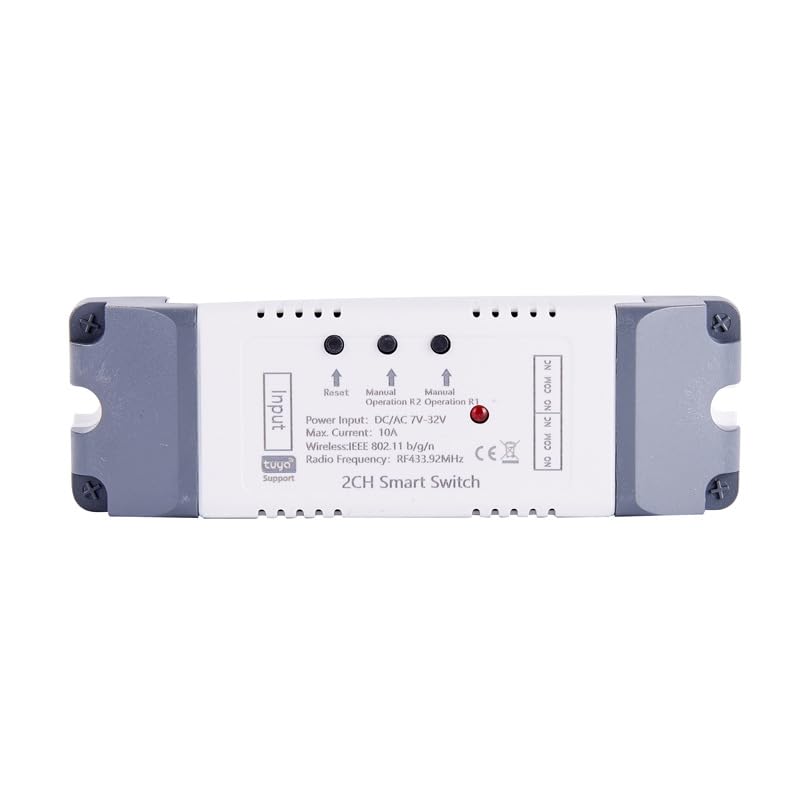
画像: 上 view リレー モジュールの、入力端子と出力端子、リセット ボタン、R1 と R2 の手動操作ボタン、およびステータス インジケータを強調表示します。
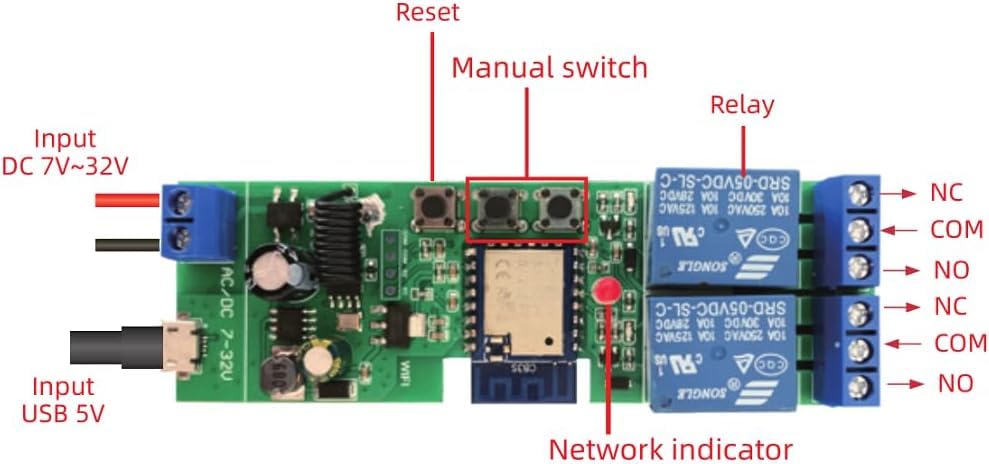
画像: 詳細 view 内部回路基板のリセット ボタン、手動スイッチ、リレー、ネットワーク インジケーター、DC 7 ~ 32 V および USB 5 V の入力端子を示しています。
- 入力端子: 電源供給用(DC 7-32VまたはUSB 5V)。
- リセットボタン: デバイスのペアリングとリセットに使用されます。
- 手動スイッチ(R1、R2): 各リレー チャネルを手動で制御できるようにします。
- リレー: 接続されたデバイスを制御するための 2 つの独立したリレー。
- ネットワークインジケーター: ネットワークステータスを示す LED ライト。
- 出力端子(NC、COM、NO): 各リレーの通常閉、共通、および通常開の接点。
5. セットアップとインストール
5.1配線手順
配線作業を行う前に、必ず電源を切ってください。一般的な配線構成については、以下の図を参照してください。
5.1.1 一般的な配線図(DC/AC 7-32V入力)
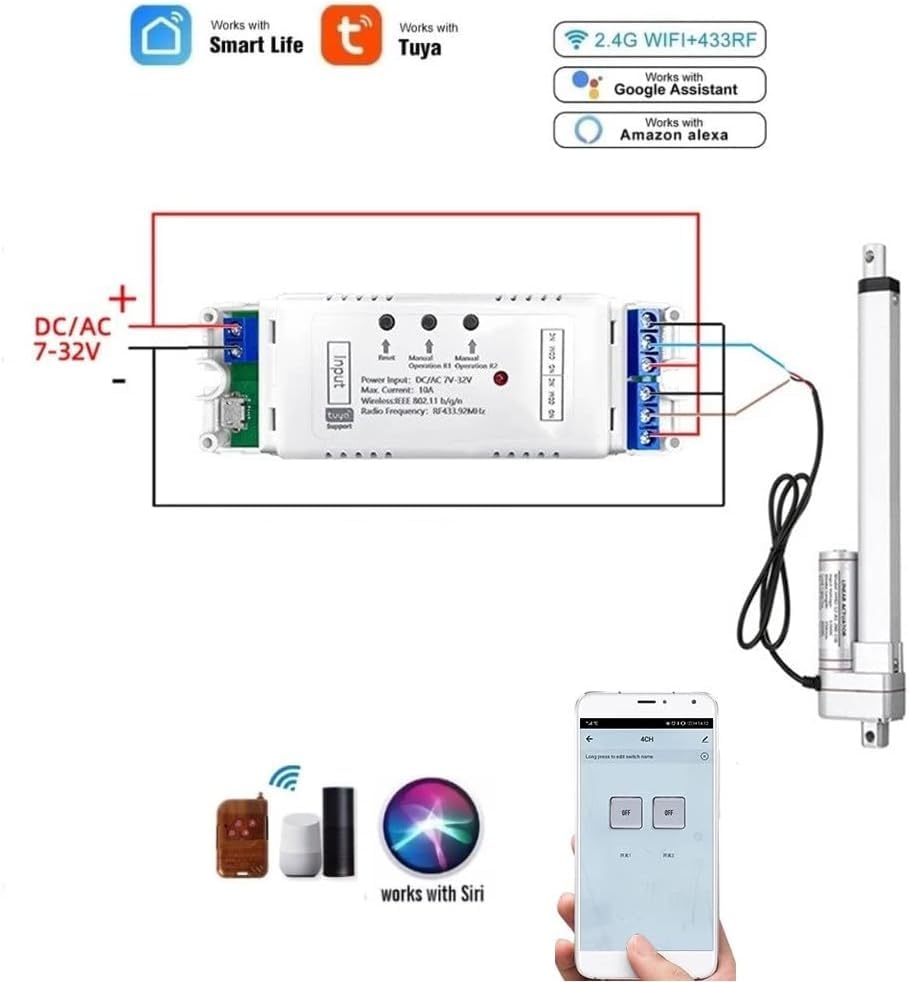
画像:この図は、リレーモジュールをDC/AC 7~32V電源に接続し、リニアアクチュエータを制御する様子を示しています。このモジュールは、Smart Life/Tuyaアプリによる制御、2.4GHz Wi-Fi、433MHz RF、そしてAlexaおよびGoogle Assistantによる音声制御をサポートしています。
5.1.2 DCモーターの自動化
DCモーターを自動化するには、図のようにモーターをリレー出力に接続します。モジュールのインターロックモードは方向制御に使用できます。
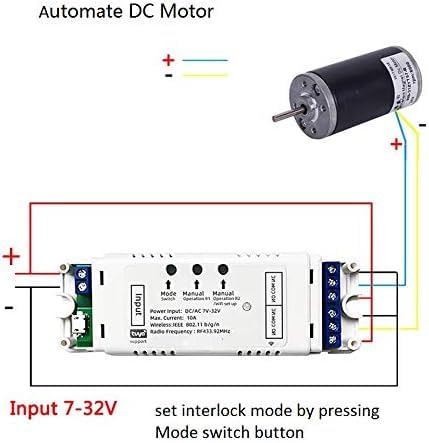
画像:DCモーターをリレーモジュールに接続する方法を示す配線図。モジュールの入力電源は7~32Vです。インターロックモードは、モードスイッチボタンを押すことで設定できます。
5.1.3 3線式ACモーター(シャッター/カーテンなど)の配線
電動シャッターやカーテンなどに使用されている3線式ACモーターを制御する場合は、以下の配線構成に従ってください。Tuya Smartアプリでインターロックモードが設定されていることを確認してください。

画像:3線式ACモーター(シャッターモーターなど)をリレーモジュールに接続するための配線図。入力電源はDC/AC 7~32Vです。中性線、シャッター開線、シャッター閉線が示されています。インターロックモードはTuya Smartアプリで選択・設定する必要があります。
5.2 アプリのペアリング(Smart Life/Tuyaアプリ)
- アプリをダウンロード: モバイル デバイスのアプリ ストアから「Smart Life」または「Tuya Smart」アプリをダウンロードしてインストールします (iOS および Android で利用可能)。
- 登録/ログイン: アカウントを作成するか、既存のアカウントにログインしてください。
- 電源オン: リレー モジュールを電源 (DC 7 ~ 32 V) に接続します。
- ペアリングモードに入る: モジュールの「リセット」ボタンを、ネットワークインジケーターLEDが高速点滅し始めるまで押し続けます。これはペアリングモードになっていることを示します。
- デバイスを追加: Smart Life/Tuyaアプリを開きます。アプリはBluetooth経由でデバイスを自動的に検出します。検出されない場合は、右上の「+」アイコンをタップし、「デバイスを追加」を選択して「自動スキャン」を選択するか、手動で「スイッチ(Wi-Fi)」を選択してください。
- Wi-Fiに接続します: アプリ内の指示に従って、モジュールを2.4GHz Wi-Fiネットワークに接続します。プロンプトが表示されたら、Wi-Fiパスワードを入力してください。
- デバイス名の変更: 正常に追加されたら、識別しやすいようにアプリ内でデバイスと各チャネルの名前を変更できます。
注記: 初期セットアップ後にリレー モジュールの Wi-Fi 接続が失われた場合でも、範囲内にある携帯電話を使用して Bluetooth 経由で制御できます。
6。 動作モード
Tuya 2 チャンネル ワイヤレス リレー モジュールは、Smart Life/Tuya アプリで設定可能なさまざまな動作モードをサポートしています。
- モーメンタリー(インチング)機能:
リレーが起動すると、設定された時間(デフォルトは1秒)オンになり、その後自動的にオフになります。これはガレージドアオープナーなどのアプリケーションに最適です。インチング時間はアプリ内で1秒から1時間まで調整できます。

画像: この図は、ガレージのドアを開けるなどの瞬間的な操作によく使用されるインチング モードでリレー モジュールを使用するためにリモート コントロールを変更する方法を示しています。
- ラッチング(セルフロック)モード:
このモードでは、各リレーは標準的なオン/オフスイッチとして機能します。ボタン(物理ボタンまたはアプリ内ボタン)を押すと、リレーの状態(オン/オフ)が切り替わります。これにより、接続された2つのデバイスを個別に制御できます。
- インターロックモード:
このモードでは、一度に1つのリレーのみがアクティブになります。一方のリレーがオンになると、もう一方のリレーは自動的にオフになります。シャッターやゲートのモーター制御など、方向制御が必要なアプリケーションに適しており、反対方向への同時動作を防止します。
6.1 スケジュールとタイマー
このアプリでは、最大8つの時間スケジュールを設定して自動制御できます。単発、繰り返し、カウントダウンのタイマーを作成し、指定した時間にデバイスの電源をオンまたはオフにすることができます。この機能は、日常的なルーチンや防犯灯の自動化に便利です。

画像:Smart Life/Tuyaアプリのスケジュール管理インターフェースが表示されたスマートフォン画面。ガレージドアなどのデバイスの自動制御の設定方法を示しています。また、画像にはガレージドアが2つある家も写っており、個別に制御できることを示唆しています。
7. スマートホーム統合(音声制御)
Tuya 2 チャンネル ワイヤレス リレー モジュールは、Amazon Alexa および Google Home と互換性があり、便利な音声制御が可能です。
7.1 Amazon Alexaへの接続
- Amazon Alexa アプリを開きます。
- 「スキルとゲーム」に移動して、「Smart Life」または「Tuya Smart」を検索してください。
- スキルを有効にし、アプリの資格情報を使用して Smart Life/Tuya アカウントをリンクします。
- デバイスの検出:Alexaは接続されたリレーモジュールを自動的に検出します。検出されない場合は、「Alexa、デバイスを検出して」と言うか、Alexaアプリで手動で検出を開始してください。
- 「アレクサ、ライトをつけて」や「アレクサ、ガレージのドアをつけて」などの音声コマンドを使用してデバイスを制御できるようになりました。
7.2 Google Homeへの接続
- Google Home アプリを開きます。
- 「+」アイコンをタップし、「デバイスのセットアップ」>「Google と連携」をタップします。
- 検索する 「スマートライフ」または「Tuya Smart」。
- アプリの資格情報を使用して Smart Life/Tuya アカウントをリンクします。
- デバイスが同期されます。音声コマンドで操作できるようになります。例:「OK Google、寝室の電気を消して」
8. メンテナンス
- モジュールは湿気や極端な温度を避け、乾燥した環境に保管してください。
- モジュールを直射日光や腐食性物質にさらさないでください。
- 外側は柔らかく乾いた布で拭いてください。刺激の強い化学薬品や研磨剤入りの洗剤は使用しないでください。
- 配線接続が安全であるかどうかを定期的に確認してください。
- 最適なパフォーマンスとセキュリティを確保するには、Smart Life/Tuya アプリを通じてファームウェアが更新されていることを確認してください。
9。 トラブルシューティング
| 問題 | 考えられる原因 | 解決 |
|---|---|---|
| モジュールの電源がオンになっていません。 | 不適切な電源ボリュームtage または接続が緩んでいます。 | 電源電圧がAC/DC 7~32Vの範囲内であることを確認してください。すべての配線接続が安全であるか確認してください。 |
| Smart Life/Tuya アプリとペアリングできません。 | モジュールがペアリング モードになっていません。Wi-Fi パスワードが正しくありません。5GHz Wi-Fi ネットワークです。Wi-Fi 信号が弱いです。 | ネットワークインジケーターが高速点滅していることを確認してください。Wi-Fiネットワークが2.4GHzであることを確認してください。Wi-Fiパスワードを慎重に再入力してください。モジュールをWi-Fiルーターに近づけてください。モジュールをリセットして再度ペアリングしてみてください。 |
| 音声制御が機能しません。 | スキルが有効になっていません。アカウントがリンクされていません。デバイスが Alexa/Google Home によって検出されません。 | Alexa/Google Homeアプリで「Smart Life」または「Tuya Smart」スキルが有効になっており、アカウントがリンクされていることを確認してください。Alexa/Googleにデバイスを再度検出するように依頼してください。デバイス名が分かりやすいかご確認ください。 |
| リレーがアプリコマンドに応答しません。 | Wi-Fi 接続なし、アプリの問題、モジュールの故障。 | Wi-Fi接続を確認してください。アプリを再起動してください。リレーモジュールの電源を入れ直してください。Bluetooth制御が機能する場合は、Wi-Fiに問題がある可能性があります。 |
10. 保証とサポート
本製品はQIANYI社製です。保証情報およびテクニカルサポートについては、ご購入時に付属の説明書をご参照いただくか、販売店にお問い合わせください。通常、電子製品には、ご購入日から1年間、材料および製造上の欠陥に対するメーカー標準保証が付いています。
さらにサポートが必要な場合は、Smart Life/Tuyaアプリのヘルプセクションを参照するか、Tuya Smartの公式ウェブサイトをご覧ください。 webFAQ とサポート リソースのサイト。


