1. はじめに
UniFi Gateway Dream Wall(UDW)は、壁掛け設置向けに設計されたエンタープライズグレードのUniFi OSコンソールです。高性能セキュリティゲートウェイ、UniFiネットワークコントローラー、PoE対応マルチポートスイッチを統合し、ネットワークインフラストラクチャの管理とセキュリティ保護のための包括的なソリューションを提供します。このマニュアルでは、UDWデバイスの適切なセットアップ、操作、メンテナンス、およびトラブルシューティングに必要な情報を提供します。
2. 安全情報
これらの指示をよく読み、従い、保管してください。すべての警告に従ってください。メーカーが指定した付属品/アクセサリのみを使用してください。
- この製品を水の近くで使用しないでください。
- 製品を分解しないでください。すべての修理は資格のあるサービス担当者にご依頼ください。
- 通気口を塞がないでください。
- 製造元が提供する電源のみを使用してください。
- 安全のために適切な接地を確保してください。
- 電源コードが踏まれたり挟まれたりしないように保護してください。
3. パッケージ内容
以下にリストされているすべてのアイテムがパッケージに含まれていることを確認してください。
- UniFi ゲートウェイ ドリームウォール (UDW)
- 電源コード(地域限定)
- 壁掛けブラケット
- 取り付けネジと壁アンカー
- クイックスタートガイド

画像: UniFi Gateway Dream Wall デバイスとその電源コード、壁面取り付けブラケット、取り付け用ハードウェア。
4.製品オーバーview
UDW は、包括的なネットワーク管理を可能にするさまざまなポートとインジケーターを備えた堅牢な設計を特徴としています。

画像: 正面 view UniFi Gateway Dream Wallの展示asin洗練された白いデザインと中央のディスプレイ画面が特徴です。

画像: サイド view UniFi Gateway Dream Wallのスリムなデザインが際立つfile マウント時。

画像: 前面カバーが開かれ、内部コンポーネントとタッチスクリーン ディスプレイが見える UniFi Gateway Dream Wall。
4.1フロントパネル
- 4.7インチタッチスクリーンディスプレイ: リアルタイムのステータス、ネットワーク統計を提供し、基本的なデバイス管理を可能にします。
- LEDインジケーター: デバイスのステータス (例: 起動中、オンライン、エラー) を示します。
4.2 ポートとコネクタ
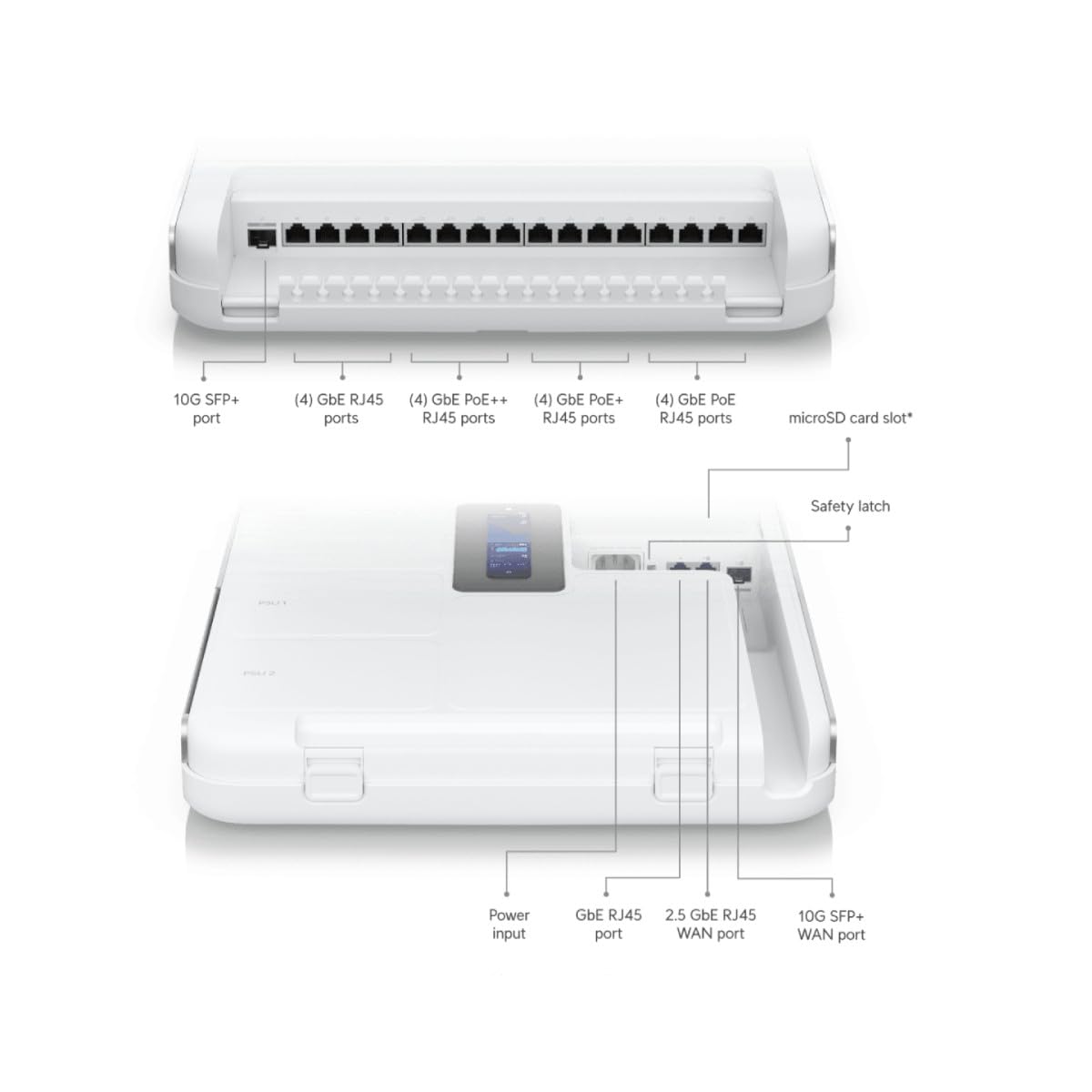
画像: SFP+、RJ45、電源入力など、UniFi Gateway Dream Wall のさまざまなポートとコネクタを示す詳細図。
| ポート/機能 | 説明 |
|---|---|
| 10G SFP+ ポート | 高速ファイバーアップリンク/ダウンリンク。 |
| (4) GbE RJ45ポート | 一般的なネットワーク接続用のギガビット イーサネット ポート。 |
| (4) GbE PoE++ RJ45 ポート | 高電力デバイス向けの Power over Ethernet Plus Plus (802.3bt) 対応ギガビット イーサネット ポート。 |
| (4) GbE PoE+ RJ45 ポート | 標準 PoE デバイス用の Power over Ethernet Plus (802.3at) 対応ギガビット イーサネット ポート。 |
| (4) GbE PoE RJ45 ポート | 基本的な PoE デバイス用の Power over Ethernet (802.3af) 対応ギガビット イーサネット ポート。 |
| microSDカードスロット | 追加のストレージ用 (例: UniFi Protect 録画)。 |
| 電源入力 | 付属の電源コードを接続します。 |
| GbE RJ45 WAN ポート | ワイド エリア ネットワーク接続用のギガビット イーサネット ポート。 |
| 2.5 GbE RJ45 WAN ポート | 高速ワイド エリア ネットワーク接続用の 2.5 ギガビット イーサネット ポート。 |
| 10G SFP+ WAN ポート | 高速ファイバー WAN 接続用の 10 ギガビット SFP+ ポート。 |
| リセットボタン | 工場出荷時設定へのリセットまたはリカバリモードに使用されます。 |
5. セットアップ
5.1デバイスの取り付け
- 適切な壁の位置を選択し、十分な換気と電源コンセントへのアクセスを確保します。
- 壁取り付けブラケットをテンプレートとして使用し、穴あけポイントをマークします。
- 必要に応じて下穴を開け、壁アンカーを挿入します。
- 付属のネジを使用して壁取り付けブラケットを壁に固定します。
- UDW をブラケットに慎重に合わせ、カチッと音がするまで所定の位置にスライドさせます。

画像: 壁に取り付けられた UniFi Gateway Dream Wall。カバーが開かれ、内部構造と取り付けポイントが明らかになっています。
5.2 電源の接続
付属の電源コードをUDWの電源入力ポートに接続し、アース付きコンセントに接続します。デバイスの電源は自動的にオンになります。
5.3ネットワーク接続
インターネットサービスプロバイダーのモデムまたはルーターをUDWのWANポート(GbE RJ45 WAN、2.5GbE RJ45 WAN、または10G SFP+ WAN)のいずれかに接続します。ローカルネットワークデバイス(コンピューター、スイッチ、UniFiアクセスポイントなど)を利用可能なLANポート(GbE RJ45、GbE PoE、GbE PoE+、GbE PoE++)に接続します。

画像: UniFi Dream Wall がネットワークに統合され、インターネット、セキュリティ カメラ、アクセス ポイント、電話システム、ドア アクセスに接続する様子を示すネットワーク図。
5.4初期構成
UDWはUniFiモバイルアプリまたは web ブラウザ。
- UniFiモバイルアプリの使用: モバイルアプリストアからUniFi Networkアプリケーションをダウンロードしてください。モバイルデバイスでBluetoothが有効になっていることを確認してください。アプリがUDWを検出します。画面の指示に従って、デバイスの名前の設定、Wi-Fiの設定、管理者パスワードの作成など、セットアップを完了してください。
- 使用 Web ブラウザ: UDWのLANポートにコンピュータを直接接続します。 web ブラウザを開き、デフォルトのIPアドレス(通常は192.168.1.1)に移動します。セットアップウィザードに従ってネットワークを設定します。
6.運用
6.1 UniFiインターフェースへのアクセス
設定が完了すると、UniFiネットワークコントローラーインターフェースからUDWとUniFiネットワークを管理できるようになります。UniFiモバイルアプリからアクセスするか、UDWのIPアドレスをブラウザで指定してアクセスしてください。 web ローカル ネットワーク上のデバイスからブラウザを使用します。
6.2 ネットワーク管理
UniFi ネットワーク コントローラーは、ネットワークのあらゆる側面を管理するための集中ダッシュボードを提供します。
- ネットワークのパフォーマンスと接続されたデバイスを監視します。
- VLAN とファイアウォール ルールの構成。
- ユーザー アクセスとゲスト ネットワークを管理します。
- 他の UniFi デバイス (アクセス ポイント、スイッチなど) の採用と管理。
6.3Wi-Fi構成
UDWにはWi-Fi 6機能が統合されています。Wi-Fiネットワーク(SSID)、セキュリティ設定、高度なワイヤレス機能をUniFiネットワークコントローラーから直接設定できます。
7. メンテナンス
定期的なメンテナンスにより、UDW の最適なパフォーマンスと寿命が確保されます。
- ファームウェアの更新: UniFiネットワークコントローラーを介して最新のファームウェアアップデートを定期的に確認し、インストールしてください。これにより、最新の機能、セキュリティパッチ、バグ修正が適用されます。
- クリーニング: デバイスを清潔に保ち、ほこりを取り除いてください。表面は柔らかく乾いた布で拭いてください。液体クリーナーやエアゾールは使用しないでください。
- 換気: 過熱を防ぐために通気口が塞がれていないことを確認してください。
- バックアップ構成: UniFi ネットワーク コントローラーの構成を定期的に安全な場所にバックアップします。
8。 トラブルシューティング
このセクションでは、UDW で発生する可能性のある一般的な問題について説明します。
- デバイスの電源が入っていない: 電源コードがUDWと正常な電源コンセントの両方にしっかりと接続されていることを確認してください。コンセントに電力が供給されていることを確認してください。
- ディスプレイに「接続を確認してください」というメッセージが表示されます: UDWが初期化後に「接続を確認」画面で停止する場合は、WAN接続がアクティブで正しく接続されていることを確認してください。UniFiモバイルアプリを使用してセットアップする場合は、Bluetoothが有効になっており、アプリがデバイスを検出できることを確認してください。初期セットアップが繰り返し失敗する場合は、工場出荷時設定へのリセット(下記参照)が必要になる場合があります。
- インターネットアクセスなし: モデム/ISPサービスがアクティブであることを確認してください。UDWのWANポート接続を確認してください。UniFiネットワークコントローラー内で適切なネットワーク構成になっていることを確認してください。
- UniFiインターフェースにアクセスできません: デバイスがUDWのネットワークに接続されていることを確認してください。UDWのIPアドレスを使用してインターフェースにアクセスしてみてください。UDWを再起動してください。
- ネットワークパフォーマンスが遅い: UniFiネットワークコントローラーのネットワーク使用率が高くないか確認してください。ファームウェアが最新であることを確認してください。ケーブルの整合性を確認してください。
- 工場出荷時設定へのリセット: 工場出荷時設定にリセットするには、デバイス上のリセットボタン(通常は小さなピンホール)を探します。UDWの電源を入れた状態で、ペーパークリップなどの細いものを使ってリセットボタンを約10~15秒間押し続け、デバイスが再起動するまで待ちます。これですべての設定が工場出荷時のデフォルトに戻ります。
9. 仕様
UniFi Gateway Dream Wall (UDW) の主な技術仕様:

画像: 内部 view 統合 SSD、Wi-Fi 6、ルーティング速度、電源ユニットなど、主要な機能と寸法が強調表示された UniFi Gateway Dream Wall。
| 特徴 | 詳細 |
|---|---|
| モデル番号 | UDW |
| 寸法(高さ×幅×奥行き) | 26.14 x 17.48 x 4.96インチ(約664 x 444 x 126 mm) |
| 重さ | 1.32ポンド(約0.6kg) |
| 統合ストレージ | 128GB SSD |
| Wi-Fi規格 | Wi-Fi 6(エンタープライズ デュアル無線) |
| ルーティングスループット | 3.5Gbps以上 |
| 電源 | 統合冗長電源システム |
| 画面 | 管理用4.7インチタッチスクリーン |
| 最初に利用可能 | 6年2023月XNUMX日 |
10. 保証情報
Ubiquiti製品には限定保証が付いています。保証条件の詳細については、Ubiquitiの公式ウェブサイトをご覧ください。 web保証書または製品に付属の保証書をご覧ください。保証請求の際は購入証明書を保管してください。
11. サポート
技術サポート、製品ドキュメント、コミュニティフォーラムについては、Ubiquitiの公式サポートをご覧ください。 webサイト:
UniFi ネットワーク コントローラー インターフェイスまたは UniFi モバイル アプリから直接追加のリソースを見つけたり、サポートに問い合わせたりすることもできます。