1. はじめに
このマニュアルは、MAXHUB 86 C8630インタラクティブディスプレイの設置、操作、およびメンテナンスに関する包括的な手順を説明しています。製品をご使用になる前に、このマニュアルをよくお読みになり、正しく安全に操作してください。MAXHUB C8630は、高解像度ディスプレイ、タッチインタラクション、統合コミュニケーションツールなどの機能を備えた、コラボレーション環境向けに設計された高度なインタラクティブディスプレイです。
2. 安全情報
製品の損傷を防ぎ、ユーザーの安全を確保するために、次の安全上の注意事項を守ってください。
- ディスプレイを水や湿気にさらさないでください。
- 過熱を防ぐために、ディスプレイの周囲に適切な換気を確保してください。
- デバイスに付属の電源アダプタのみを使用してください。
- ご自身でユニットを分解したり修理したりしないでください。すべての修理は資格のある専門家にご依頼ください。
- ディスプレイを直射日光や熱源から遠ざけてください。
- ディスプレイはサイズと重量が大きいため、設置および移動時には慎重に取り扱ってください。
3. パッケージ内容
パッケージにすべてのアイテムが揃っていることを確認します。
- MAXHUB 86 C8630 インタラクティブディスプレイ
- 電源ケーブル
- リモコン(電池付)
- スタイラスペン(2本)
- 壁掛けブラケット(オプション、別売りの場合があります)
- ユーザーマニュアル(このドキュメント)
- 保証書
4. セットアップ
4.1 開梱
ディスプレイを梱包から慎重に取り出してください。ディスプレイはサイズと重量が大きいため、2人以上で取り扱うことをお勧めします。梱包は保管し、将来の輸送や保管に備えてください。
4.2 配置と取り付け
MAXHUB C8630は、壁掛け設置または対応するモバイルスタンドに設置できます。設置面またはスタンドがディスプレイの重量(約12.45ポンド)に耐えられることを確認してください。壁掛け設置の場合は、壁掛けブラケットに付属の説明書に従ってください。ディスプレイが水平でしっかりと固定されていることを確認してください。
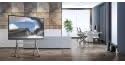
画像: 柔軟なオフィスや教室環境に適した、モバイル スタンドに配置された MAXHUB 86 C8630 インタラクティブ ディスプレイ。
4.3 電源と入力ソースの接続
電源ケーブルをディスプレイの電源入力ポートに接続し、アース付きのコンセントに接続します。必要な入力ソース(例:ノートパソコン、書画カメラ)をディスプレイのHDMI、USB、またはその他の関連ポートに接続します。
4.4 初回電源投入
ディスプレイまたはリモコンの電源ボタンを押します。ディスプレイの電源がオンになり、MAXHUBのホーム画面が表示されます。
5. 操作手順
5.1 ホーム画面終了view
ホーム画面からは、ホワイトボード、プレゼンテーション、会議、ワイヤレススクリーンシェアなどの主要な機能に素早くアクセスできます。ナビゲーションはタッチまたはリモコンで行えます。

画像: MAXHUB 86 C8630 のホーム画面。日付、時刻、主要機能アイコンが表示され、コラボレーション ツールにすばやくアクセスできます。
5.2 ホワイトボード機能の使用
「書き込み」アイコンを選択すると、インタラクティブホワイトボードにアクセスできます。スタイラスペンまたは指を使って、書き込み、描画、注釈を付けることができます。ホワイトボードは複数ページに対応しており、様々な色とサイズのペンもご利用いただけます。
5.3プレゼンテーションモード
「プレゼンテーション」を選択すると、接続されたデバイスのコンテンツが表示されます。入力ソース選択メニューを使用して、HDMI、USB、その他の接続ソースを切り替えます。プレゼンテーションに直接注釈を付けることができます。

画像: 会議室でのプレゼンテーション中にデータ グラフを表示する MAXHUB 86 C8630。視覚的なデータ分析に使用する方法を示しています。
5.4 ワイヤレス画面共有
「ワイヤレススクリーンシェア」機能を使用すると、ノートパソコン、タブレット、スマートフォンからケーブルなしでコンテンツをディスプレイに投影できます。画面の指示に従って、付属のアプリケーションまたはQRコードを使用してデバイスを接続してください。
5.5 会議機能
「ミーティング」機能はビデオ会議機能を統合しています。カメラとマイク(内蔵または外付けでない場合)を接続すると、ビデオ通話を開始または参加できます。ディスプレイは様々な会議プラットフォームをサポートしています。

画像: ビデオ会議を表示する MAXHUB 86 C8630。リモート コラボレーションと仮想会議の機能を強調しています。
6. メンテナンス
6.1 ディスプレイのクリーニング
画面を清掃するには、柔らかく糸くずの出ない布で優しく拭いてください。頑固な汚れには、電子ディスプレイ専用のクリーニング液をご使用ください。研磨剤入りのクリーナーや溶剤は使用しないでください。清掃する前に、ディスプレイの電源を切り、電源プラグを抜いてください。
6.2 ストレージ
ディスプレイを長期間保管する場合は、電源を切り、プラグを抜き、ほこりから保護するためにカバーをかけてください。涼しく乾燥した場所に保管し、できれば元の梱包のまま保管してください。
7。 トラブルシューティング
| 問題 | 考えられる原因 | 解決 |
|---|---|---|
| 電源なし | 電源ケーブルが外れている; 電源コンセントに問題がある | 電源ケーブルの接続を確認し、別のコンセントを試してください。 |
| 画面に画像がありません | 入力ソースが正しく選択されていません。ケーブル接続に問題があります。 | 入力ソースの選択を確認し、HDMI/USB ケーブルの接続をチェックします。 |
| タッチスクリーンが反応しない | ソフトウェアの不具合、キャリブレーションの問題 | ディスプレイを再起動し、タッチスクリーンのキャリブレーションを実行します (設定メニューを参照)。 |
| ワイヤレス画面共有が失敗する | ネットワークの問題; 接続コードが正しくありません | 両方のデバイスが同じネットワーク上にあることを確認し、接続コードを再入力します。 |
これらの解決策を試しても問題が解決しない場合は、カスタマー サポートにお問い合わせください。
8. 仕様
| 特徴 | 詳細 |
|---|---|
| モデル番号 | C8630 |
| ブランド | マックスハブ |
| 表示サイズ | 86インチ(対角) |
| 製品寸法 | 19.69 x 19.69 x 11.02インチ |
| アイテム重量 | 12.45ポンド |
| 接続性 | HDMI、USB、ワイヤレス(詳細はモデルによって異なる場合があります) |
| タッチ·テクノロジー | マルチタッチ(詳細はモデルによって異なる場合があります) |
9. 保証とサポート
MAXHUB 86 C8630インタラクティブディスプレイには、標準のメーカー保証が付いています。具体的な保証条件については、パッケージに同梱されている保証書をご覧ください。テクニカルサポート、トラブルシューティング、または保証請求については、MAXHUBの公式カスタマーサービスまでお問い合わせください。 webサイトまたは保証書に記載されている連絡先にお問い合わせください。
最新のサポート情報とリソースについては、公式MAXHUBをご覧ください。 webサイト: www.maxhub.com


