導入
このマニュアルには、MARKLIFE P50ラベルメーカーのセットアップ、操作、メンテナンスに関する包括的な手順が記載されています。機器の正常な動作と長寿命を確保するために、ご使用前にこのマニュアルをよくお読みください。
箱の中身
開梱したら、以下にリストされているすべてのコンポーネントが揃っていることを確認してください。
- MARKLIFEP50ラベルメーカーマシン
- USB-C充電ケーブル
- ラベルテープ(3ロール入り):
- 1.57インチ x 1.18インチ (40x30mm) ホワイトギャップラベル
- 2インチ x 2インチ (50x50mm) 円形ギャップラベル
- 1.57インチ x 2.36インチ (40x60mm) ホワイトギャップラベル
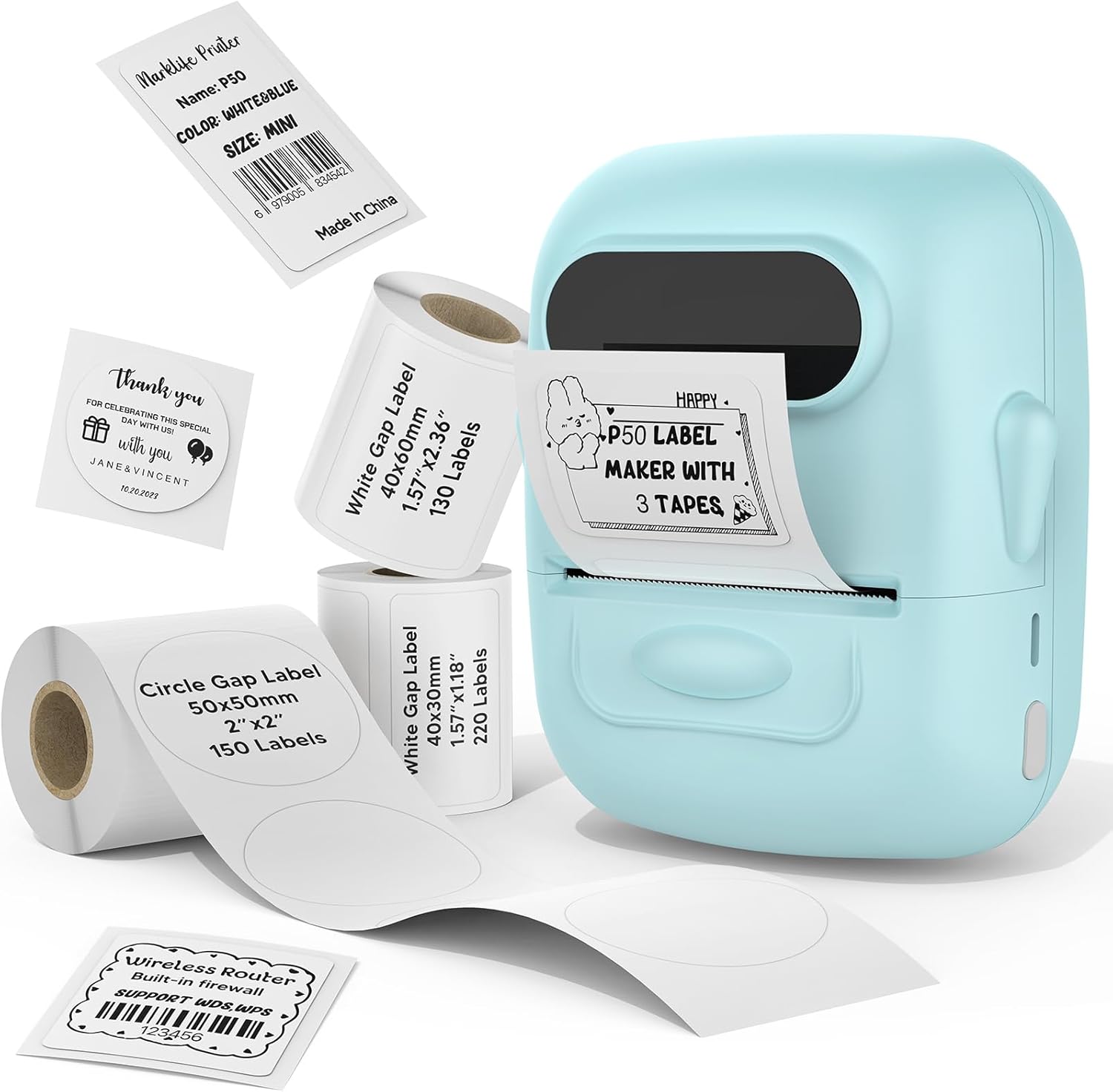
画像: MARKLIFE P50 ラベル メーカー マシンに、サイズと形状が異なる 3 ロールのラベル テープが付属しており、パッケージに含まれる多様性がわかります。
設定
1. ラベル用紙の取り付け
- ラベル メーカーの両側を持ち、紙カバーをゆっくりと持ち上げてコンパートメントを開きます。
- 用紙ビンから用紙ロールホルダーを取り外します。
- ペーパーロールホルダーの左側のフラップを取り出します。
- ラベル紙ロールをホルダーの右側可動プレートに置きます。
- 両方のバッフルの矢印が均等に前を向いていることを確認しながら、左側のベゼルをホルダーに戻します。
- 組み立てたロール紙ホルダーを用紙ビンに戻します。ロール紙の黄色のラベルが右側にあり、ラベル紙の印刷面が下向きになっていることを確認してください。
- ラベル用紙の一部を用紙出口までドラッグします。
- 両手で押して用紙カバーをしっかりと閉じます。
- 電源スイッチを長押しするとデバイスが起動します。スイッチキーをダブルクリックするとテスト印刷が実行されます。
- ラベル用紙は印刷後に用紙排出口付近で切り離して右側にすることができます。
ビデオ: カバーを開け、ロール紙ホルダーを組み立て、用紙を挿入し、カバーを閉じるなど、MARKLIFE P50 ラベル メーカーにラベル用紙を取り付ける手順を紹介する詳細なチュートリアル。
2. アプリのダウンロードとログイン
- デバイスのアプリ ストアから「Marklife」アプリをダウンロードします (Android および iOS で利用可能)。
- アプリを開きます。メールアドレス、サードパーティアプリ(Facebookなど)を使ってログインするか、ゲストとしてログインするかを選択できます。
3.Bluetooth接続
- Marklife アプリで、通常は左上隅にある「UNLINK」または「未接続」アイコンをクリックします。
- アプリからプリンターへの接続を求められた場合は、Bluetooth をオンにします。
- アプリは近くのプリントデバイスを検索します。P50プリンターがリストに表示されたら(例:「P50S_...」)、その横にある「リンク解除」または「接続」をクリックします。
- プリンター名の横にある円形のアイコンが緑色に変わったら、プリンターは正常に接続されています。
操作手順
1. ラベルを作成する
- アプリのメイン画面から、「ラベルを作成」をクリックします。
- ラベルストックの種類を選択します。連続紙を使用する場合は「連続ラベル」、ギャップのあるプレカットラベルを使用する場合は「ギャップラベル」を選択します。
- 「サイズを素早く選択」をクリックし、ラベルマシンにセットされているラベル用紙と同じサイズを選択します。選択内容を確認してください。
2. テキストの編集
- ラベルエディター画面のテキストボックスをダブルクリックしてテキストを入力します。
- 印刷したいテキストを入力します。
- 「テキストレイアウト」をクリックすると、フォントサイズ、間隔、行間隔を調整できます。スライダーを左右にスワイプして、これらのパラメータを調整してください。
- テキストを太字にするには「B」アイコンを使用し、下線を引くには「U」アイコンを使用し、斜体にするには「I」アイコンを使用します。
- テキストを縦向きに印刷するには、縦向きテキスト アイコン (上向き矢印の付いた A) をクリックします。
- フォントのスタイルを変更するには、「フォントオプション」をクリックします。
- テキスト ボックスを移動するには、「テキスト」をクリックして目的の位置にドラッグします。
- テキストボックスをピンチしてラベルストックのサイズを変更しますview.
- テキスト ボックス上の両方向矢印をクリックして移動し、テキスト ボックスの長さを増やします。
3. 印刷
- 編集後、「印刷」をクリックします。
- 「印刷密度」スライダーを調整して、フォントの鮮明度を変更します。
- 「印刷コピー」の横にあるマイナス (-) ボタンとプラス (+) ボタンを使用して、コピー数を増減します。
- 「今すぐ印刷」をクリックすると印刷が開始されます。必要に応じて印刷をキャンセルできます。

画像: MARKLIFE P50ラベルメーカーのさまざまな用途(価格を含む) tags 衣類、手作り石鹸のラベル、ベーカリー商品のラベルなど、asin中小企業にとっての汎用性。
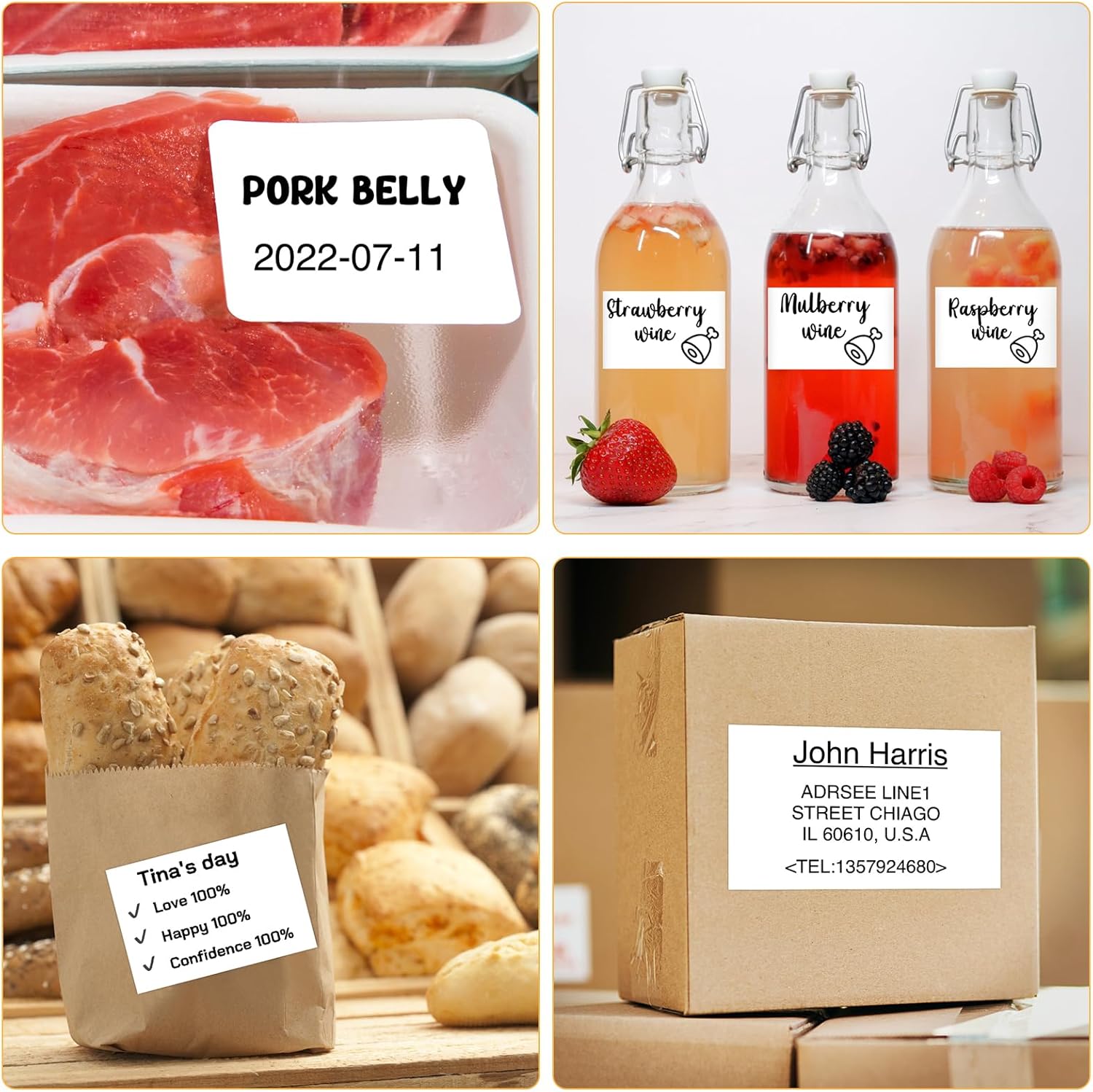
画像: 追加ラベル例amp豚バラ肉や自家製飲料の食品識別ラベル、パッケージの配送先住所ラベルなど、実用的な用途を強調した例を紹介します。
メンテナンス
- プリントヘッドのクリーニング: 鮮明で安定した印刷品質を保つために、サーマルプリントヘッドをアルコールワイプで定期的にクリーニングしてください。プリントヘッドに指で直接触れないようにしてください。
- バッテリーのケア: バッテリーの寿命を延ばすには、デバイスを頻繁に完全に放電することを避けてください。特に長期間保管する場合は、定期的に充電してください。
- ストレージ: ラベルメーカーは、直射日光や極端な温度を避け、涼しく乾燥した場所に保管してください。
- 承認済みラベルを使用する: プリントヘッドの損傷を防ぎ、最適なパフォーマンスを確保するために、MARKLIFE P50 専用に設計された感熱ラベル紙のみを使用してください。
トラブルシューティング
| 問題 | 考えられる原因 | 解決 |
|---|---|---|
| プリンターの電源が入りません。 | バッテリー残量が少ない、または電源に問題があります。 | 付属のUSB-Cケーブルを使用してデバイスを充電します。充電インジケーターライトが点灯していることを確認してください。 |
| Bluetooth経由で接続できません。 | デバイスまたは電話の Bluetooth がオフになっている、アプリの権限に問題がある、プリンターを検出できない。 | スマートフォンでBluetoothが有効になっていることを確認してください。MarklifeアプリにBluetoothの権限を付与してください。プリンターとスマートフォンの両方を再起動し、再度接続をお試しください。 |
| 印刷品質が悪い(薄い、または不鮮明)。 | 印刷密度の設定が低い、プリントヘッドが汚れている、ラベルの種類が正しくない。 | アプリの設定で印刷濃度を上げてください。プリントヘッドをクリーニングしてください。P50と互換性のある感熱ラベルを使用していることを確認してください。 |
| ラベルが正しく送られないか、詰まってしまいます。 | ラベルの取り付けが不適切です。ラベル ロールが揃っていません。 | ラベル紙を再度セットし、用紙ロールホルダーに正しくセットされ、位置が合っていることを確認してください。用紙カバーがしっかりと閉じられていることを確認してください。 |
| アプリがクラッシュまたはフリーズします。 | ソフトウェアのバグ、電話のメモリ不足。 | Marklifeアプリを閉じて再起動してください。スマートフォンのOSとアプリが最新バージョンにアップデートされていることを確認してください。必要に応じてアプリのキャッシュをクリアしてください。 |
仕様
| 特徴 | 詳細 |
|---|---|
| ブランド | マークライフ |
| モデル番号 | P50 |
| 印刷技術 | サーマル |
| プリンタ出力 | モノクロ(白黒) |
| 接続技術 | ブルートゥース、USB |
| 対応デバイス | Android、iOS、PC、タブレット |
| 最大メディアサイズ | 2インチ(幅範囲0.59インチ~2.24インチ) |
| アイテム重量 | 6オンス |
| 製品寸法 | 4 x 3 x 2インチ |
| 特集 | 軽量、ポータブル |
| バッテリー | 1200mAhバッテリー内蔵 |
保証とサポート
保証情報、技術サポート、またはサービスに関するお問い合わせについては、MARKLIFEの公式ウェブサイトをご覧ください。 web公式サイトをご覧いただくか、カスタマーサービスに直接お問い合わせください。保証請求の際は、購入証明としてレシートを保管してください。
Amazon の MARKLIFE ストアにアクセスすると、追加のサポートやチュートリアルも見つかります。 MARKLIFE Amazonストア.


