1. はじめに
このマニュアルは、RONGTA SE4770 堅牢型PDAバーコードスキャナーを安全かつ効率的に操作するための基本的な手順を説明しています。本製品は、小売、倉庫管理、物流、在庫管理など、様々な用途向けに設計された高性能モバイルハンドヘルド端末です。Android 11スマートフォンの機能とZebra SE4770バーコードスキャナーを統合し、堅牢なパフォーマンスと耐久性を実現します。
デバイスを使用する前にこのマニュアルをよくお読みになり、今後の参照用に保管してください。
2.製品オーバーview
2.1 デバイスコンポーネント
RONGTA SE4770は、6インチHDタッチスクリーンと内蔵バーコードスキャナーを備えた堅牢な設計が特徴です。主なコンポーネントは以下のとおりです。
- フロントディスプレイ: クリアな視覚的インタラクションを実現する 6 インチ FHD+ 1080P HD 画面。
- 後面パネル: Zebra SE4770 バーコード スキャナー、カメラ、およびバッテリー コンパートメントが統合されています。
- サイドボタン: 電源ボタン、音量コントロール、専用のスキャン ボタン。
- ポート: 充電とデータ転送用の USB-C ポート。

図2.1: 前面と背面 view RONGTA SE4770 PDA バーコード スキャナーのディスプレイと背面スキャナー モジュールを示しています。
2.2 主な特徴
- オペレーティング·システム: 使い慣れた多用途のユーザー エクスペリエンスを実現する Android 11。
- プロセッサ: 高性能と安定性を実現するオクタコア 2.0GHz CPU。
- メモリとストレージ: 4GB RAM + 64GB ROM、microSD カード (別売) で拡張可能。
- 画面: 6 インチ FHD+ (1080P) HD タッチ スクリーンは、屋外の強い光でも見やすく、手袋をはめたままでも濡れた手でもマルチタッチをサポートします。
- バーコードスキャナー: 統合型 Zebra SE4770 により、ぼやけたり、汚れたり、磨耗したりしても、1D、2D、QR バーコードを高速かつ正確にスキャンできます。
- 耐久性: IP68 の防水・防塵性能と 1.5 メートルの落下耐性を備えています。
- バッテリー: 5000mAhの大容量バッテリーとQC3.0 18W急速充電に対応。SuperCap電源切替ソリューションを搭載し、シャットダウンなしでシームレスなバッテリー交換を実現します。
- 接続性: 2.4G/5G デュアルバンド Wi-Fi、4G フルネットワーク サポート、Bluetooth 5.1。
- カメラ: 1600W+500W ピクセルカメラ (使用方法の詳細は操作マニュアルに記載されています)。
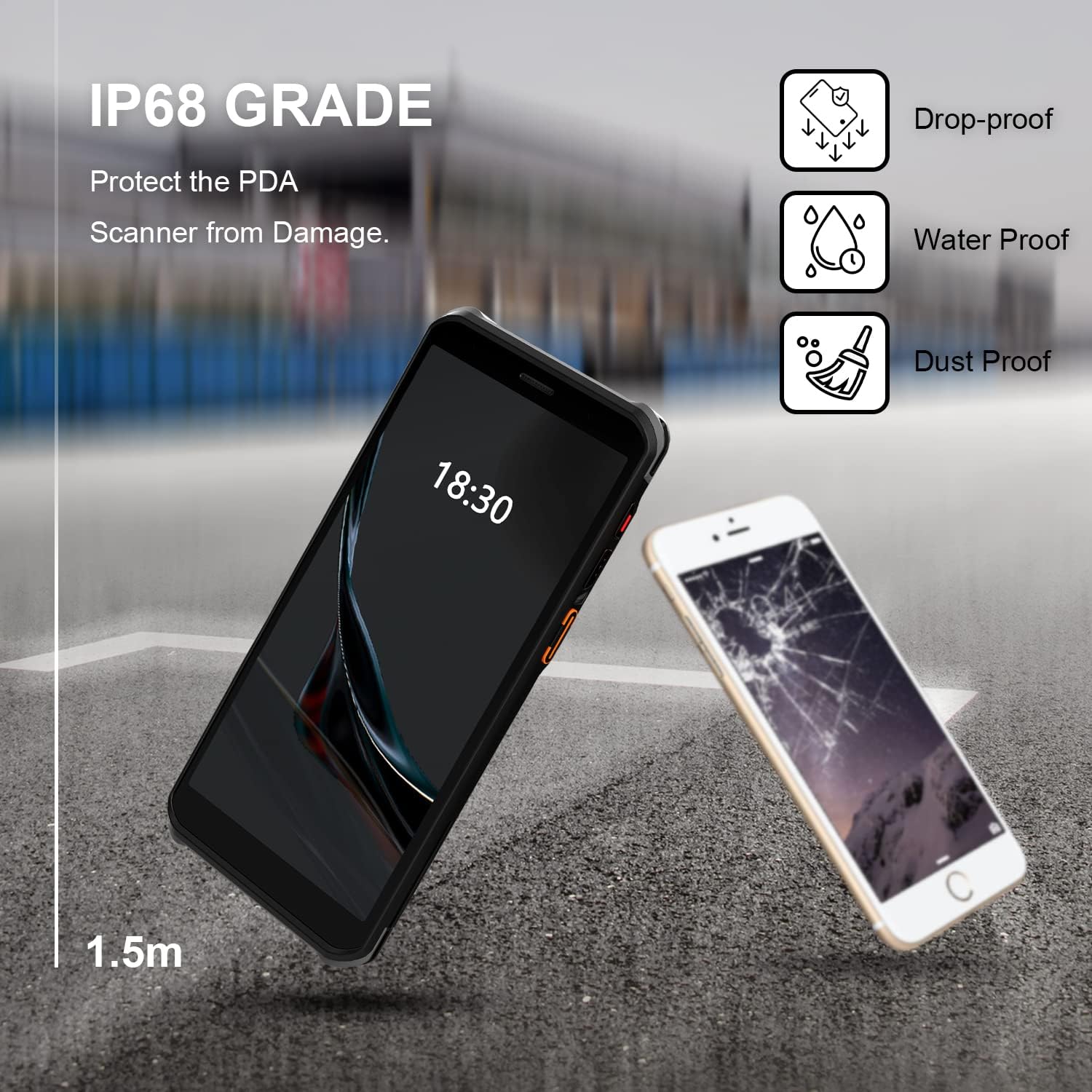
図 2.2: RONGTA SE4770 PDA は、IP68 の防水・防塵性能と 1.5 メートルの落下保護を備えて設計されており、厳しい環境でも耐久性を確保します。

図 2.3: デバイスは、信頼性の高いワイヤレス接続のために 2.4G/5G デュアルバンド WIFI と Bluetooth 5.1 をサポートしています。
3. セットアップ
3.1 開梱と初期検査
すべての部品をパッケージから慎重に取り出してください。すべての付属品が揃っていて、損傷がないことを確認してください。パッケージには、RONGTA SE4770 PDA本体、USB-Cケーブル、電源アダプター、ハンドストラップベルトが含まれています。
3.2 バッテリーの取り付けと充電
- デバイスの背面にあるバッテリー コンパートメントを見つけます。
- バッテリーが事前に取り付けられていない場合は、正しい向きに注意しながら 5000mAh のリチウムイオン バッテリーを挿入します。
- 電池ケースをしっかりと閉めてください。
- USB-Cケーブルをデバイスの充電ポートに接続し、もう一方の端を電源アダプタに接続します。アダプタを電源コンセントに差し込みます。
- 初めてご使用になる前に、デバイスを完全に充電してください。18W急速充電機能により、充電が高速化されます。

図 3.1: デバイスの充電中。バッテリーの状態を示しています。
3.3 電源のオン/オフ
- 電源を入れるには: RONGTAのロゴが画面に表示されるまで、デバイス側面の電源ボタンを押し続けます。
- 電源を切るには: 電源オプションメニューが表示されるまで電源ボタンを長押しします。「電源を切る」を選択します。
- 再起動します: 電源オプションメニューが表示されるまで電源ボタンを長押しします。「再起動」を選択します。
3.4 Androidの初期設定
初めて電源を入れたら、画面の指示に従ってAndroid 11の初期設定を完了してください。これには通常、言語の選択、Wi-Fiネットワークへの接続、Googleアカウントの設定(オプション)、セキュリティ設定の構成が含まれます。
4. 操作手順
4.1 バーコードスキャナの使用
RONGTA SE4770 には、さまざまな 1D、2D、QR バーコードを読み取ることができる高性能 Zebra SE4770 スキャナーが搭載されています。
- バーコード入力が必要なアプリケーション (在庫管理ソフトウェア、POS アプリケーションなど) を開きます。
- デバイスの背面上部にあるスキャナー ウィンドウをバーコードに向けます。
- デバイス側面にある専用のスキャンボタンのいずれかを押します。赤い照準ビームが表示されます。
- 照準ビームをバーコードの中心に合わせます。スキャンが成功するとデバイスからビープ音が鳴るか振動し、データがアプリケーションのアクティブフィールドに入力されます。

図 4.1: ユーザーが RONGTA SE4770 PDA を使用してパッケージのバーコードをスキャンしています。

図 4.2: 倉庫環境で高速かつ正確なスキャンを実現する、使用中の SE4770 Zebra スキャナ。
4.2 Android 11の操作
このデバイスはAndroid 11を搭載し、使い慣れたインターフェースを備えています。タッチジェスチャーで操作できます。
- タップ: 項目を選択したり、アプリケーションを開いたりします。
- スワイプ: リストをスクロールしたり、ホーム画面を切り替えたりします。
- ピンチしてズーム: 画像を拡大または縮小するには web ページ。
- 通知: 画面の上から下にスワイプして、通知やクイック設定にアクセスします。
4.3 接続性
デバイスはさまざまな接続オプションをサポートしています。
- Wi-Fi: 利用可能なワイヤレスネットワークに接続するには、「設定」>「ネットワークとインターネット」>「Wi-Fi」に移動してください。2.4GHz帯と5GHz帯をサポートしています。
- ブルートゥース: ヘッドセットやプリンターなどの Bluetooth 対応デバイスとペアリングするには、[設定] > [接続されたデバイス] > [接続設定] > [Bluetooth] に移動します。
- モバイルデータ(4G): SIM カード スロットが装備されている場合 (デバイスの仕様を確認してください)、互換性のある SIM カードを挿入してモバイル データにアクセスします。
4.4 カメラの使用
本製品には、画像や動画を撮影するためのカメラが搭載されています。ホーム画面またはアプリドロワーからカメラアプリを起動してください。画面をタップしてフォーカスを合わせ、シャッターボタンを押すと写真が撮影され、動画の録画を開始/停止できます。
5. メンテナンス
5.1デバイスのクリーニング
最適なパフォーマンスと外観を維持するには:
- 画面とデバイス本体を柔らかく糸くずの出ない布で拭いてください。
- 頑固な汚れには、軽くamp布に水またはスクリーンクリーナーを含ませてください。刺激の強い化学薬品や研磨剤は使用しないでください。
- 正確なスキャンを行うには、スキャナー ウィンドウがきれいで、ほこりやごみがないことを確認してください。
5.2バッテリーケア
バッテリーを適切に管理すると、デバイスの寿命が延びます。
- 付属の充電器を使用して、定期的にバッテリーを充電してください。
- バッテリーを頻繁に完全に放電することは避けてください。
- デバイスを長期間保管する場合は、バッテリーを約 50% まで充電し、涼しく乾燥した場所に保管してください。
- SuperCap 電源変更ソリューションにより、デバイスのシャットダウンなしでバッテリーのホットスワップが可能になり、継続的な動作が保証されます。
5.3ソフトウェアアップデート
定期的にソフトウェアアップデートを確認し、デバイスに最新の機能とセキュリティパッチが適用されていることを確認してください。「設定」>「システム」>「システムアップデート」に移動してください。
6。 トラブルシューティング
このセクションでは、RONGTA SE4770 PDA で発生する可能性のある一般的な問題について説明します。
| 問題 | 考えられる原因 | 解決 |
|---|---|---|
| デバイスの電源が入らない | バッテリー残量が少ない、または消耗している、デバイスが故障している。 | デバイスを30分以上充電してください。それでも電源が入らない場合は、サポートにお問い合わせください。 |
| スキャナーがバーコードを読み取れない | スキャナー ウィンドウが汚れている、照準が間違っている、バーコード タイプがサポートされていない、アプリケーションに問題がある。 | スキャナーのウィンドウを清掃してください。エイミングビームがバーコード全体をカバーしていることを確認してください。バーコードの種類がサポートされていることを確認してください。スキャンアプリケーションまたはデバイスを再起動してください。 |
| Wi-Fi/Bluetooth接続の問題 | 範囲外、パスワードが間違っている、干渉がある。 | Wi-FiルーターまたはBluetoothデバイスに近づいてください。パスワードをもう一度入力してください。デバイスのWi-Fi/Bluetoothを再起動してください。 |
| デバイスが遅い、または反応しない | 実行中のアプリケーションが多すぎる、ストレージ容量が不足している、ソフトウェアに不具合がある。 | 不要なアプリケーションを閉じてください。キャッシュをクリアしてください。デバイスを再起動してください。問題が解決しない場合は、工場出荷時の状態にリセットすることを検討してください(まずデータをバックアップしてください)。 |
7. 仕様
RONGTA SE4770 PDAバーコードスキャナの詳細な技術仕様:
- 製品寸法: 3.03 x 0.51 x 6.41インチ
- 商品の重量: 10.6オンス
- 電池: 1 個のリチウムイオン電池が必要 (付属)
- 電源: 電池駆動
- メーカー: ロンタ
- 対応デバイス: デスクトップ、ラップトップ、スマートフォン(データ転送/管理用)
- 接続技術: Bluetooth、Wi-Fi(2.4G/5Gデュアルバンド)、4G
- オペレーティング·システム: アンドロイド11
- プロセッサ: オクタコア 2.0GHz
- メモリ: 4GBのRAM
- ストレージ: 64GB ROM
- 画面サイズ: 6インチ FHD+ (1080P) HD タッチスクリーン
- スキャナー: ゼブラ SE4770 (1D、2D、QR)
- 耐久性: IP68防水・防塵、1.5m落下保護
- バッテリー容量: 5000mAh
- 充電: QC3.0 18W急速充電
8. 保証とサポート
保証情報およびテクニカルサポートについては、ご購入時に同梱されているマニュアルを参照するか、RONGTAの公式ウェブサイトをご覧ください。 webこのマニュアルに記載されていない問題が発生した場合は、RONGTAカスタマーサービスまでお問い合わせください。


