1. はじめに
このマニュアルには、京セラ ECOSYS MA5500ifx 多機能プリンターを安全かつ効率的にご使用いただくための重要な手順が記載されています。ご使用前にこのマニュアルをよくお読みいただき、今後の参考のために保管してください。京セラ ECOSYS MA5500ifx は、印刷、コピー、スキャン、ファックス機能を備えた A4 モノクロ複合機です。
2. 安全情報
怪我やデバイスの損傷を防ぐために、常に次の安全上の注意事項を守ってください。
- デバイスを安定した水平な面に置きます。
- デバイス周囲の適切な換気を確保してください。
- 換気口をふさがないでください。
- 指定された電源と電圧のみを使用してくださいtage.
- デバイスに液体を近づけないでください。
- デバイスの修理は自分で行わないでください。修理はすべて資格のある担当者に依頼してください。
3. セットアップ
3.1開梱と配置
プリンタを梱包から慎重に取り出してください。梱包材と保護テープがすべて取り除かれていることを確認してください。プリンタは、操作とメンテナンスに十分なスペースがある場所に設置してください。

画像1: フロント view KYOCERA ECOSYS MA5500ifx 多機能プリンターのコンパクトなデザインと用紙トレイを紹介します。
3.2電源接続
電源コードをプリンタにしっかりと接続し、アースされた電源コンセントに接続します。
3.3 ネットワークとUSB接続
プリンタはUSBとギガビットの両方のネットワークインターフェースをサポートしています。ネットワーク接続の場合は、イーサネットケーブルをプリンタのネットワークポートとネットワークルーターまたはスイッチに接続します。直接接続の場合は、USBケーブルを使用してプリンタをコンピューターに接続します。

画像2: 閉じる view KYOCERA ECOSYS MA5500ifx の側面にある USB ポート。コンピューターへの直接接続や USB ドライブ機能に使用されます。
3.4 ドライバのインストール
プリンターをUSBまたはネットワーク経由でコンピューターに接続すると、多くの場合、オペレーティングシステムによってドライバーが自動的に検出され、インストールされます。インストールされない場合は、京セラの公式サポートサイトから最新のドライバーをダウンロードしてください。 webサイト。
3.5初期構成
プリンタの電源を入れます。7インチ(17.8cm)のタッチスクリーンコントロールパネルを使用して、言語、日付、時刻、ネットワークパラメータなどの初期設定を行います。タッチスクリーンは人間工学に基づいて3段階に傾けることができます。 viewing。

画像3: 詳細 view KYOCERA ECOSYS MA5500ifx のタッチスクリーン コントロール パネルには、コピー、送信、ファックス、ジョブ ボックスなどのさまざまな機能アイコンが表示されます。
4. 操作手順
4.1用紙のセット
プリンターには500枚給紙カセットと100枚給紙ユニバーサルフィーダーが搭載されており、どちらも最大A4サイズに対応しています。必要な用紙トレイを開き、用紙をセットしてガイドを調整してください。コントロールパネルで用紙の種類とサイズの設定が、セットした用紙と一致していることを確認してください。プリンターはラベル紙も印刷できます。
4.2 基本的な印刷
お使いのコンピュータから、プリンターとしてKYOCERA ECOSYS MA5500ifxを選択してください。必要に応じて印刷設定(片面印刷、両面印刷など)を調整してください。このプリンターは、最大1200 x 1200 dpiの解像度で、最大55ページ/分(ppm)のモノクロ印刷が可能です。
4.3 文書のコピー
原稿をスキャナーガラスまたは自動原稿送り装置(ADF)にセットしてください。ADFは自動両面スキャン機能を搭載し、最大75枚(A4サイズ)まで原稿をセットできます。タッチスクリーンから「コピー」を選択し、枚数、ズーム、両面印刷オプションなどの設定を調整して、「開始」を押してください。最大コピー解像度は、白黒で600dpi、カラーで1200×1200dpiです。

画像4: 閉じる view KYOCERA ECOSYS MA5500ifx の自動ドキュメント フィーダー (ADF) 入力トレイの画像。スキャンまたはコピーのためにドキュメントがセットされている様子を示しています。
4.4 ドキュメントのスキャン
コピーの手順に従って原稿をセットしてください。タッチスクリーンから「送信」または「スキャン」を選択してください。スキャンの保存先(例:メール、ネットワークフォルダ、USBドライブ)を選択してください。解像度などのスキャン設定を行います。 file フォーマットを選択し、「スタート」を押してください。このスキャナーは両面印刷機能付きのシートフィードタイプです。
4.5 ファックス
原稿をADFにセットしてください。タッチスクリーンから「FAX」を選択してください。テンキーを使って送信先のFAX番号を入力するか、アドレス帳から選択してください。必要に応じてFAXの設定を行い、「開始」を押してください。
4.6 タッチパネルの使用
タッチパネルからプリンターのすべての機能に直感的にアクセスできます。アイコンをタップしたりスワイプしたりすることでメニューを操作できます。一般的な機能には、コピー、送信、ファックス、ジョブボックス、USBドライブへのアクセスなどがあります。また、パネルにはステータス/ジョブキャンセル、コピー、送信、ファックス、リセット、停止、開始などの物理ボタンも配置されています。
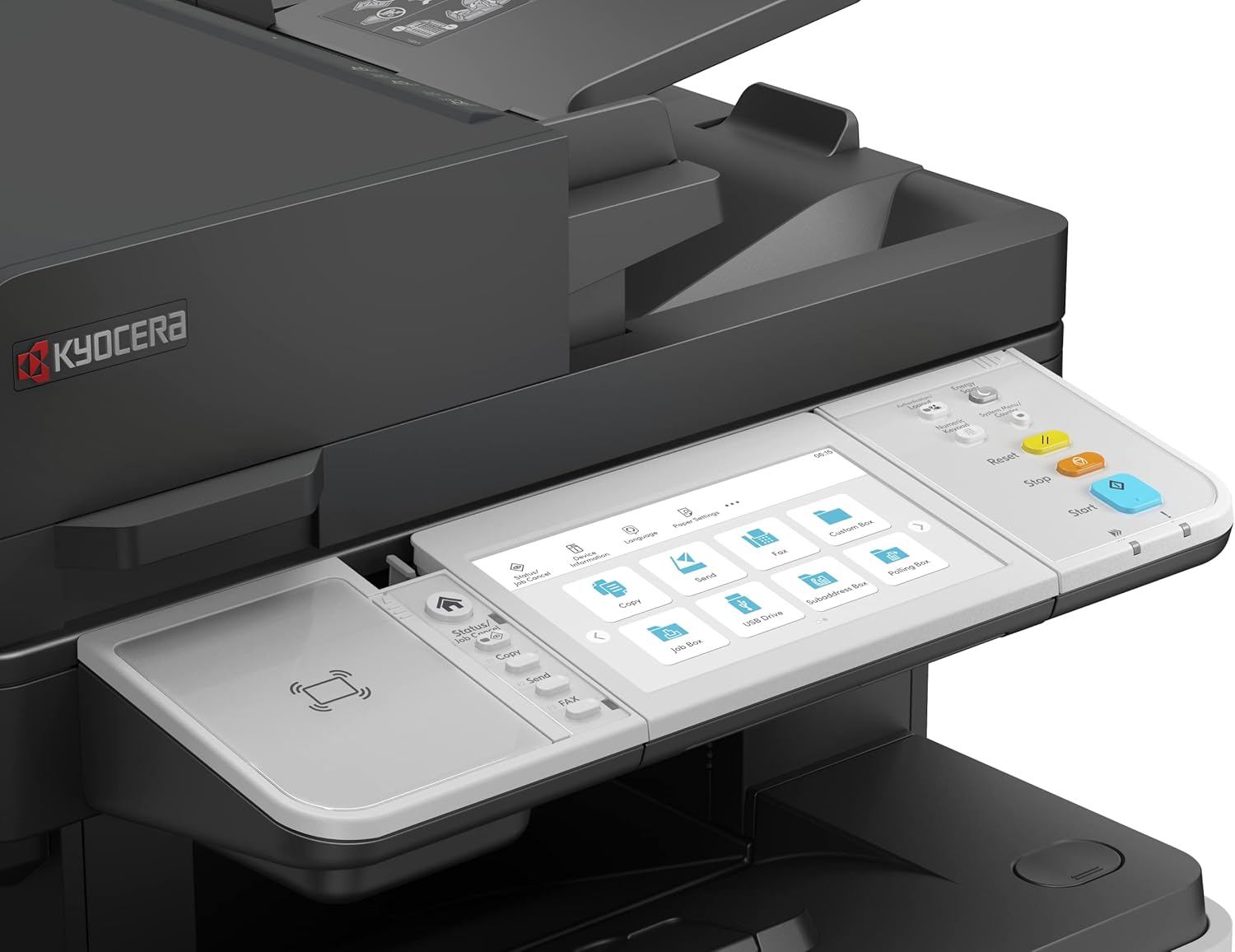
画像5: より広い view KYOCERA ECOSYS MA5500ifx のコントロール パネルの概要です。さまざまな機能アイコンと隣接する物理コントロール ボタンを備えたタッチ スクリーン インターフェイスが強調表示されます。
5. メンテナンス
5.1デバイスのクリーニング
プリンターの外装は、柔らかく乾いた糸くずの出ない布で定期的に清掃してください。スキャナーのガラス面には、ガラスに直接拭き取らず、布に中性洗剤を含ませて使用してください。清掃前には、必ずプリンターの電源を切ってください。
5.2 トナーの交換
黒インク(トナー)カートリッジの残量が少なくなるか空になると、コントロールパネルにメッセージが表示されます。画面の指示に従うか、クイックガイドを参照して、トナーカートリッジを安全に交換してください。
5.3 用紙経路のクリーニング
紙詰まりが頻繁に発生したり、印刷品質が低下したりする場合は、用紙経路のクリーニングが必要になる可能性があります。用紙経路内の特定のコンポーネントのクリーニング手順の詳細については、サービスマニュアル(完全版)をご覧ください。
6。 トラブルシューティング
このセクションでは、発生する可能性のある一般的な問題について説明します。より複雑な問題については、京セラサポートにお問い合わせください。
6.1 紙詰まり
紙詰まりが発生した場合、コントロールパネルにエラーメッセージが表示され、紙詰まりの場所が示されます。指定されたカバーを慎重に開き、詰まった用紙を取り除きます。破れた紙片が残っていないことを確認してください。すべてのカバーをしっかりと閉じてください。
6.2 印刷品質の問題
印刷がかすれたり、縞模様になったり、点が入ったりする場合は、トナー残量を確認してください。印刷設定で正しい用紙の種類が選択されていることを確認してください。コントロールパネルのメンテナンスメニューからプリントヘッドのクリーニングまたはキャリブレーションを実行してください(可能な場合)。
6.3 接続の問題
プリンターが応答しない場合は、電源ケーブルとネットワーク/USBケーブルがしっかりと接続されていることを確認してください。プリンターとコンピューターを再起動してください。プリンターのコントロールパネルでネットワーク設定を確認し、コンピューターが同じネットワークに接続されていることを確認してください。
7. 仕様
| 特徴 | 仕様 |
|---|---|
| モデルシリーズ | エコシス MA5500ifx |
| 商品型番 | 110C0Z3NL0 |
| 印刷技術 | レーザ |
| プリンタ出力 | モノクロ |
| 最大印刷速度(モノクロ) | 55ppm |
| 最大白黒印刷解像度 | 600dpi |
| 最大カラー印刷解像度 | 1200 x 1200 dpi |
| 最大コピー速度(白黒) | 55ppm |
| 最大コピー解像度(白黒) | 600dpi |
| 最大コピー解像度(カラー) | 1200 x 1200 dpi |
| スキャナタイプ | シートフィード |
| 両面印刷(印刷/スキャン) | 自動 |
| 最大入力シート容量 | 100(ADF)+ 500(カセット)+ 100(ユニバーサルフィーダー) |
| 出力シート容量 | 100 |
| トレイ数 | 2(標準) |
| 制御方法 | タッチ(タッチパネル) |
| ハードウェアインターフェイス | USB |
| 接続技術 | USB、ネットワーク(ギガビット) |
| メモリストレージ容量 | 1.5ギガバイト |
| 製品寸法 | 19.49×18.9×23.35インチ(約) |
| アイテム重量 | 54.3ポンド(約) |
| 特集 | 自動ドキュメントフィーダー、自動両面印刷、両面スキャン、ネットワーク対応、タッチスクリーン、高度なセキュリティ(SSL、IPsec、TLS 1.3、セキュアブート、ランタイム整合性チェック、機密印刷) |
| 含まれるコンポーネント | ラベル(印刷媒体として) |
8. 保証とサポート
保証情報およびテクニカルサポートについては、製品に付属のマニュアルを参照するか、京セラの公式ウェブサイトをご覧ください。 webサイトでさらに詳しい情報やサポートリソースもご覧いただけます。 Amazonの京セラストア.


