1.製品オーバーview
NETUM C750は、様々なビジネスアプリケーション向けに設計された、多用途でポータブルな1D/2Dバーコードスキャナーです。コンパクトなサイズと多様な接続オプションにより、タブレット、スマートフォン、PC、POSシステムでの使用に最適です。このマニュアルでは、C750スキャナーのセットアップ、操作、メンテナンスに関する基本的な手順を説明します。
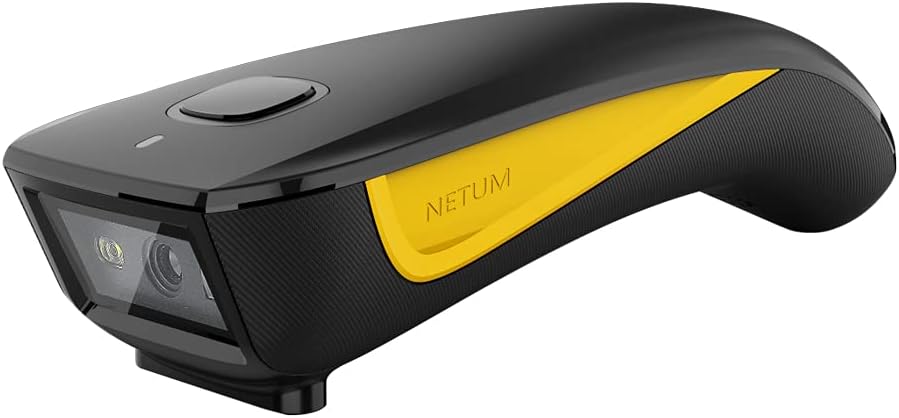
図1:NETUM C750 2Dバーコードスキャナ。この画像はスキャナのコンパクトなデザインを示しており、スキャンレンズと人間工学に基づいたトリガーボタンが強調されています。本体は黒色で、特徴的な黄色のアクセントが付いています。
2.セットアップガイド
2.1 開梱と初期充電
NETUM C750スキャナを受け取ったら、パッケージからすべてのコンポーネントを慎重に取り出してください。初めて使用する前に、デバイスを完全に充電することをお勧めします。付属のUSBケーブルを使用して、スキャナをUSB電源に接続してください。インジケーターライトが充電状態を示します。
2.2 接続モード
NETUM C750 は、幅広いデバイスとの互換性を確保するために 3 つの接続方法を提供します。
2.2.1 Bluetooth接続
- 電源オン: 物理的な電源スイッチを使用してスキャナーの電源をオンにします。
- ペアリングモードに入る: 「Bluetoothペアリング」バーコードをスキャンします(具体的なバーコードについては、パッケージに同梱のクイックスタートガイドをご覧ください)。インジケーターライトが点滅し、ペアリング準備完了を示します。
- デバイスに接続します: ホストデバイス(ノートパソコン、PC、携帯電話、タブレット、iPhone、iPad、POS)でBluetoothを有効にし、利用可能なデバイスを検索します。リストから「NETUM C750」を選択して接続します。
- 確認: 接続が成功すると、特定の音が鳴るか、スキャナーのインジケーター ライトが点灯します。
注意: 障害物がある環境では Bluetooth の伝送距離は約 10 メートル (33 フィート) です。
2.2.2 2.4Gワイヤレス接続
- ドングルを挿入します: 付属の 2.4G USB ドングルをホスト デバイス (Windows XP/7/8/10、Mac OS、Linux) の使用可能な USB ポートに接続します。
- スキャナーの電源オン: スキャナーの電源を入れます。ドングルに自動的に接続されます。
- 確認: 通常、接続が成功すると、特定の音またはインジケーター ライトの点灯によって通知されます。
注意: 2.4G ワイヤレス伝送距離は、障害物のない環境では最大 100 メートル (330 フィート) に達します。
2.2.3 USB有線接続
- ケーブルを接続します: 付属の USB ケーブルを使用して、スキャナーをホスト デバイスに接続します。
- 自動認識: 通常、デバイスはオペレーティング システムによって HID キーボード デバイスとして自動的に認識されます。
- 機能性: 有線モードでは、スキャナーをすぐに使用でき、同時に充電も行われます。
3. 操作手順
3.1 基本的なスキャン操作
- 電源オン: スキャナーの電源がオンになっており、セクション 2.2 で説明されているいずれかの方法でホスト デバイスに正常に接続されていることを確認します。
- オープンアプリケーション: スキャンしたデータを表示するホスト デバイス上のアプリケーション (テキスト エディター、スプレッドシート、POS ソフトウェアなど) を開きます。
- 位置スキャナー: C750のスキャンウィンドウをスキャンしたいバーコードに向けます。バーコード全体がスキャナの読み取り範囲内にあることを確認してください。 view.
- トリガースキャン: スキャナーのトリガーボタンを押します。スキャンが成功すると、ビープ音が鳴り、インジケーターランプが点滅します。バーコードデータがアプリケーションに表示されます。
ヒント: 最適なスキャンを行うには、バーコードの反射を避けるために、スキャナーを適切な距離と角度で保持してください。
3.2 インジケーターライトとサウンド
スキャナーはインジケーター ライトとビープ音を使用してそのステータスを伝えます。
- 青色ライト(点滅): Bluetoothペアリングモード。
- 青色ライト(点灯): Bluetoothが接続されました。
- 緑色のライト(点滅/ビープ音): スキャンが成功しました。
- 赤信号(点灯): 充電。
- 赤信号(点滅): バッテリー残量低下の警告。
- 短いビープ音: スキャン、ボタンの押下、またはモードの変更が成功しました。
- 長いビープ音: エラーまたは接続失敗。
4. メンテナンス
4.1 スキャナのクリーニング
最適なパフォーマンスを確保するため、スキャナを清潔に保ってください。柔らかく糸くずの出ない布で軽く拭いてください。amp外側は水または中性洗剤で拭いてください。特にスキャンウィンドウにはご注意ください。研磨剤入りの洗剤や溶剤はデバイスを損傷する可能性があるため、使用しないでください。
4.2 ストレージ
NETUM C750スキャナを使用しない場合は、直射日光や極端な温度を避け、涼しく乾燥した場所に保管してください。落としたり、過度の湿気にさらしたりしないでください。
5。 トラブルシューティング
| 問題 | 考えられる原因 | 解決 |
|---|---|---|
| スキャナーの電源が入りません。 | バッテリー残量が少なくなりました。 | USB ケーブルを使用してスキャナーを充電します。 |
| スキャナーが Bluetooth 経由で接続されません。 | ペアリング モードではありません。ホスト デバイスの Bluetooth がオフになっています。範囲外です。 | スキャナーがペアリングモード(青色の点滅)になっていることを確認してください。ホストデバイスでBluetoothを有効にしてください。スキャナーをホストデバイスに近づけてください。 |
| スキャナーは 2.4G ワイヤレス経由で接続されません。 | ドングルが正しく挿入されていません。範囲外です。 | USB ドングルがしっかりと差し込まれていることを確認してください。スキャナーをドングルに近づけてください。 |
| スキャナーがバーコードを読み取りません。 | バーコードが破損している/読み取り不能、スキャン角度/距離が正しくない、スキャンウィンドウが汚れている、スキャナーが接続されていない。 | 別のバーコードをスキャンしてみてください。角度と距離を調整してください。スキャンウィンドウを清掃してください。接続状態を確認してください。 |
| スキャンしたデータが正しく表示されません。 | キーボードレイアウトが一致しません。スキャナー設定です。 | ホストデバイスのキーボードレイアウトがスキャナーのデフォルトまたは設定されたレイアウトと一致していることを確認してください。詳細な設定については、プログラミングガイドをご覧ください。 |
6. 仕様
- ブランド: ネトゥム
- モデル: C750
- 対応デバイス: デスクトップ、ラップトップ、スマートフォン、タブレット
- 電源: コード付き電気、USB ケーブル
- 接続性: Bluetooth、2.4Gワイヤレス、USB有線
- バーコードの種類: 1D、2D(QR)
- 重さ: 3オンス未満(ポータブル設計)
- ASIN: B0BQBPC2G9
- メーカー: ネトゥム
7. 保証とサポート
NETUM C750バーコードスキャナの保証情報、技術サポート、その他のサポートについては、ご購入時に同梱されているマニュアルを参照するか、NETUMの公式ウェブサイトをご覧ください。 webサイトをご覧ください。カスタマーサービスの連絡先は通常、製品のパッケージまたはクイックスタートガイドに記載されています。