導入
このマニュアルでは、TP-Link Archer AX10000 WiFi 6 トライバンドゲーミングルーターの設定、操作、メンテナンス、トラブルシューティングに関する包括的な手順を説明します。大規模な家庭向けに設計されたこのルーターは、高度なワイヤレス機能、高速接続、そして堅牢なセキュリティ機能を備え、最適なネットワークエクスペリエンスを実現します。
パッケージ内容
パッケージにすべてのアイテムが含まれていることを確認します。
- WiFi 6 ゲーミングルーター Archer AX10000
- 電源アダプター
- RJ45イーサネットケーブル
- クイックインストールガイド
製品終了view
TP-Link Archer AX10000は、優れたカバレッジを実現する複数のアンテナを備えた独特なデザインを特徴とする高性能ルーターです。有線接続用の多様なポートと、効率的なデータ処理を実現する高度な内部コンポーネントを備えています。

図1: トップダウン view TP-Link Archer AX10000ルーターのasin8 つの拡張アンテナと中央のデザインが特徴です。
物理的な接続
ルーターの背面パネルには、インターネットとローカル ネットワーク デバイスの両方に対する複数の接続オプションが用意されています。
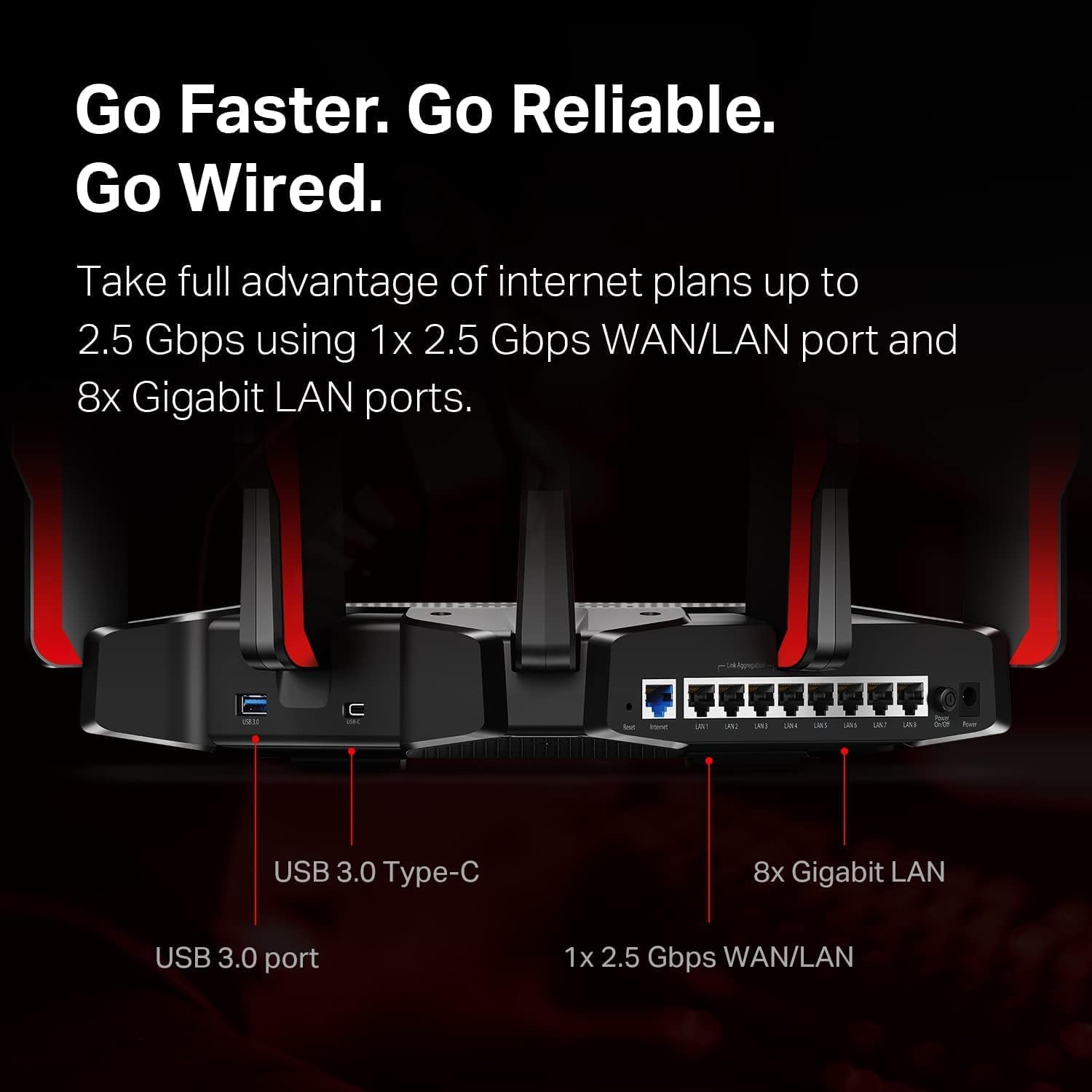
図2: ルーターの背面パネル。USB 3.0 Type-C ポート、USB 3.0 ポート、1x 2.5 Gbps WAN/LAN ポート、および 8x ギガビット LAN ポートが強調表示されています。
下部のラベルには、初期設定とネットワーク アクセスに必要な情報が記載されています。
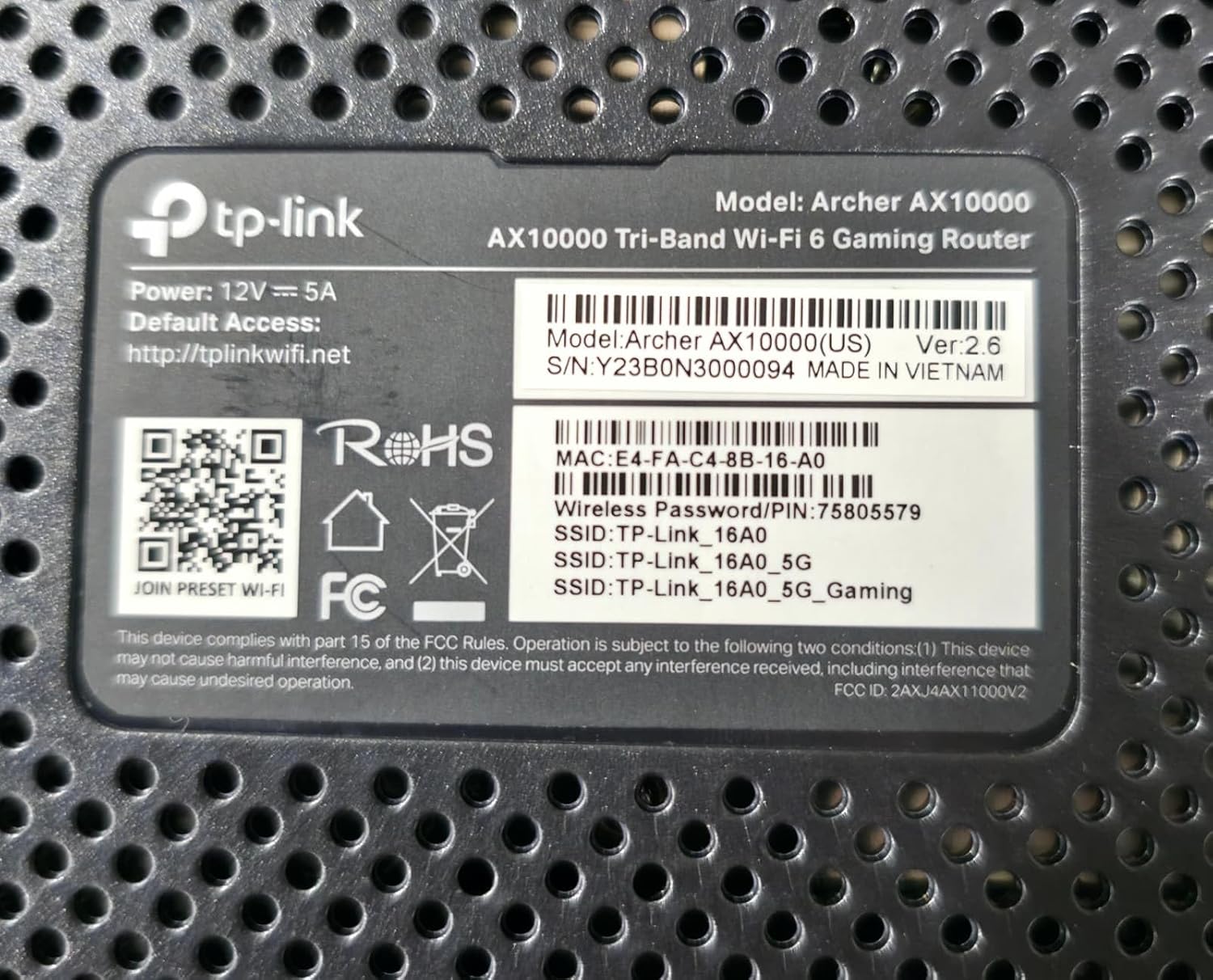
図3: ルーターの底面にある製品ラベル。モデル番号、デフォルトのアクセス情報、ワイヤレス パスワード/PIN が表示されます。
設定
TP-Link Archer AX10000 ルーターを設定するには、次の手順に従ってください。
- ルーターを開梱します。 ルータとすべての付属品をパッケージから慎重に取り出します。
- ルーターの位置: ルーターは家の中心に置き、障害物や干渉の原因となる機器から離れた場所に設置してください。アンテナが最適な信号を送るように設置されていることを確認してください。
- ハードウェアの接続:
- モデムのイーサネット ケーブルをルーターの 2.5G WAN/LAN ポートに接続します。
- 電源アダプターをルーターに接続し、電源コンセントに差し込みます。
- ルーターの電源を入れます。LEDインジケーターが安定するまで待ちます。通常は、起動とインターネット接続が正常に完了したことを示します。
- ルーターに接続します。
- 無線: 提供されたパスワードを使用して、ルーターのラベルに印刷されているデフォルトの Wi-Fi ネットワーク (SSID) に接続します。
- 有線: イーサネット ケーブルを使用して、コンピューターをルーターのギガビット LAN ポートの 1 つに接続します。
- ルーターを設定します。
- 開く web ブラウザを開き、デフォルトのアクセスアドレスを入力します(例: http://tplinkwifi.net) または TP-Link Tether アプリを使用します。
- 画面の指示に従って新しいパスワードを作成し、Wi-Fi ネットワーク名 (SSID) とパスワードを設定し、初期設定を完了します。
ビデオ1: TP-Link トライバンド Wi-Fi 6 ルーターの開梱と初期セットアップをユーザーが実演し、そのコンポーネントと接続オプションを強調しています。
操作手順
ルーターのセットアップが完了したら、パフォーマンスを最適化し、機能を活用できるようになります。
- アクセス Web 管理インターフェース: 開く web ブラウザを開いて http://tplinkwifi.net詳細設定にアクセスするには、ルーターのパスワードでログインしてください。
- TP-Link Tether アプリの使用: モバイルアプリストアからTP-Link Tetherアプリをダウンロードしてください。このアプリを使えば、デバイスの優先順位設定、ペアレンタルコントロール、ゲストネットワークの設定など、ネットワークを簡単に管理できます。
- ゲーム向けに最適化: Archer AX10000は専用のゲーミングバンドを搭載しています。ゲーミングデバイスをこのバンドに接続することで、レイテンシーを低減し、パフォーマンスを向上させることができます。ルーターのQoS(Quality of Service)設定を活用して、ゲーミングトラフィックを優先させることができます。
- 広範なカバレッジ: ルーターの 8 つの高性能アンテナとビームフォーミング テクノロジーにより、家全体で強力かつ安定した Wi-Fi 信号が確保されます。
- ペアレンタルコントロール: ペアレンタルコントロールを設定するには、 web インターフェイスまたは Tether アプリを使用して、インターネット アクセス時間を管理し、特定のデバイスのコンテンツをフィルターします。
- ゲストネットワーク: メインネットワークのパスワードを共有せずに訪問者にインターネット アクセスを提供するために、別のゲスト Wi-Fi ネットワークを作成します。
- VPNサーバー: ルーターは VPN 機能をサポートしており、遠隔地からでも安全にホーム ネットワークにアクセスできます。
- 強化されたセキュリティ: Game Protector や WPA3 暗号化などの機能により、セキュリティが最優先されます。
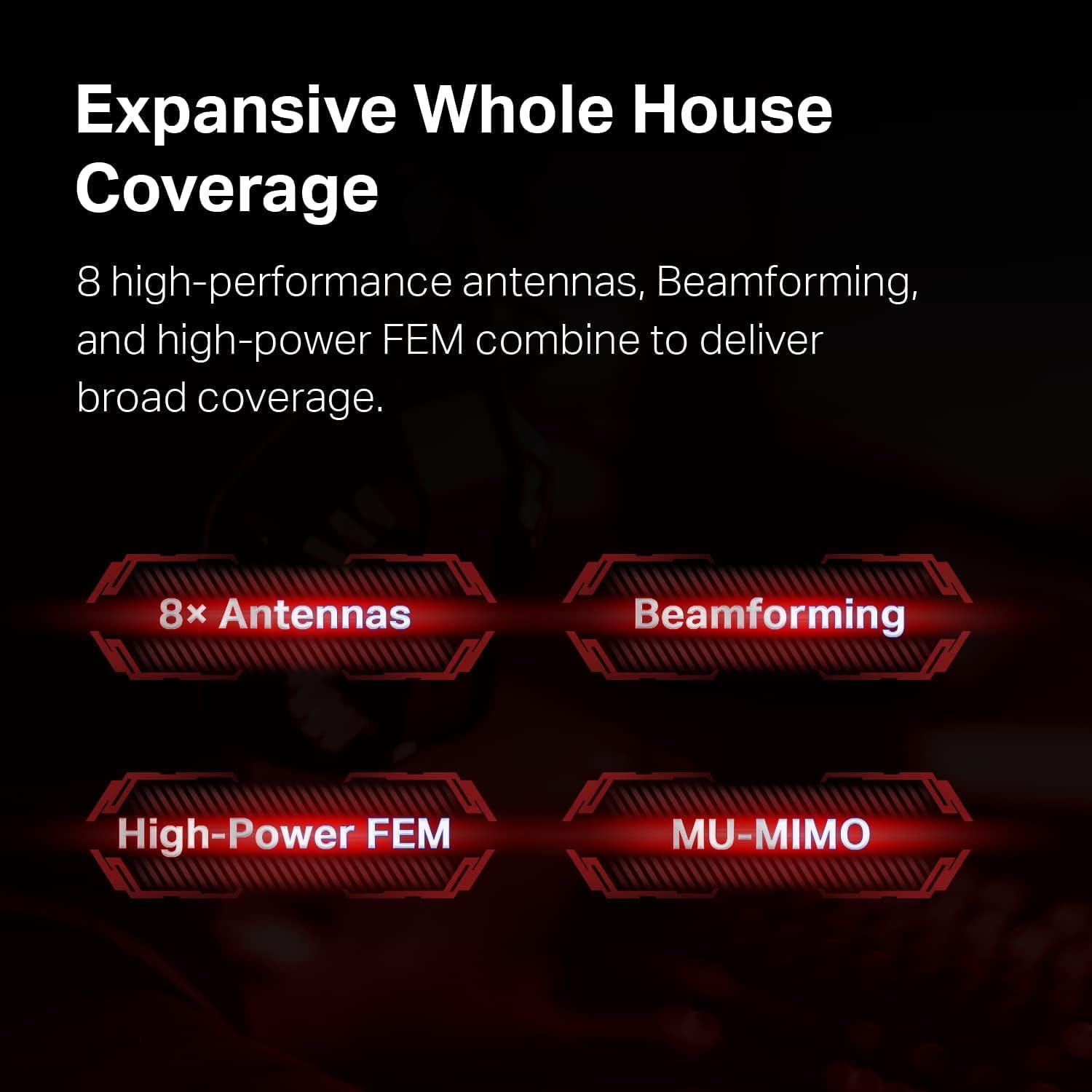
図4: 8 つのアンテナ、ビームフォーミング、高出力 FEM、MU-MIMO など、家全体を広範囲にカバーするのに貢献するルーターの機能の図解。

図5: 接続されたデバイスを保護するルーターのセキュリティ機能、HomeCare および WPA3 の視覚的な表現。
メンテナンス
定期的なメンテナンスにより、ルーターの最適なパフォーマンスと寿命が確保されます。
- ファームウェアの更新: ルーターのファームウェアアップデートを定期的に確認し、インストールする web 管理インターフェースまたはTetherアプリ。アップデートには、パフォーマンスの改善やセキュリティパッチが含まれることがよくあります。
- 定期的な再起動: ルーターを数週間ごとに再起動すると、メモリがクリアされ、軽微なパフォーマンスの問題が解決されることがあります。
- 最適な配置: ルータが、干渉を引き起こす可能性のある物理的な障害物や電子機器のない、オープンで中央の場所に置かれていることを確認します。
- クリーニング: 過熱を防ぐため、ルーターを清潔に保ち、ほこりを取り除いてください。清掃には柔らかく乾いた布を使用してください。
トラブルシューティング
ルーターに問題が発生した場合は、次の解決策を試してください。
- インターネットアクセスなし:
- ルータ、モデム、電源間のすべてのケーブル接続を確認します。
- モデムとルーターを再起動します。
- インターネット サービス プロバイダー (ISP) 接続がアクティブであることを確認します。
- Wi-Fi速度が遅い:
- デバイスが適切な Wi-Fi 帯域に接続されていることを確認します (速度を上げるには 5 GHz、カバー範囲を広くするには 2.4 GHz)。
- ルーターを他の電子機器から離して干渉を減らします。
- バックグラウンドで実行されている帯域幅を大量に消費するアプリケーションがないか確認します。
- ルーターのファームウェアとデバイス ドライバーを更新します。
- 頻繁な切断:
- ルータが最適な場所に配置され、障害物がないことを確認します。
- 競合する Wi-Fi チャネルがないか確認し、必要に応じてルーターの設定で調整します。
- ルーターのファームウェアを更新します。
- ルーター管理ページにアクセスできません:
- デバイスがルーターのネットワークに接続されていることを確認します。
- 正しいデフォルトのアクセスアドレスを使用していることを確認してください(http://tplinkwifi.net)とパスワードを入力してください。
- ブラウザのキャッシュをクリアするか、別のブラウザを使用してみてください。
仕様
TP-Link Archer AX10000ルーターの詳細な技術仕様:

図6: 強力なパフォーマンスを実現する 1.8 GHz クアッドコア CPU と 1 GB RAM を中心とした内部ハードウェア仕様。
| 特徴 | 詳細 |
|---|---|
| 製品寸法 | 12 x 10 x 4インチ |
| アイテム重量 | 5.7ポンド |
| 商品型番 | アーチャーAX10000 |
| ブランド | TPリンク |
| モデル名 | アーチャーAX10000 |
| 特集 | ウィス |
| 周波数帯域クラス | トライバンド |
| 無線通信規格 | 2.4 GHz無線周波数、5 GHz無線周波数、802.11ax |
| 対応デバイス | パソコン |
| 製品の推奨用途 | ゲーム |
| 含まれるコンポーネント | 電源アダプター、クイックインストールガイド、RJ45イーサネットケーブル、WiFi 6ゲーミングルーターArcher AX10000 |
| 接続技術 | イーサネット、USB、Wi-Fi |
| 色 | 黒と赤 |
保証とサポート
保証情報およびテクニカル サポートについては、以下を参照してください。
- 返品規則: この製品は、90 日間の返金/交換返品ポリシーの対象となります。
- メーカー: TP-Link。保証条件の詳細と技術サポートについては、TP-Linkの公式サポートをご覧ください。 webサイトにアクセスするか、カスタマーサービスにお問い合わせください。


