1. はじめに
ご購入ありがとうございますasinNYXIワイヤレスコントローラー。このコントローラーは、Nintendo Switch、Switch Lite、Switch OLEDコンソールでのゲーム体験を向上させるために設計されています。カスタマイズ可能なLEDライティング、プログラム可能な背面ボタン、調整可能な振動機能、6軸ジャイロセンサー、TURBO機能などの高度な機能を備えています。
新しいコントローラーを正しく操作し、すべての機能を最大限に活用できるように、使用前にこのマニュアルをよくお読みください。

画像1.1:正面 view NYXIワイヤレスコントローラーのasin人間工学に基づいたデザインと光るジョイスティックが特徴です。
2. パッケージ内容
パッケージにすべてのアイテムが揃っていることを確認します。
- NYXI ワイヤレス コントローラー x 1
- タイプC充電ケーブル x 1
- 取扱説明書 x 1

画像 2.1: NYXI ワイヤレス コントローラーとその小売パッケージ。
3 製品の特徴
- カラフルな LED ライト: 9 色の LED (赤、オレンジ、緑、シアン、青、紫、ピンク、レインボー) と 3 つの照明モードを備え、ゲームの雰囲気をカスタマイズできます。
- カスタマイズ可能な戻るボタン: さまざまな機能を割り当てられる 4 つのプログラム可能な背面ボタン (M1、M2、M3、M4) を装備し、複雑なゲーム内アクションを簡素化します。
- 調整可能な振動と6軸ジャイロ: 臨場感あふれるフィードバックを実現する 4 段階の振動強度と、正確なモーション コントロールを実現する 6 軸ジャイロ センサーを備えています。
- ターボ機能: 連続発射用の TURBO ボタンが搭載されており、3 つの調整可能な速度設定 (1 秒あたり 5、12、または 20 ショット) により、長時間のゲームプレイ中の手の疲労を軽減します。
- 長いバッテリー寿命: 600mAhのバッテリーを内蔵し、2時間の充電で約10時間のゲームプレイが可能です。ワイヤレス接続と有線接続の両方に対応しています。
- ウェイクアップ機能: ホームボタンを押すと、Nintendo Switch 本体をスリープ モードから起動できます。
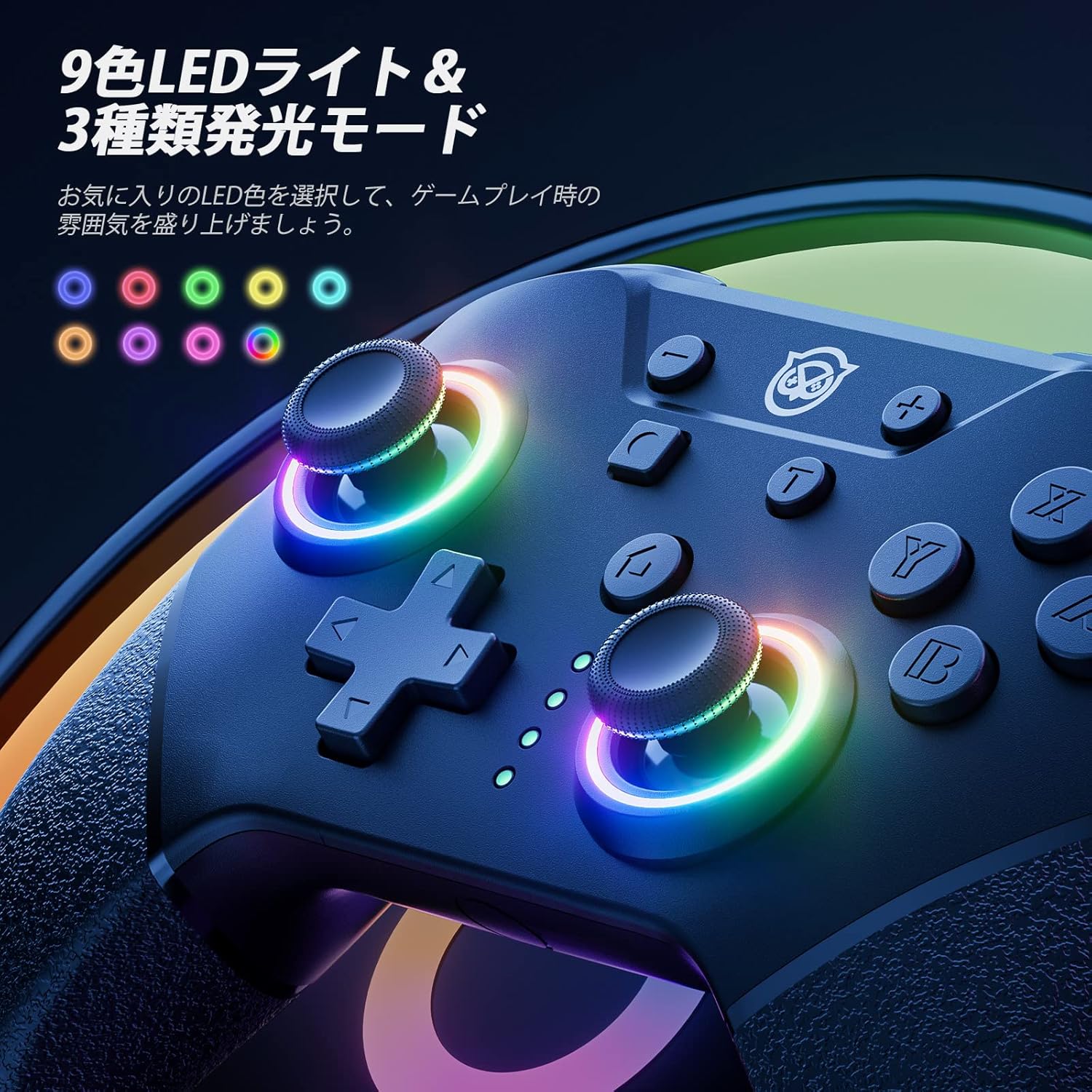
画像 3.1: さまざまな LED の色と照明効果を表示するコントローラーのジョイスティック。

画像 3.2: コントローラーの背面。戦略的に配置され、カスタマイズ可能な M1、M2、M3、および M4 ボタンが表示されています。
4. セットアップと接続
4.1 Nintendo Switchとのワイヤレスペアリング
- Nintendo Switch 本体で、HOME メニューに移動します。
- 「コントローラー」>「グリップ/順序の変更」を選択します。
- NYXI コントローラーの背面にある Sync ボタンを、LED インジケーターが高速点滅し始めるまで 3 ~ 5 秒間押し続けます。
- コントローラーのペアリングが正常に完了すると、コントローラーのプレーヤー LED が点灯します。
4.2 有線接続
コントローラーを有線モードで使用するには、コントローラーのType-C充電ケーブルをNintendo SwitchドックのUSBポートに接続します。Switch本体設定で「Proコントローラーの有線通信」が有効になっていることを確認してください。
4.3 コンソールの起動
Switch コンソールがスリープ モードになっている場合、コントローラーがすでにワイヤレスでペアリングされていれば、NYXI コントローラーのホーム ボタンを押してスリープ モードを解除できます。
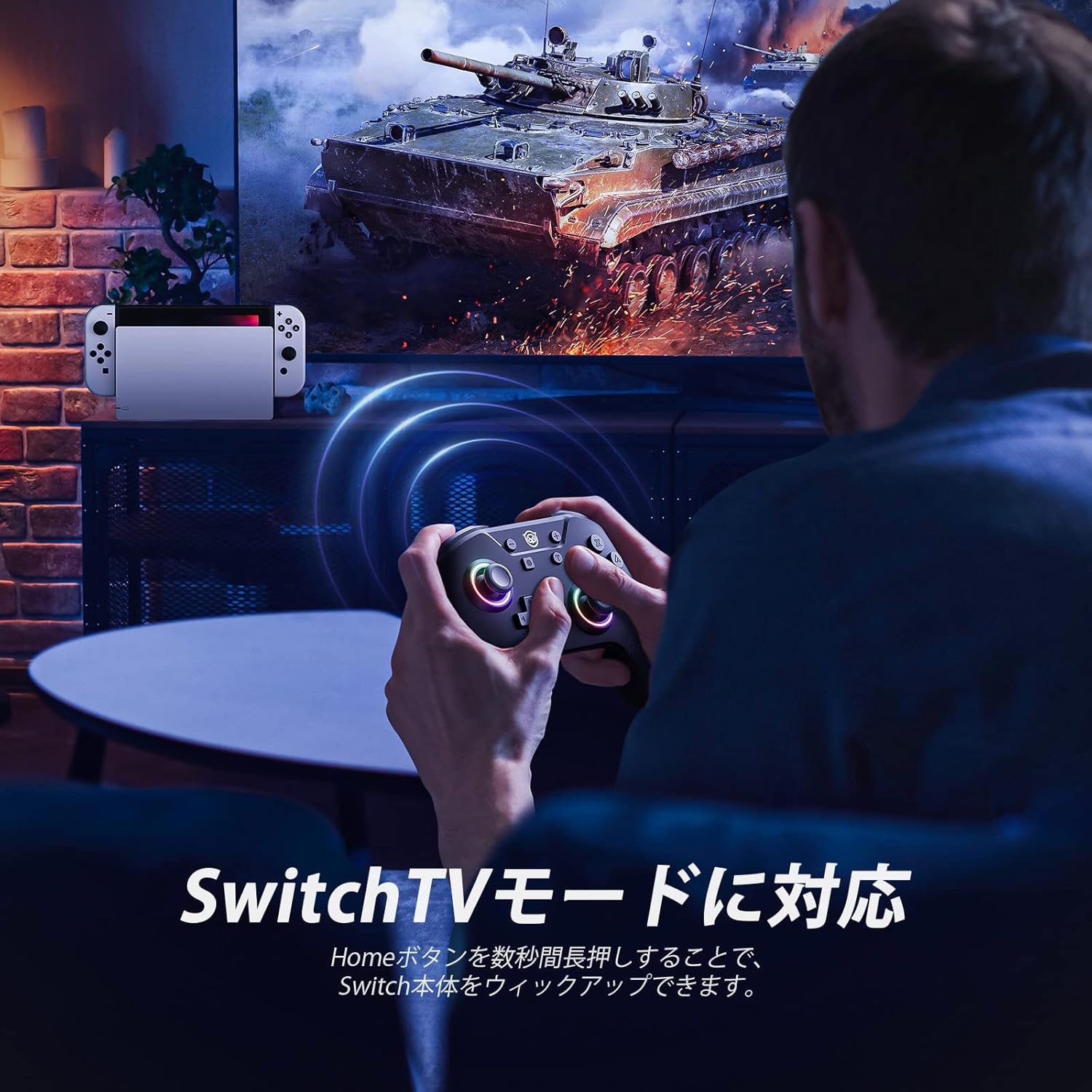
画像 4.1: テレビに接続された Nintendo Switch 本体で使用されているコントローラー。
5. 操作手順
5.1つのLEDライトモード
コントローラーには9色のLEDと3つの点灯モードがあります。専用のLEDボタン(通常はホームボタンの近くにあります)で、色とモードを切り替えることができます。利用可能なモードは通常、以下のとおりです。
- 標準モード(単色)
- 呼吸モード(フェードインとフェードアウト)
- レインボーモード(色が循環)
5.2 戻るボタンのカスタマイズ(M1-M4)
4つの背面ボタン(M1、M2、M3、M4)は、他のボタン入力やシーケンスを再現するようにプログラムできます。具体的なプログラミング手順については、付属のマニュアルの詳細な説明を参照してください。この機能により、単一のボタンへの割り当てやマクロシーケンスの作成が可能になります。
5.3 振動調整
コントローラーの振動強度は0%(オフ)、30%、70%、100%の4段階に調整できます。調整するには、振動ボタン(またはマニュアルに記載されている指定の組み合わせ)を長押しし、十字キーまたはジョイスティックを使ってお好みの強度を選択してください。
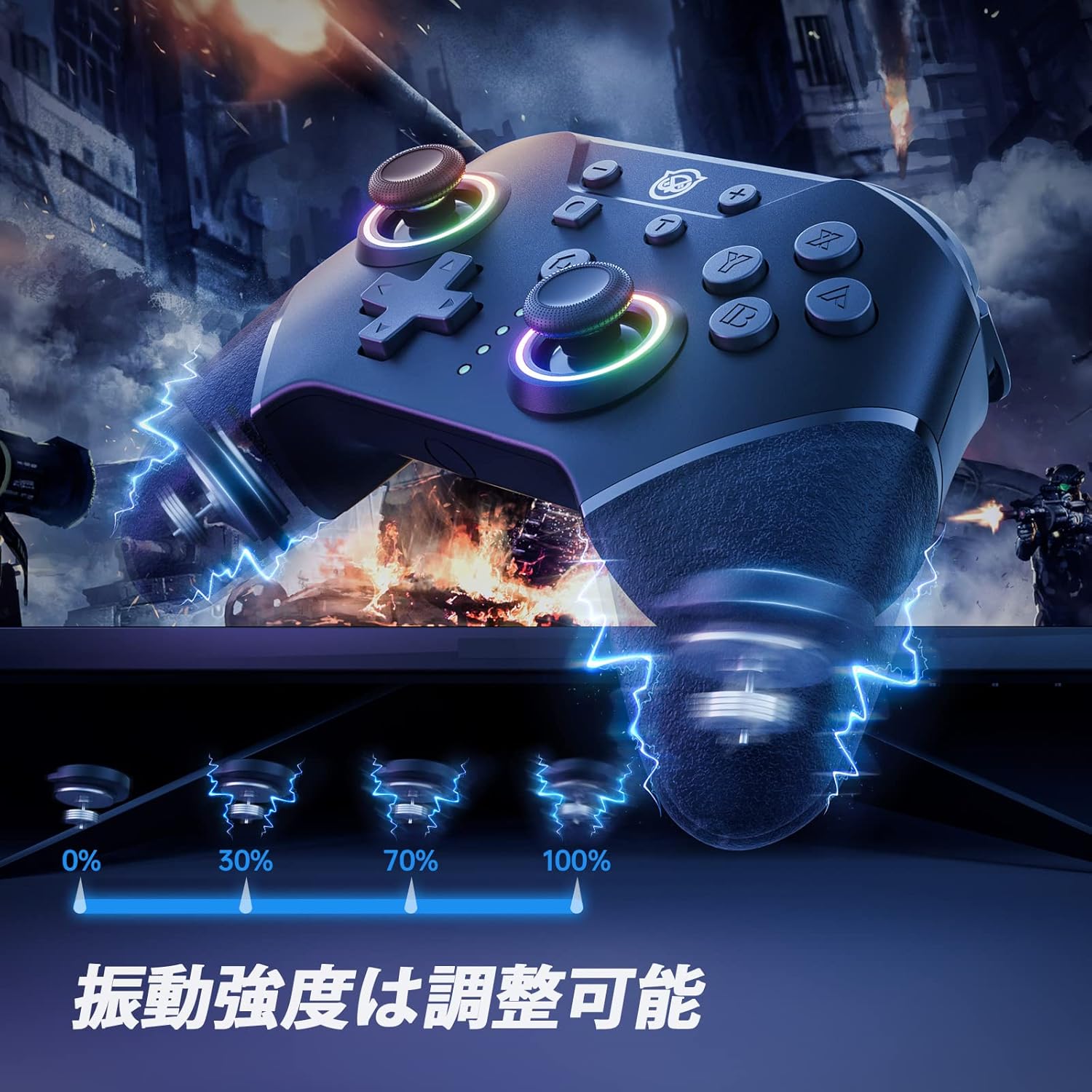
画像 5.1: 調整可能な 4 つの振動強度レベルの視覚的表現。
5.4 ターボ機能
TURBO機能は、選択したボタンを高速かつ連続的に入力できる機能です。1秒あたり5、12、20ショットの3段階の速度調整が可能です。
- TURBOを有効にするには: TURBO ボタンを押したまま、連続発射に設定したいボタン (例: A、B、X、Y、L、R、ZL、ZR) を押します。
- TURBO速度を調整するには: TURBO ボタンを押しながら、右アナログ スティックを上または下に動かすと、3 つの速度設定が切り替わります。
- TURBOを無効にするには: 起動手順を繰り返す(TURBO を押したまま、割り当てられたボタンを押す)か、TURBO ボタンを 5 秒間押し続けます。

画像 5.2: TURBO 機能とその 3 つの速度レベルを示すコントローラー。
5.5 コントローラの充電
付属のType-C充電ケーブルをコントローラーの充電ポートに接続し、もう一方の端をUSB電源(例:Switchドック、USBウォールアダプター、コンピューターのUSBポート)に接続します。LEDインジケーターが充電状態を示し、充電が完了すると消灯します。フル充電には約2時間かかり、約10時間のゲームプレイが可能です。
6. KeyLinkerアプリのカスタマイズ
NYXIコントローラーは、専用のモバイルアプリケーション「KeyLinker」を介してカスタマイズできます。このアプリでは、コントローラーの様々な設定を詳細に設定できます。例えば、
- ボタンの再マッピング
- ジョイスティックのデッドゾーンの調整
- 振動の強さを微調整する
- TURBO機能の設定
- 戻るボタンのプログラミング(M1-M4)
- 高度な LED ライト調整 (例: RGB 値)
モバイル デバイスのアプリ ストアから「KeyLinker」アプリをダウンロードし、アプリ内の指示に従ってコントローラーを接続し、カスタマイズします。
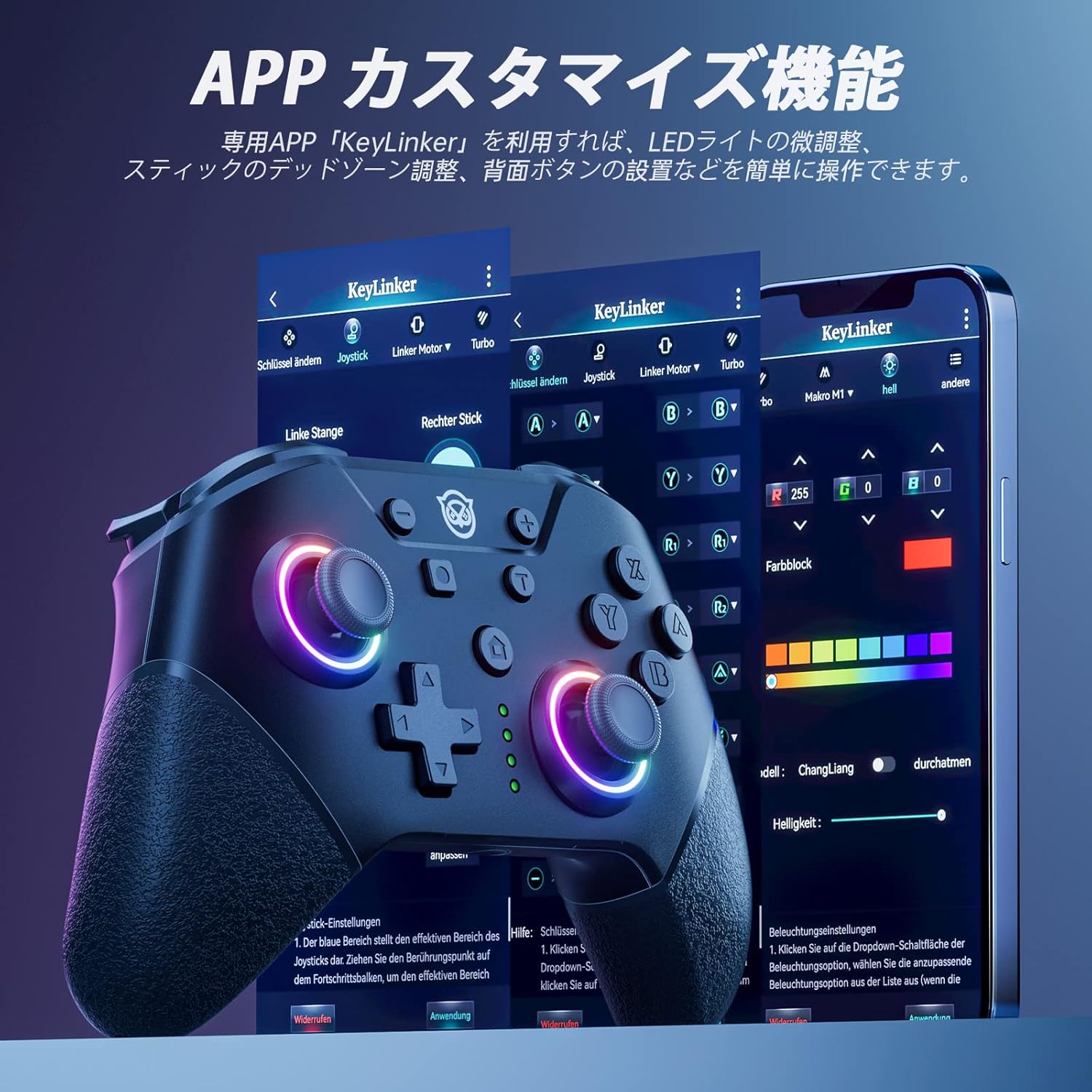
画像 6.1: コントローラーのさまざまなカスタマイズ オプションを表示する KeyLinker モバイル アプリケーション インターフェイス。
7. メンテナンス
- コントローラーは乾燥した場所に保管し、極端な温度から遠ざけてください。
- コントローラーは柔らかく乾いた布で拭いてください。刺激の強い化学薬品や研磨剤は使用しないでください。
- コントローラーを落としたり、強い衝撃を与えたりしないでください。
- 損傷を防ぐために、使用していないときはコントローラーを安全な場所に保管してください。
8。 トラブルシューティング
8.1 コントローラーが接続/ペアリングされない
- コントローラーが充電されていることを確認してください。
- スイッチ コンソールが最新のシステム バージョンに更新されていることを確認します。
- セクション 4.1 の手順に従って、コントローラーの再ペアリングを試してください。
- 複数のコントローラーがペアリングされている場合は、他のコントローラーを切断するか、Switch の Bluetooth 接続をリセットしてみてください。
- コントローラーが Switch コンソールの範囲内にあることを確認します。
8.2 ジョイスティックのドリフトまたはボタンの反応なし
- Nintendo Switch のシステム設定でジョイスティックとボタンを調整します: HOME メニュー > システム設定 > コントローラーとセンサー > コントロールスティックの調整 / ボタンの調整。
- ジョイスティックとボタンの周りを掃除して、ほこりやごみを取り除きます。
- KeyLinker アプリを使用している場合は、問題の原因となっている可能性のあるデッドゾーン設定がないか確認してください。
- コントローラーを工場出荷時の設定にリセットすることを検討してください (具体的なボタンの組み合わせについては、完全なマニュアルを参照してください)。
8.3 電源オフ後の設定のリセット
コントローラーの電源が完全にオフになっている場合、またはKeyLinkerアプリの接続が不安定な場合、一部の設定(特にマクロやLED設定)がリセットされることがあります。アプリ内で設定が正しく保存されていること、およびコントローラーの充電が維持されていることを確認してください。
9. 仕様
| 特徴 | 詳細 |
|---|---|
| ブランド | ニクシー |
| モデル番号 | SP5248LED-BK |
| 互換性 | Nintendo Switch、Switch Lite、Switch OLED |
| 接続性 | ワイヤレス(Bluetooth)、有線(USB Type-C) |
| バッテリー容量 | 600mAh |
| 充電時間 | 約2時間 |
| 動作時間 | 約10時間 |
| 振動 | 4段階調節可能 |
| モーションセンサー | 6軸ジャイロセンサー |
| LEDライト | 9色、3つのモード |
| プログラム可能なボタン | 4つの背面ボタン(M1〜M4) |
| ターボ機能 | 3段階の速度調整可能 |
| 寸法 | 15.7 x 13.6 x 7.3 cm |
| 重さ | 228グラム |
10. 保証とサポート
この製品には、 1年間保証 ご購入日から1年間有効です。万が一、製品に欠陥がある場合は、販売者に直接ご連絡ください。欠陥のある製品については、新しい製品と交換いたします。
さらにサポートやお問い合わせについては、ご購入時に提供された連絡先情報を参照するか、NYXIの公式ウェブサイトをご覧ください。 webサイト。


