1. はじめに
このマニュアルでは、Cherry MW 9100 ワイヤレス充電式マウスのセットアップ、操作、メンテナンスに関する包括的な手順を説明します。MW 9100 は、Bluetooth または 2.4GHz USB レシーバーのデュアル接続オプションと便利な充電式バッテリーを備えた、コンパクトで多用途なマウスです。
主な機能は次のとおりです。
- 充電機能付きコンパクト設計。
- 柔軟な操作: USB-C ケーブルで充電しながら使用できます。
- デュアル接続: Bluetooth または 2.4 GHz USB レシーバー。
- USB レシーバーを磁気収納できるので、旅行に最適です。
- さまざまな用途に合わせて調整可能な DPI 設定。
2. パッケージ内容
パッケージにすべてのアイテムが揃っていることを確認します。
- Cherry MW 9100 ワイヤレス充電式マウス
- USB-C充電ケーブル
- 2.4GHzUSBレシーバー
- 保護ポーチ
- 取扱説明書(本書)
3. セットアップ
3.1 マウスの充電
Cherry MW 9100マウスは充電式バッテリーを内蔵しています。初めてご使用になる前、またはバッテリー残量が少なくなった場合は、付属のUSB-CケーブルをマウスとUSB電源(例:コンピューターのUSBポート、USBウォールアダプター)に接続してください。充電中でもマウスは通常通り使用できます。

画像3.1: トップ view Cherry MW 9100 マウスの充電インジケータ ライトが点灯しています。
3.2 マウスの接続
MW 9100 には、USB レシーバー経由の 2.4 GHz ワイヤレスまたは Bluetooth の 2 つの接続方法があります。
3.2.1 2.4 GHz ワイヤレス接続
- USBレシーバーを見つけます。マウスの裏側の収納部に磁石で収納されています。
- USBレシーバーをコンピューターの使用可能なUSBポートに挿入します。
- マウスの下側にあるスイッチを「RF」の位置にスライドします。
- マウスは自動的にコンピューターに接続されます。
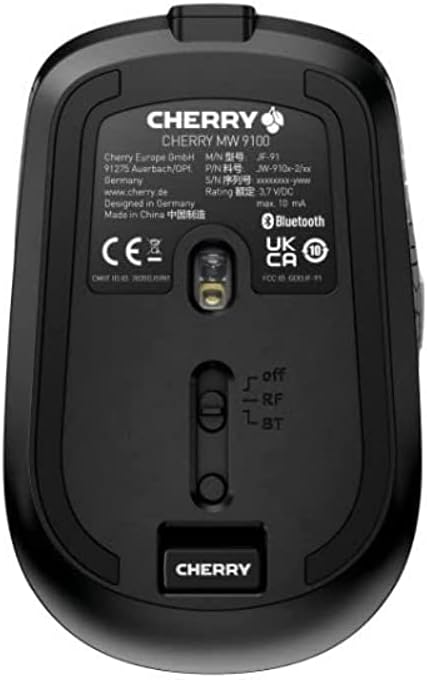
画像3.2: Cherry MW 9100 マウスの裏側。USB レシーバー ストレージと接続モード スイッチが強調表示されています。
3.2.2 Bluetooth接続
- マウスの下側にあるスイッチを「BT」(Bluetooth)の位置にスライドします。
- マウスの裏側にある接続スイッチの近くにある小さなペアリング ボタンを、マウスの LED インジケーターが点滅し、ペアリング モードになるまで押し続けます。
- コンピューターまたはデバイスで Bluetooth 設定を開き、新しいデバイスを検索します。
- 利用可能なデバイスのリストから「Cherry MW 9100」を選択して、ペアリングプロセスを完了します。
4. 操作手順
4.1 基本機能
Cherry MW 9100 マウスには、標準の左クリック ボタンと右クリック ボタン、スクロール ホイール (中クリック ボタンとしても機能)、およびナビゲーション用の 2 つのサイド ボタン (通常は前進/後進) が備わっています。
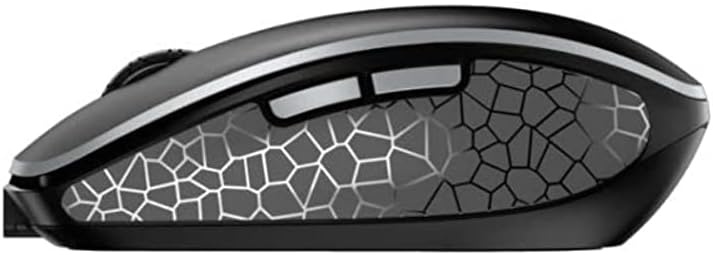
画像4.1: 側 view Cherry MW 9100 マウスの人間工学に基づいたデザインとサイド ボタンを示しています。
4.2 DPI調整
マウスにはDPI(Dots Per Inch:1インチあたりのドット数)ボタンが搭載されており、通常はスクロールホイールの近くにあります。これを使用してカーソルの感度を調整できます。このボタンを押すと、好みやタスクの要件に合わせてさまざまなDPI設定を切り替えることができます。

画像4.2: Cherry MW 9100 マウスの使用中に快適なグリップを示す手。
5. メンテナンス
Cherry MW 9100 マウスの最適なパフォーマンスと寿命を確保するには:
- クリーニング: マウスの表面を拭くときは、柔らかく乾いた布を使用してください。頑固な汚れには、軽く湿らせた布で拭いてください。amp 布で拭くこともできますが、水分がデバイス内に入らないようにしてください。刺激の強い化学薬品や研磨剤は使用しないでください。
- ストレージ: 使用していないとき、特に旅行中は、傷や損傷を防ぐために、付属の保護ポーチにマウスを保管してください。
- バッテリーのケア: バッテリーを頻繁に完全に放電することは避けてください。低バッテリー残量インジケーターが表示されたら、マウスを充電してください。
6。 トラブルシューティング
| 問題 | 考えられる原因 | 解決 |
|---|---|---|
| マウスが反応しない | バッテリー残量が少ない、接続モードが正しくない、USB レシーバーが接続されていない、Bluetooth がペアリングされていない。 |
|
| 断続的な接続(Bluetooth) | 干渉、デバイス ドライバーの問題、デバイスからの距離。 |
|
| カーソルの動きが不安定または遅い | 光学センサーが汚れている、電池残量が少ない、DPI 設定が正しくない。 |
|
7. 仕様
| 特徴 | 詳細 |
|---|---|
| ブランド | チェリー |
| モデル番号 | JW-9100US-2 |
| 接続技術 | Bluetooth、2.4GHz USBワイヤレス |
| 動き検出 | 光学 |
| 特集 | 軽量、ポータブル、充電可能 |
| 製品寸法 | 4 x 3 x 2インチ |
| アイテム重量 | 6.4オンス |
| 色 | 黒 |
8. 保証とサポート
保証情報およびテクニカルサポートについては、Cherryの公式ウェブサイトをご覧ください。 web当サイトをご覧いただくか、Cherryカスタマーサービスまで直接お問い合わせください。保証請求の際は、購入証明書を保管してください。
メーカー: チェリー
Webサイト: www.cherry.de