導入
iFLYTEK AISmart Mouse M110は、生産性と利便性の向上を目指して設計された高度なコンピュータ周辺機器です。多言語オンライントランスクリプション、デュアルデバイス接続、そして快適な操作性を実現する人間工学に基づいたデザインを備えています。このマニュアルでは、デバイスのセットアップ、操作、メンテナンスに関する詳細な手順を説明しています。

画像: 上 view iFLYTEK AISmartマウスM110のasin洗練された黒のデザインとスクロールホイールが特徴です。
セットアップガイド
1. 初期設定(USBレシーバーの接続)
- マウスを開梱します。 マウスをパッケージから慎重に取り出します。
- USB レシーバーを見つけます。 USBレシーバーはマウス本体に収納されています。取り出すには、マウスのフェイスシェル両側のボタンを軽く押し、シェルを持ち上げます。
- USBレシーバーを取り外します。 小さな USB レシーバーを収納部から取り出します。
- マウスの電源をオンにします。 マウスの背面にある電源スイッチを「ON」の位置に回します。緑色のBluetooth信号ライトが数秒間ゆっくりと点滅し、その後消灯します。これは接続準備が完了したことを示します。
- コンピュータに接続します: USBレシーバーをコンピュータの空いているUSBポートに挿入します。マウスのBluetooth信号ランプが一瞬点灯してから消灯し、接続が成功したことを示します。これでマウスは通常通り使用できるようになります。
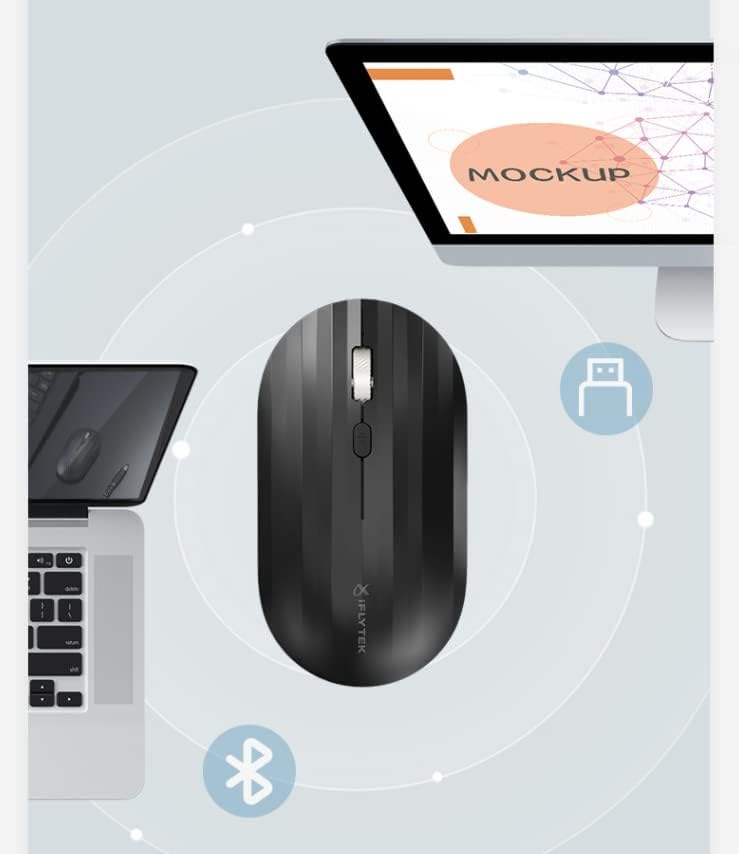
画像: ノートパソコンとデスクトップの間に配置された iFLYTEK AISmart Mouse M110 とその接続オプションを示しています。
2. 音声アシスタントソフトウェアのインストール
音声入力機能を利用するには、iFLYTEK Voice Assistantソフトウェアをインストールする必要があります。インストールしたソフトウェアのインターフェースがデフォルトで中国語になっている可能性があるため、続行する前に、コンピューターのシステム言語が英語に設定されていることを確認してください。
- ダウンロードインターフェースを開く: マウスの音声ボタンを5秒間長押しします。コンピューターが自動的にiFLYTEKスマートマウス/キーボードソフトウェアのダウンロードインターフェースを開きます。
- ソフトウェアをダウンロード: 「Winダウンロード」ボタン(Windowsの場合)または「Macダウンロード」ボタン(macOSの場合)をクリックしてください。ダウンロードポップアップボックスが表示されます。「デスクトップに保存」を選択し、「保存」をクリックしてください。
- ソフトウェアをインストールします。 ダウンロードしたら、ソフトウェアを見つけます file デスクトップに「Voice Assistant」と入力し、ダブルクリックして開きます。Voice Assistantのインストールウィザードが表示されます。指示に従い、必要に応じて「次へ」をクリックしてください。インストール中にデバイスドライバーのインストールウィザードが表示される場合がありますが、「次へ」をクリックして続行してください。
- インストール完了: 音声アシスタントソフトウェアがインストールされます。プロンプトが表示されたら、プライバシーポリシーに同意してください。
3. Bluetooth接続モード
iFLYTEK AISmart Mouse M110はBluetooth接続もサポートしています。Bluetoothペアリングを行う前に、USBレシーバーがコンピューターから取り外されていることを確認してください。
- コンピューターで Bluetooth を有効にする: コンピュータの Bluetooth 機能をオンにします。
- マウスペアリングモードを有効にする: マウスの電源がオン(緑色のライトがゆっくり点滅)になっている状態で、マウス下部の「リセット」ボタンを3秒間長押しします。Bluetooth信号ライトが速く点滅し、ペアリングモードになっていることを示します。
- デバイスをペアリングする: パソコンでBluetooth設定を開きます。利用可能なBluetoothデバイスの一覧から「M110」という接続を見つけてクリックします。
- ペアリングの確認: ペアリングが成功すると、マウスのBluetooth信号ライトが数秒間点灯し、その後消灯します。これでマウスはBluetooth接続されました。
操作手順
1. マウスの基本機能
iFLYTEK AISmart マウス M110 は標準的なコンピュータ マウスとして機能し、正確なカーソル制御、左クリックと右クリック、スクロール ホイールによるスムーズなスクロールを提供します。
- 左クリック: 一次選択とアクティベーション。
- 右クリック: コンテキスト メニューにアクセスします。
- スクロールホイール: コンテンツを垂直にスクロールします。
- 消音ボタン: マウスにはクリック音を消すミュートボタンが付いており、静かな作業環境を実現します。
2. 音声入力機能
AISmart Mouse M110 は、高度な音声入力機能を備えており、平均精度が 85% 以上、入力速度が最大 400 語/分で 27 言語をサポートします。
- 音声入力を有効にする: マウスの音声ボタンをクリックして放すと、話し始めます。
- はっきりと話す: マウスのマイクに向かってはっきりと話してください。話した言葉はコンピューター上でテキストに変換されます。
- 音声入力を終了: 話した後、マウス ボタンをもう一度クリックして音声入力セッションを終了します。
3. デュアルデバイス切り替え
マウスM110には2つの接続チャネルがあり、最大2台のデバイスに接続して切り替えることができます。1つのカラーインジケータは1つのチャネルを表します(例:チャネル1は緑、チャネル2はピンク)。
- 最初のデバイスへの接続 (チャネル 1 - USB レシーバー):
- マウス背面の電源スイッチを「ON」の位置に回します。緑色のBluetooth信号ライトがゆっくり点滅します。
- マウス下部の「リセット」ボタンを3秒間長押しします。Bluetooth信号ライトが高速点滅します。
- USBレシーバーをコンピューターのUSBポートに挿入します。Bluetooth信号ランプが数秒間点灯し、その後消灯すれば、マウスは最初のデバイスに正常に接続されたことになります。
- 2 番目のデバイスへの接続 (チャネル 2 - Bluetooth):
- USB レシーバーが取り外されていることを確認します。
- マウスの下部にある「リセット」ボタンを短く押します。ピンクのBluetooth信号ライトがゆっくり点滅します。
- マウス下部の「リセット」ボタンを3秒間長押しします。Bluetooth信号ライトが高速点滅します。
- パソコンでBluetoothを有効にし、Bluetoothデバイスリストから「M110」を見つけてクリックしてペアリングします。Bluetooth信号ランプが数秒間点灯し、その後消灯すれば、マウスは2台目のデバイスに正常に接続された状態です。
- デバイス間の切り替え:
接続されたデバイスを切り替えるには、マウス下部の「リセット」ボタンを短押しします。アクティブなチャンネルのBluetooth信号ランプが一瞬点灯してから消灯し、切り替えが完了したことを示します。例:ampたとえば、2 台目のコンピュータでマウスを使用している場合は、リセット ボタンを短く押すと、1 台目のコンピュータに戻ります。

画像: 人間工学に基づいたデザインを強調した、さまざまな色の iFLYTEK AISmart マウス M110 の展示。
メンテナンス
- クリーニング: マウスの清掃には、柔らかく乾いた布をご使用ください。刺激の強い化学薬品や研磨剤の使用は避けてください。
- バッテリーのケア: このマウスは長時間の電池駆動(最大1ヶ月)が可能です。電池残量が少なくなったら、説明書に従って新しい電池と交換してください。
- ストレージ: マウスは直射日光や極端な温度を避け、涼しく乾燥した場所に保管してください。
トラブルシューティング
- マウスが反応しない:
- マウスの電源がオンになっているかどうかを確認してください。
- USB レシーバーがコンピューターの USB ポートに正しく挿入されていること、または Bluetooth が正しくペアリングされていることを確認します。
- 電池の残量が少ない場合は交換してください。
- マウスを別の USB ポートに接続するか、Bluetooth 経由で再度ペアリングしてみてください。
- 音声入力が機能しない:
- iFLYTEK Voice Assistant ソフトウェアが正しくインストールされ、実行されていることを確認します。
- コンピュータのマイク設定をチェックして、マウスのマイクが選択され有効になっていることを確認します。
- オンライン文字起こしには安定したインターネット接続を確保してください。
- 接続の問題:
- USB レシーバーを使用する場合は、他のワイヤレス デバイスが干渉を引き起こしていないことを確認してください。
- Bluetoothをご利用の場合は、パソコンのBluetoothが有効になっていること、およびマウスが範囲内にあることを確認してください。デバイスのペアリングを解除し、再度ペアリングをお試しください。
仕様
| 特徴 | 詳細 |
|---|---|
| ブランド | アイフライテック |
| モデル | M110 |
| 色 | 黒 |
| 特集 | 人間工学に基づいたデザイン |
| ボタンの数 | 3 |
| 手の向き | 両利き |
| 音声文字変換 | 27言語、85%以上の精度 |
| 入力速度 | 1分あたり最大400語 |
| 接続性 | デュアルデバイススイッチ(USBレシーバーとBluetooth) |
| 重さ | 86グラム |
| バッテリーの耐久性 | 最大1か月 |
保証とサポート
iFLYTEK製品には標準のメーカー保証が付いています。保証の詳細については、製品に付属の保証書またはiFLYTEK公式ウェブサイトをご覧ください。 webサイト。
iFLYTEK AISmart Mouse M110に関する技術サポート、トラブルシューティング、その他のお問い合わせは、iFLYTEKカスタマーサービスまでお問い合わせください。連絡先は通常、製品パッケージまたはiFLYTEK公式サポートページに記載されています。


