1. はじめに
Poly Studio R30は、小規模な会議室やハドルルーム向けに設計された統合型USBビデオバーで、ビデオ会議のための包括的なソリューションを提供します。4Kカメラ、高性能マイク、パワフルなスピーカーを1台に統合し、高品質なオーディオとビデオ体験を実現します。このマニュアルには、Poly Studio R30のセットアップ、操作、メンテナンス、およびトラブルシューティングに関する重要な情報が記載されています。

図1: 前面 view Poly Studio R30 4K ビデオ会議システムの。
2. 箱の中身
パッケージにすべてのアイテムが揃っていることを確認します。
- Poly Studio R30 4K ビデオ会議システム
- 電源アダプター
- USBケーブル
- モニターClamp (柔軟な取り付けオプションが含まれています)
3.製品オーバーview
Poly Studio R30 は、洗練されたバー デザインにいくつかの主要コンポーネントを統合しています。
- 4Kカメラ: 120度の視野角を持つ view 鮮明なビデオを実現する 5 倍デジタルズーム。
- マイクアレイ: 背景のノイズを除去しながら音声を明瞭に捉えるように設計された、高度な 3 マイク アレイです。
- 内蔵スピーカー: すべての参加者に豊かでクリアなオーディオ出力を提供します。
- 取り付けオプション: 調整可能なモニターclが含まれていますamp ディスプレイに簡単に取り付けられます。

図2:側面 view Poly Studio R30 のコンパクトなデザインを際立たせています。
4. セットアップ
Poly Studio R30 は、プラグアンドプレイによる迅速かつ簡単なセットアップを実現するように設計されています。
- 取り付け: 付属のモニタークランプを使用して、Poly Studio R30をディスプレイに接続します。ampしっかりと固定され、部屋の目的の領域をカバーできる位置にあることを確認します。
- 電源接続: 電源アダプターを Poly Studio R30 に接続し、電源コンセントに差し込みます。
- USB接続: 付属の USB ケーブルを Poly Studio R30 から PC または Mac の使用可能な USB ポートに接続します。
- ソフトウェア認識: お使いのコンピュータは、Poly Studio R30 をカメラ、マイク、スピーカーデバイスとして自動的に認識します。通常、追加のドライバーは必要ありません。

図 3: Poly Studio R30 のシンプルなプラグ アンド プレイ セットアップの図。
5. 操作手順
Poly Studio R30 はセットアップが完了すると、一般的なビデオ会議プラットフォームとシームレスに統合されます。
- 会議アプリケーションを起動します: お好みのビデオ会議ソフトウェア(例:Zoom、Microsoft Teams、Google Meet)を開きます。
- デバイスを選択: アプリケーションのオーディオとビデオの設定で、カメラ、マイク、スピーカーとして「Poly Studio R30」を選択します。
- 会議を開始: 会議を始めましょう。Poly Studio R30 のインテリジェント機能が自動的に起動します。
操作上の主な特徴:
- ポリディレクターAI: この技術は、自動フレーミングとトラッキング機能を備え、参加者全員が鮮明に映るようにします。グループをフレーミングしたり、個々の発言者をトラッキングしたりすることも可能です。
- ノイズブロックAI: 邪魔な背景ノイズをインテリジェントにブロックし、音声が途切れることなく聞こえるようにします。
- 音響フェンス: 仮想の防音壁を作成し、マイクの集音をフェンス内の領域に集中させ、そのゾーンの外部からの音を排除します。

図4: 120度の視野 view 会議室にいる全員が見えるようになります。

図 5: DirectorAI のクローズアップ機能を使用して、表情やボディランゲージを明確に表現したダイナミック ビデオ。

図 6: NoiseBlockAI や Acoustic Fence テクノロジーなどの優れたオーディオ機能。
6. 管理
Poly Studio R30 は、Poly Lens ソフトウェアを使用して管理および構成できます。
- Poly Lens デスクトップ アプリ: デバイス設定を制御し、カメラの動作をカスタマイズし、ファームウェアを更新するには、PC または Mac に Poly Lens デスクトップ アプリケーションをインストールします。
- Poly Lens クラウド管理: IT 管理者にとって、Poly Lens クラウド管理ソフトウェアは、Wi-Fi 経由でデバイスのリモート管理、監視、展開を可能にし、インテリジェントな洞察とスケーラブルな制御を提供します。
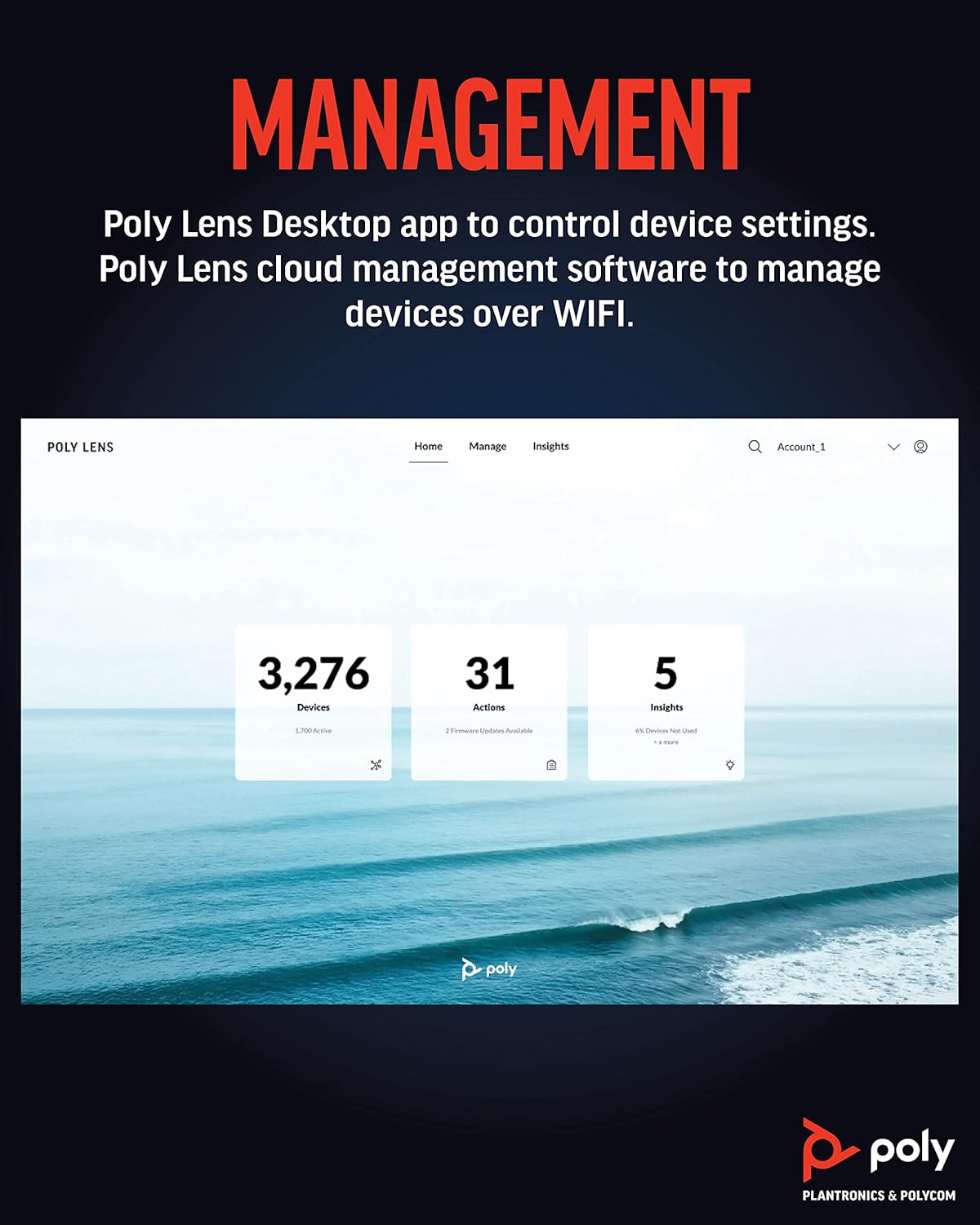
図 7: デバイス管理と分析情報のための Poly Lens インターフェース。
7. メンテナンス
Poly Studio R30 の最適なパフォーマンスと寿命を確保するには、次のメンテナンス ガイドラインに従ってください。
- クリーニング: デバイスの外装を清掃する際は、柔らかく乾いた糸くずの出ない布をご使用ください。液体クリーナーやエアゾールスプレーを直接使用しないでください。
- レンズケア: カメラのレンズは、光学部品専用のマイクロファイバークロスで優しく拭いてください。研磨材の使用は避けてください。
- ファームウェアの更新: Poly Lens デスクトップアプリまたはクラウド管理からファームウェアのアップデートを定期的に確認し、インストールしてください。アップデートには、パフォーマンスの向上や新機能が含まれることがよくあります。
- ストレージ: 長期間使用しない場合は、直射日光を避けて涼しく乾燥した場所に保管してください。
8。 トラブルシューティング
Poly Studio R30 で問題が発生した場合は、次の手順を試してください。
| 問題 | 考えられる解決策 |
|---|---|
| 会議アプリでビデオ/音声が再生されない |
|
| ビデオ品質が悪い |
|
| 音質が悪い(エコー、こもった音) |
|
| デバイスがコンピューターに認識されない |
|
9. 仕様
| 特徴 | 詳細 |
|---|---|
| モデル番号 | 2200-69390-001 |
| 製品寸法 | 20.59 x 8.94 x 3.98インチ |
| アイテム重量 | 2.87ポンド |
| ビデオキャプチャ解像度 | 4K |
| 分野 View | 120度 |
| デジタルズーム | 5x |
| マイクアレイ | 3マイクアレイ |
| オーディオテクノロジー | NoiseBlockAI、音響フェンス |
| ビデオテクノロジー | Poly DirectorAI(自動フレーミング、スピーカートラッキング) |
| 接続技術 | USB |
| 色 | 黒 |
| サポートされているプラットフォーム | Zoom、Microsoft Teams、Google Meet、その他のPC/Macビデオアプリケーション |
10. 保証とサポート
保証の詳細については、製品に付属の保証書を参照するか、Polyの公式ウェブサイトをご覧ください。 webこのサイトをご覧ください。テクニカルサポート、製品登録、その他のリソースについては、Poly サポートポータルにアクセスするか、カスタマーサービスにお問い合わせください。
詳しい情報とサポートについては、Polyの公式ウェブサイトをご覧ください。 webサイト: www.poly.com


