1. はじめに
このマニュアルは、TSC TE 310バーコードプリンタとLS450 1Dスキャナのセットアップ、操作、メンテナンスに関する包括的な手順を説明しています。TSC TE 310は、様々なラベリングアプリケーション向けに設計された多用途の熱転写/感熱プリンタであり、LS450は効率的なデータキャプチャを実現する堅牢なハンドヘルド1Dバーコードスキャナです。

図1.1: TSC TE 310 バーコード プリンター、LS450 1D スキャナー、ラベル ロール、ワックス リボンを含む完全なパッケージ。
適切な機能の確保と損傷の防止のため、デバイスを使用する前にこのマニュアルをよくお読みください。
2. パッケージ内容
以下にリストされているすべてのアイテムがパッケージに含まれていることを確認してください。
- TSC TE 310 バーコードプリンター 1 台
- LS450 1Dスキャナー x 1
- スピンドル×2(ラベルロールとリボン用)
- USBケーブル1本(プリンターとスキャナー接続用)
- 外部電源(プリンター用)×1
- クイックスタートガイド x 1
- ワックスリボン1本
- ラベルロール1個
3. セットアップ手順
3.1. TSC TE 310 バーコードプリンターのセットアップ
- 接続電源: 外部電源をプリンターに接続し、コンセントに差し込みます。プリンターの電源はまだ入れないでください。
- ラベルロールをロード:
プリンターのカバーを開けてください。ラベルロールを指定のスピンドルにセットしてください。ラベルがプリンターの機構に正しく送られていることを確認してください。詳細な図については、クイックスタートガイドを参照してください。

図3.1: プリンターにインストールする準備が整った、空白のラベルのロール。
- ワックスリボンを装着します:
熱転写ラベルを使用する場合は、プリンター内部の矢印に従ってワックスリボンをスピンドルに取り付けます。リボンがぴんと張っていて、正しく位置合わせされていることを確認してください。
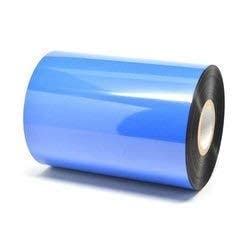
図3.2: 耐久性のあるラベル印刷を保証するために熱転写印刷に使用される青いワックスリボン。
- コンピュータに接続します: USB ケーブルの一方の端をプリンターの USB ポートに接続し、もう一方の端をコンピューターの使用可能な USB ポートに接続します。
- ドライバーのインストール: プリンタの電源を入れます。オペレーティングシステムによって必要なドライバが自動的に検出され、インストールされる場合があります。そうでない場合は、付属のドライバCDを参照するか、TSC公式ウェブサイトから最新のドライバをダウンロードしてください。 webサイト。
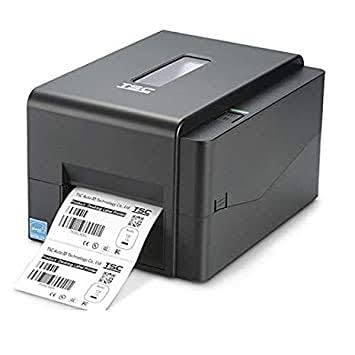
図3.3: TSC TE 310 バーコード プリンター。ラベルが前面のスロットから出ている様子が示されています。
3.2. LS450 1Dスキャナのセットアップ
- コンピュータに接続します: LS450 スキャナーの USB ケーブルをコンピューターまたは POS システムの使用可能な USB ポートに接続します。
- 自動認識: このスキャナーはプラグアンドプレイで操作できるように設計されています。システムはスキャナーをキーボード入力デバイスとして自動的に認識するため、追加のドライバーをインストールする必要はありません。
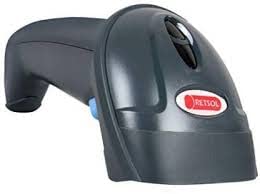
図3.4: LS450 1D バーコード スキャナーは、効率的なデータ キャプチャを実現するハンドヘルド デバイスです。
4. 操作手順
4.1. TSC TE 310 バーコードプリンタの操作
- ソフトウェア構成: バーコード印刷に対応したラベルデザインソフトウェアまたはアプリケーションを起動します。プリンターとして「TSC TE 310」を選択します。
- デザインラベル: ラベルデザインを作成または読み込みます。TE 310は、出荷ラベル、コンプライアンスラベル、汎用製品識別ラベルなど、幅広い種類のラベルをサポートしています。 tags.
- 印刷: ソフトウェアから印刷ジョブを送信してください。プリンターがラベルを処理して印刷します。TE 310は複数のプリンター言語エミュレーションに対応しており、既存の様々なラベル印刷システムと互換性があります。
- 用途: このプリンターは、自動車整備工場、配送・郵便センター、在庫室の在庫管理に適しています。
4.2. LS450 1Dスキャナの操作
- 走査: スキャンしたい1Dバーコードにスキャナーの光線を向けます。トリガーボタンを押します。
- データ転送: スキャンが成功すると、データは接続されたコンピューターまたは POS システムに送信され、キーボードで入力したかのように表示されます。
- 環境: LS450 は、明るい日光や暗い環境、さらには曲面など、さまざまな照明条件でバーコードを効果的にスキャンできます。
5. メンテナンス
5.1. TSC TE 310 バーコードプリンタのメンテナンス
- プリントヘッドのクリーニング: 最適な印刷品質を保つために、定期的にアルコール綿でプリントヘッドをクリーニングしてください。具体的な手順については、プリンターのクイックスタートガイドをご覧ください。
- ラベルとリボンの交換: ラベルロールとワックスリボンは使い切ったら交換してください。詰まりを防ぎ、印刷品質を維持するために、正しくセットしてください。
- 一般的な清掃: プリンターを埃やゴミから守ってください。外側は柔らかく乾いた布で拭いてください。
5.2. LS450 1Dスキャナのメンテナンス
- スキャンウィンドウのクリーニング: スキャンのパフォーマンスに影響を与える可能性のあるほこりや汚れを取り除くために、柔らかく糸くずの出ない布でスキャン ウィンドウを軽く拭いてください。
- 物理的保護: スキャナーには耐久性の高い保護カバーが付いており、最大1.5メートルの高さからの落下にも耐えられるように設計されています。頑丈でありながら、不要な衝撃は避けてください。
- ケーブルのお手入れ: 内部の配線が損傷しないように、USB ケーブルが急激に曲げられたり、過度の負担がかかったりしないようにしてください。
6。 トラブルシューティング
6.1. TSC TE 310 バーコードプリンターのトラブルシューティング
- プリンターが応答しません:
電源接続を確認し、プリンターの電源が入っていることを確認してください。USBケーブルがプリンターとコンピューターの両方にしっかりと接続されていることを確認してください。両方のデバイスを再起動してください。
- 印刷品質が悪い:
プリントヘッドをクリーニングしてください。ラベルロールとリボン(使用している場合)が正しくセットされ、品質が良いことを確認してください。ソフトウェアで印刷濃度を調整してください。
- ラベルが正しく送られない:
ラベル詰まりがないか確認してください。ラベルロールがスピンドルに正しくセットされ、ラベルがガイドに正しく通されていることを確認してください。
6.2. LS450 1Dスキャナのトラブルシューティング
- スキャナーがバーコードを読み取らない:
スキャナーがUSBで正しく接続されていることを確認してください。バーコードが1Dタイプで破損していないことを確認してください。スキャンウィンドウを清掃してください。十分な照明があることを確認してください。
- データ出力なし:
USB接続を確認してください。別のUSBポートまたはコンピューターでスキャナーをテストしてください。使用しているアプリケーションがキーボード入力を受け付ける状態であることを確認してください。
7. 仕様
| 特徴 | 詳細 |
|---|---|
| ブランド | TSSC について |
| プリンタの機種 | TE310 |
| スキャナーモデル | LS450 |
| プリンタ寸法(長さx幅x高さ) | 41 x 29 x 25 cm |
| 接続性 | USB2.0 について |
| スキャナタイプ | 1Dハンドヘルドバーコードスキャナー |
| スキャナー落下耐性 | 最大1.5メートル |
| 初回利用可能日 | 14年2021月XNUMX日 |
8. 保証とサポート
TSC TE 310バーコードプリンターとLS450 1Dスキャナーには、 1年間保証 ご購入日から有効です。この保証は、通常の使用における製造上の欠陥および故障を対象としています。
技術サポート、保証請求、その他のサポートについては、販売店にお問い合わせいただくか、TSCの公式ウェブサイトをご覧ください。 webサポート リソースと連絡先情報のサイト。
保証のために購入証明として購入レシートを保管してください。