1. はじめに
Keychron Q7は、70%レイアウトを採用した有線カスタムメカニカルキーボードです。コンパクトでありながら、高度なカスタマイズオプションを備えたフル機能キーボードを求めるユーザーのために設計されています。Q7は、キーリマッピングとマクロ作成のためのQMK/VIAオープンソースファームウェアをサポートし、ホットスワップ対応設計によりスイッチの交換が容易です。ダブルガスケットマウント構造とCNC加工のアルミケースが、上質なタイピング体験に貢献します。このマニュアルでは、Keychron Q7キーボードの設定、操作、メンテナンスについて説明します。
2. パッケージ内容
下記のすべての品目がパッケージに含まれていることをご確認ください。不足または破損している品目がある場合は、Keychronサポートまでご連絡ください。

画像: キーボード、ケーブル、ツールを含む Keychron Q7 パッケージの内容。
- キーボード:
- 完全に組み立てられたキーボード x 1
- 内容: アルミケース x 1、PCB x 1、スチールプレート x 1、吸音フォーム x 1、ケースフォーム x 1、ガスケット x 10 (6 個取り付け済み、4 個同梱)
- キーキャップ: キーキャップ(ダブルショットPBT)1セット
- スイッチ: 1セットxスイッチ(Gateron G Pro)
- 安定剤: 5セット×スタビライザー
- ケーブル:
- タイプC - タイプCケーブル x 1
- 1xType-A-Type-Cアダプター
- ツール:
- 1xスイッチプーラー
- 1xキーキャッププーラー
- ドライバー x 1
- 1x六角レンチ
注: 通常、すべてのツールは製品ボックスの下部にあります。
3. セットアップ
3.1 キーボードの接続
Keychron Q7は有線キーボードです。コンピューターに接続するには、次の手順に従います。
- キーボードの背面にある USB Type-C ポートを見つけます。
- 付属の Type-C 対 Type-C ケーブルの一方の端をキーボードに接続します。
- ケーブルのもう一方の端を、お使いのパソコンの対応するUSB Type-Cポートに接続してください。パソコンにUSB Type-Aポートしかない場合は、付属のType-A - Type-Cアダプターをご使用ください。
- キーボードはオペレーティング システムによって自動的に認識されるはずです。

画像: USB-C ケーブルが接続され、使用できる状態になった Keychron Q7 キーボード。
3.2 MacとWindowsのレイアウトの切り替え
Keychron Q7はmacOSとWindowsの両方のオペレーティングシステムに対応しています。キーボード背面の物理スイッチで2つのレイアウトを切り替えることができ、システムに最適なキー操作を実現できます。
- キーボードの背面、USB-C ポートの近くにある「Win/Mac」トグル スイッチを見つけます。
- macOS デバイスを使用している場合は、スイッチを「Mac」の位置にスライドします。
- Windows または Linux デバイスを使用している場合は、スイッチを「Win」の位置にスライドします。

画像: Keychron Q7 の背面のクローズアップ。Windows モードと macOS モードを選択するための物理スイッチが表示されています。
4. 操作手順
4.1 QMKとVIAのカスタマイズサポート
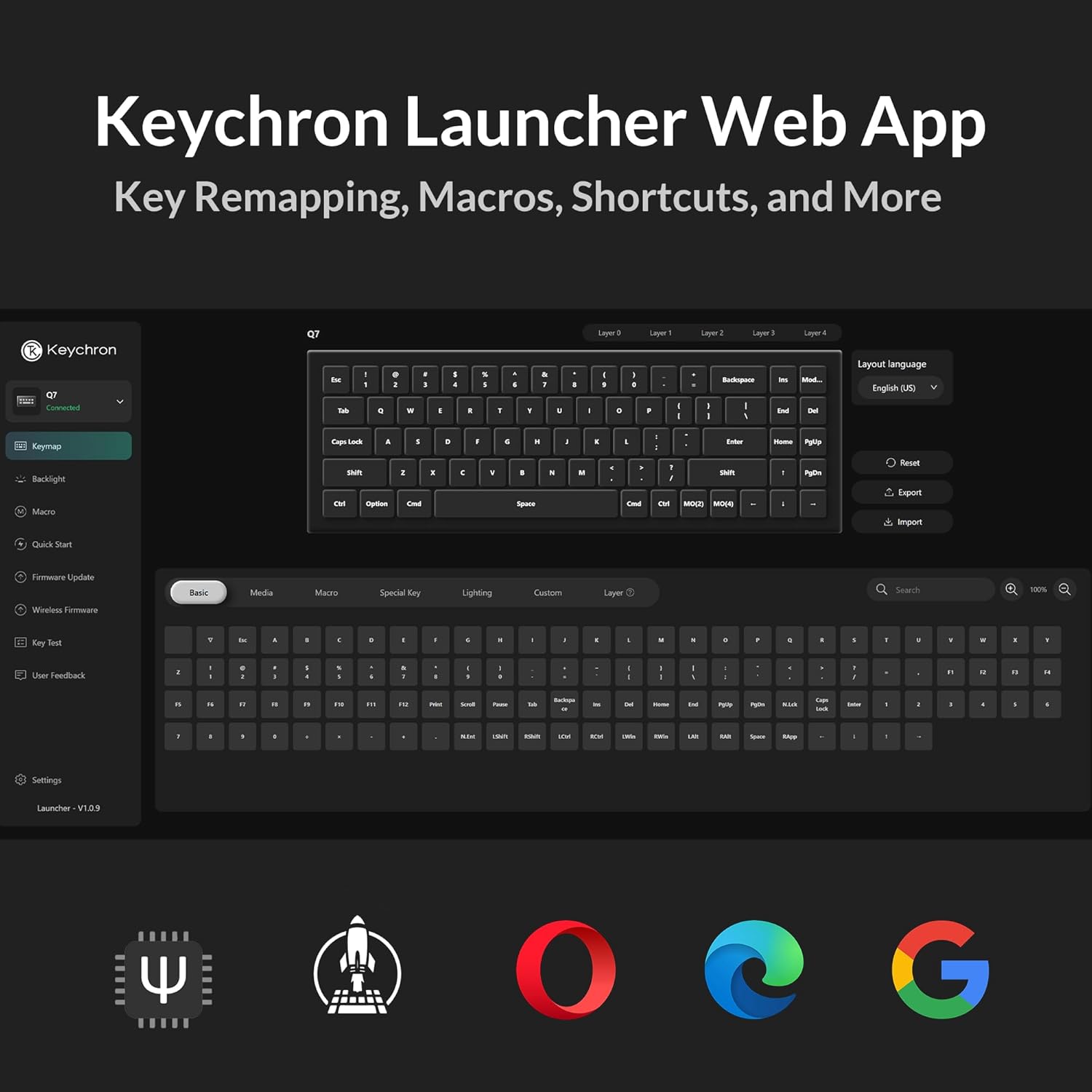
Keychron Q7はQMK(Quantum Mechanical Keyboard)とVIAファームウェアを完全にサポートしており、プログラミングの知識がなくても、キー機能、マクロ、バックライトを幅広くカスタマイズできます。VIAはQMKファームウェアと連携するグラフィカルユーザーインターフェースです。
- VIAソフトウェアをダウンロードするか、Keychronランチャーにアクセスしてください Web 公式Keychronのアプリ webサイト。
- Keychron Q7 キーボードをコンピューターに接続します。
- VIAアプリケーションを起動するか、 web アプリ。ソフトウェアは自動的にキーボードを検出します。
- インターフェイスを使用して、キーの再マップ、カスタム マクロの作成、RGB 照明効果の調整、さまざまなキーボード レイヤーの構成を行います。

画像: Keychronランチャーのスクリーンショット Web QMK/VIA によるキーの再マッピング、マクロの作成、ショートカットのカスタマイズのインターフェースを紹介するアプリ。
4.2 ホットスワップ可能なスイッチ
Keychron Q7はホットスワップ対応のPCBを搭載しており、はんだ付けなしでメカニカルスイッチを交換できます。これにより、タイピングの感触を簡単にカスタマイズできます。
- PCB は、3 ピンと 5 ピンの両方の MX スタイルのメカニカル スイッチ (Cherry、Gateron、Kailh など) をサポートします。
- このキーボードには、触覚フィードバックで知られる工場で潤滑された Gateron G Pro Brown スイッチがプリインストールされています。

画像: クローズアップ view キーキャップとスイッチを取り外したキーボードの PCB。スイッチの取り付け準備が整ったホットスワップ可能なソケットを示しています。
画像: 操作力、プリトラベル、移動距離、動作、潤滑、音量など、Gateron G Pro Brown スイッチの仕様を詳細に示す図。
4.3 ダブルガスケット設計
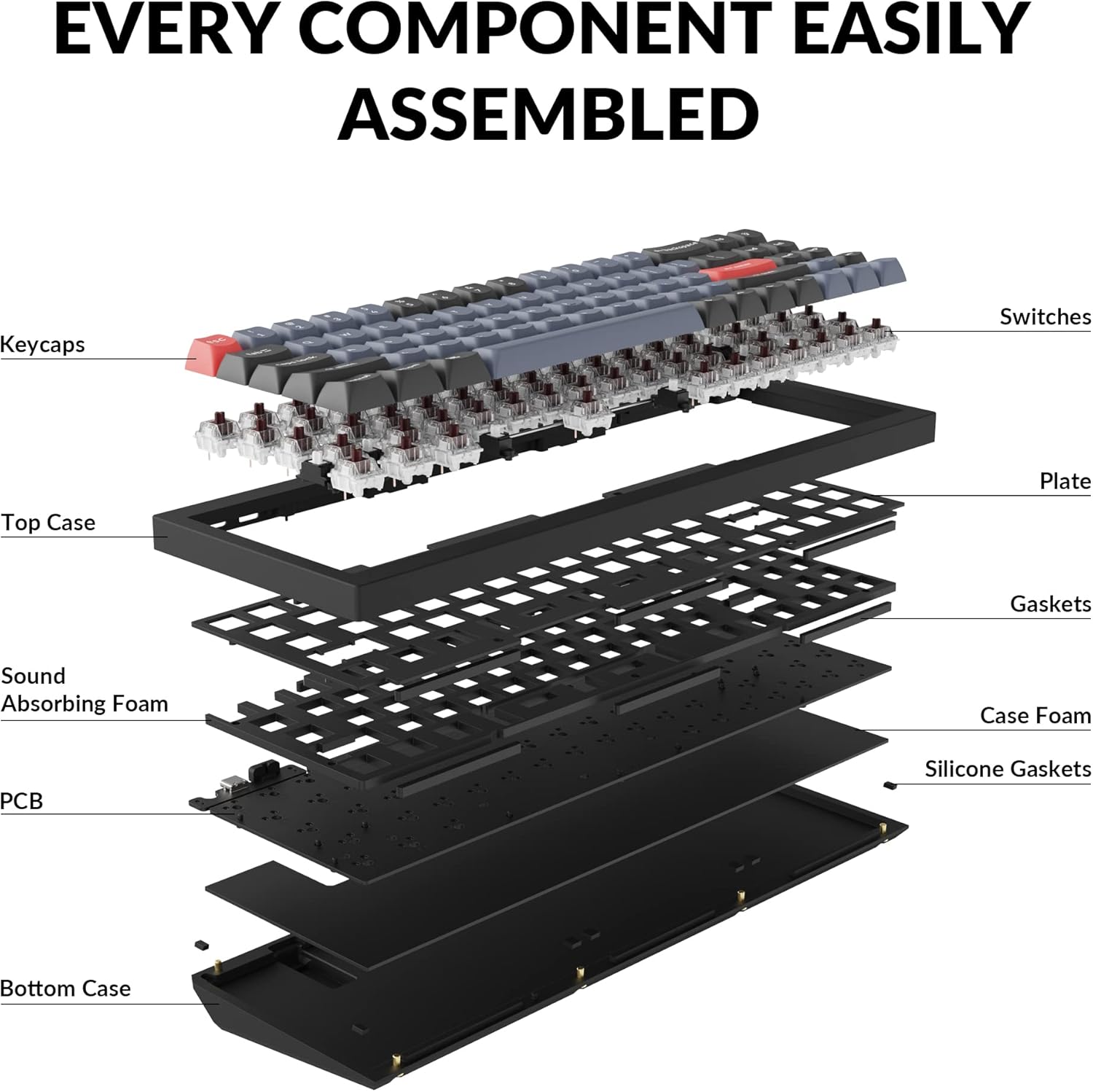
Keychron Q7は、シリコンパッドを備えたダブルガスケットマウント設計を採用しています。この構造により、柔軟性と耐久性が向上し、タイピングの感触と音が向上します。ampアルミケース内の振動を抑えます。

画像: キーキャップ、スイッチ、プレート、ガスケット、吸音フォーム、PCB、下部ケースなど、Keychron Q7 キーボードのさまざまな層とコンポーネントを示す分解図。
4.4 ダブルショットPBTキーキャップ
キーボードには耐久性の高いダブルショットPBTキーキャップが採用されています。この素材と製造工程により、文字の退色や摩耗を防ぎ、長期間の使用でもキーキャップの光沢を抑えます。
画像: クローズアップ view Keychron Q7 のキーキャップの質感と凡例を強調します。
4.5 南向きRGBバックライト
Keychron Q7は南向きのRGB LEDを搭載しています。この設計により、均一なバックライトを実現し、Cherry-Proとの干渉を防ぐため、ほとんどのカスタムキーキャップセットとの互換性を確保しています。file キーキャップ。

画像: Keychron Q7 のいくつかのスイッチのクローズアップ。キーキャップの下から発せられる鮮やかな RGB バックライトが表示されています。
4.6 70% レイアウト
Keychron Q7の70%レイアウトは、必須のファンクションキーを維持しながら、フルサイズキーボードに比べて大幅に占有面積を削減しています。この設計により、マウス操作のためのデスクスペースが最適化され、よりクリーンなワークスペースを実現します。

画像: コンパクトな 70% レイアウトの Keychron Q7 を標準のフルサイズ キーボードと並べて視覚的に比較し、省スペースのメリットを強調しています。
5. メンテナンス
5.1一般的なクリーニング
定期的にクリーニングすると、キーボードのパフォーマンスと外観を維持するのに役立ちます。
- ほこりの除去: 圧縮空気缶を使用して、キーキャップ間のほこりやゴミを吹き飛ばします。
- 表面洗浄: キーキャップとキーボードケースを柔らかく糸くずの出ない布で優しく拭いてください。amp少量の水、または低刺激で研磨剤を含まない洗浄液で拭き取ってください。過度の湿気は避けてください。
- ディープクリーニング: 徹底的にクリーニングするには、キーキャップを取り外して (「5.2 キーキャップの取り外し/交換」を参照)、個別にクリーニングすることができます。
5.2 キーキャップの取り外し/交換
キーキャップを取り外すには:
- 付属のキーキャッププーラーを使用してください。
- プラーをキーキャップの反対側にゆっくりと引っ掛けます。
- キーキャップがスイッチステムから外れるまで、均一な圧力をかけながらまっすぐ上に引きます。
キーキャップを交換するには:
- キーキャップの十字形のステムをスイッチのステムに合わせます。
- キーキャップがカチッと音がして所定の位置に収まるまで、しっかりと均等に押し下げます。
5.3 スイッチの交換(ホットスワップ可能)
ホットスワップ可能な設計により、はんだ付けせずに簡単にスイッチを交換できます。
- キーキャップの取り外し: まず、キーキャップ プーラーを使用して、交換するスイッチからキーキャップを取り外します (5.2 を参照)。
- スイッチを削除: 付属のスイッチプーラーを使用してください。スイッチプーラーの先端をスイッチハウジングの上下にある2つのクリップに合わせます。クリップを握り、スイッチをPCBからまっすぐ上にゆっくりと引き抜きます。
- 新しいスイッチをインストールします: 新しいスイッチのピンがまっすぐになっていることを確認してください。ピンをPCBの穴に合わせます。スイッチをカチッと音がするまで、まっすぐ優しく押し下げます。無理に押し込まないでください。抵抗を感じた場合は、ピンが曲がっていないか確認してください。
- キーキャップの交換: キーキャップを新しいスイッチに戻します。
6。 トラブルシューティング
6.1 キーボードが反応しない
- ケーブルの接続を確かめて: USB-Cケーブルがキーボードとパソコンの両方にしっかりと接続されていることを確認してください。別のUSBポートまたはケーブルを試してください。
- オペレーティング システム スイッチ: キーボードの背面にある「Win/Mac」トグルスイッチが正しいオペレーティング システム (Windows/macOS) に設定されていることを確認します。
- コンピューターを再起動: 場合によっては、コンピューターを再起動するだけで接続の問題が解決することがあります。
- 別のコンピューターでテストする: 可能であれば、別のコンピューターでキーボードをテストして、問題がキーボードにあるのか、元のコンピューターの設定にあるのかを判断します。
6.2 キーが認識されない、または二重入力される
- スイッチの確認: キーボードはホットスワップ対応のため、スイッチが完全に差し込まれていないか、故障している可能性があります。キーキャップを慎重に取り外し、スイッチを取り外し(5.3を参照)、しっかりと差し込んでください。問題が解決しない場合は、予備のスイッチと交換してみてください。
- キーキャップの下のクリーニング: キーキャップの下やスイッチ軸の周りにゴミが詰まっていると、キーの押しやすさが損なわれる可能性があります。キーキャップを取り外し、その部分を清掃してください。
6.3 RGBバックライトの問題
- VIA設定を確認します: VIA ソフトウェア内でバックライトが有効になっており、正しく設定されていることを確認します。
- 明るさ調整: 明るさのレベルを調整するには、キーボードのデフォルトのファンクションキー (存在する場合) または VIA を使用します。
- ファームウェアアップデート: キーボードのファームウェアが最新であることを確認してください。Keychron web最新のファームウェアと更新手順については、こちらのサイトをご覧ください。
6.4 QMK/VIA ソフトウェアがキーボードを検出しない
- 有線接続を確認する: VIA が機能するには直接の有線接続が必要です。
- キーボードを再接続します: キーボードを取り外して再度接続します。
- ソフトウェアを再起動します: VIAアプリケーションを閉じて再度開くか、 web アプリ。
- ドライバーのインストール: 一部のオペレーティングシステムでは、特定のドライバーが必要になる場合があります。お使いのモデルのKeychronサポートページをご覧ください。
7. 仕様
| モデル | キークロンQ7 |
| 商品型番 | キークロン Q7M3 |
| レイアウト | 70% |
| 接続技術 | USB-C(有線) |
| 対応デバイス | ノートパソコン、Mac、PC(Windows、macOS、Linux) |
| スイッチ | ホットスワップ対応 Gateron G Pro ブラウン (プリインストール済み) |
| キーキャップ | ダブルショットPBT |
| バックライト | 南向きRGB |
| ケース素材 | CNC加工アルミニウム |
| 取り付けスタイル | ダブルガスケットマウント |
| 製品寸法 | 13.44 x 4.76 x 1.33インチ |
| アイテム重量 | 5.21ポンド |
| メーカー | キークロン |
8.保証とサポート
8.1 保証情報
Keychron製品には通常、製造上の欠陥に対する限定保証が付いています。具体的な保証期間と条件は地域や製品によって異なる場合があります。Keychronの公式ウェブサイトをご覧ください。 web詳細な保証情報については、サイトまたは購入書類をご覧ください。
保証サービスを請求するには:
- 購入証明(請求書、注文番号など)を保管してください。
- 公式チャネルを通じて Keychron カスタマー サポートにお問い合わせください。
8.2 カスタマーサポート
Keychron Q7 キーボードに関する技術的なサポート、トラブルシューティング、または一般的なお問い合わせについては、Keychron の公式サポート ページをご覧ください。
キークロン webこのサイトでは、FAQ、ファームウェアの更新、製品のカスタマイズとメンテナンスに関する追加リソースも提供しています。


