
導入
このマニュアルには、Avision AD340Gコンパクト高速両面ドキュメントスキャナーのセットアップ、操作、メンテナンス、およびトラブルシューティングに関する包括的な手順が記載されています。スキャナーを正しく安全に操作していただくために、ご使用前にこのマニュアルをよくお読みください。
安全情報
怪我やスキャナーの損傷を防ぐために、次の安全上の注意事項を守ってください。
- スキャナーに付属の電源アダプターのみを使用してください。
- スキャナーを水や過度の湿気にさらさないでください。
- スキャナーを安定した水平な面に置いてください。
- スキャナーを直射日光や熱源から遠ざけてください。
- スキャナーをクリーニングする前、または長期間使用しない場合は、スキャナーのプラグを抜いてください。
パッケージ内容
パッケージにすべてのアイテムが揃っていることを確認します。
- Avision AD340G ドキュメントスキャナー
- 電源アダプター
- USBケーブル
- クイックスタートガイド
- ソフトウェア CD (またはダウンロード手順)
製品終了view
Avision AD340G スキャナーの主なコンポーネントについて説明します。
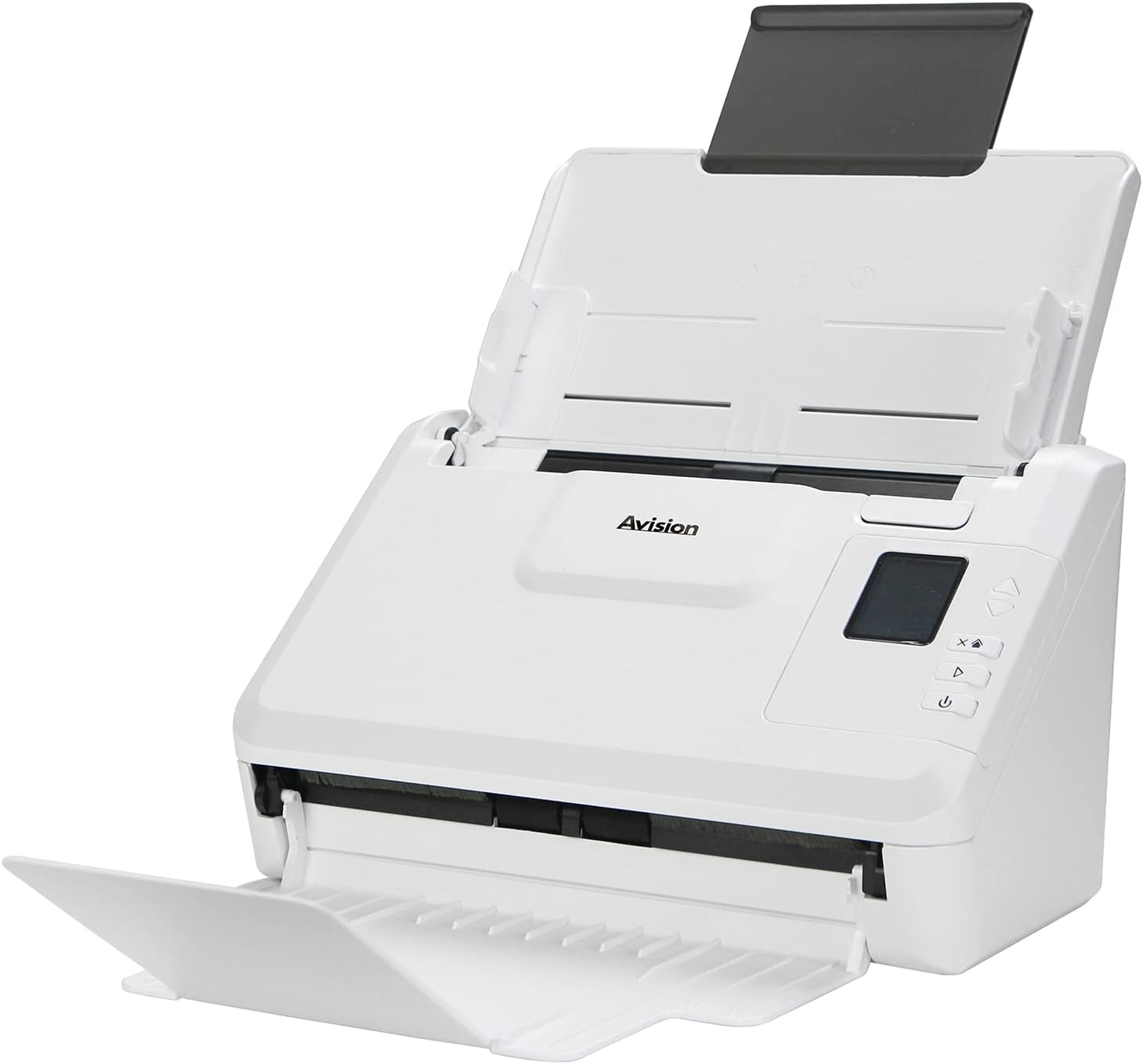
画像: Avision AD340Gスキャナは、入力トレイと出力トレイが展開され、原稿送りの準備ができています。 view コンパクトなデザインとアクセスしやすい用紙パスを強調します。
- ドキュメントフィーダートレイ: スキャンする文書を読み込む場所。
- 出力トレイ: スキャンした文書が排出される場所。
- コントロールパネル: スキャナーを操作するためのボタンとディスプレイ。
- USBポート: コンピューターに接続します。
- 電源ポート: 電源アダプタを接続します。
設定
1. 物理的なセットアップ
- スキャナーを開梱します。 スキャナーとすべての付属品をパッケージから慎重に取り出します。
- スキャナーの設置場所: 入力トレイと出力トレイに十分なスペースがある平らで安定した面にスキャナーを設置します。
- 接続電源:
- 電源アダプタをスキャナーの電源ポートに接続します。
- 電源アダプタを電源コンセントに差し込みます。
- コンピュータに接続します:
- USB ケーブルの一方の端をスキャナーの USB ポートに接続します。
- USB ケーブルのもう一方の端をコンピューターの使用可能な USB ポートに接続します。
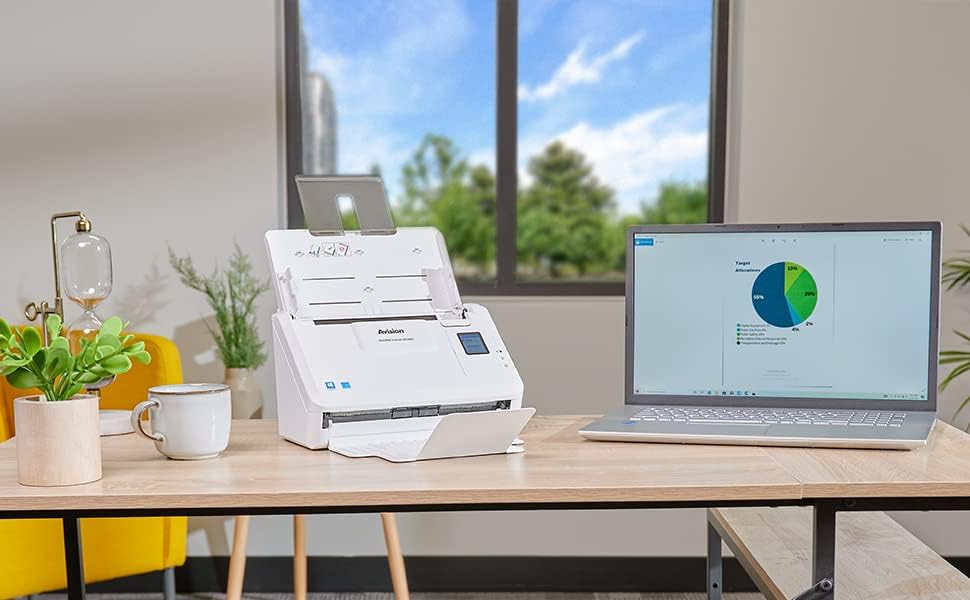
画像: Avision AD340Gスキャナをノートパソコンの横のデスクに設置した、典型的なインターネット接続環境。使用時のスキャナの設置面積がコンパクトであることがわかります。
2. ソフトウェアのインストール
付属のCDから、またはAvisionの公式ウェブサイトからダウンロードして、必要なドライバーとスキャンソフトウェアをインストールします。 webサイト。
- ソフトウェアCDをコンピュータのCD/DVDドライブに挿入するか、Avisionサポートサイトにアクセスしてください。 webAD340G モデルの最新のドライバーとユーティリティをダウンロードするには、こちらのサイトをご覧ください。
- 画面の指示に従ってインストールを完了してください。通常、これにはTWAIN/ISISドライバーとAvisionスキャンユーティリティソフトウェアのインストールが含まれます。
- プロンプトが表示されたらコンピューターを再起動します。
スキャナーの操作
1. ドキュメントの読み込み
- ドキュメントフィーダートレイを開き、出力トレイを引き出します。
- 書類の幅に合わせて用紙ガイドを調整します。
- 原稿を下向きにして入力トレイに置き、きちんと重ねて揃えてください。スキャナーは最大50枚までスキャンできます。

画像: 書類の束を Avision AD340G スキャナーの入力トレイに慎重に置き、正しいセット手順を示している手。
2. スキャン手順
- 電源ボタンを押してスキャナーの電源を入れます。
- コンピュータで Avision スキャン ソフトウェアを起動します。
- ご希望のスキャンプロを選択してくださいfile (例:カラー、グレースケール、白黒、解像度)。AD340Gは両面スキャン(両面同時スキャン)をサポートしています。
- ソフトウェアの「スキャン」ボタンをクリックするか、スキャナーのコントロール パネルのスキャン ボタンを押します。
- スキャナーが書類を読み取り、処理します。スキャンが完了すると、画像がソフトウェアに表示されます。
- Review スキャンした画像を編集し、必要な調整(回転、切り取りなど)を行って、希望の場所に希望の形式(PDF、JPEG、TIFF など)で保存します。
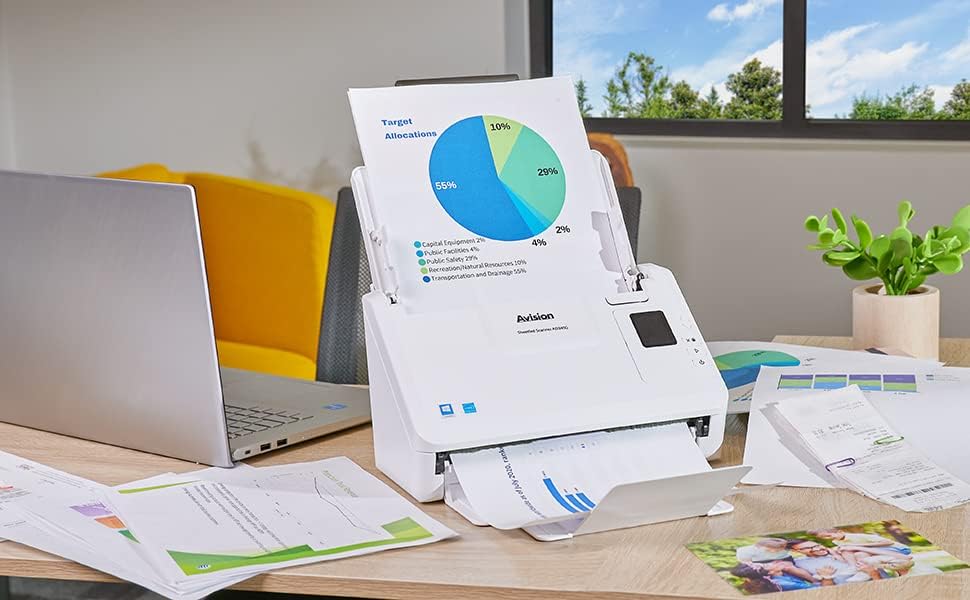
画像: Avision AD340Gスキャナが動作中。円グラフ付きの文書をスキャンしています。この画像は、スキャナが様々な種類の文書を効率的に処理できることを示しています。
メンテナンス
スキャナーのクリーニング
定期的にクリーニングすると、最適なパフォーマンスが確保され、スキャナーの寿命が延びます。
- 電源を切ってプラグを抜きます: クリーニングする前に必ずスキャナーの電源をオフにし、電源アダプターと USB ケーブルを外してください。
- きれいな外観: スキャナの外側を柔らかく糸くずの出ない布で軽く拭いてください。amp水または中性で研磨剤を含まない洗剤で洗ってください。
- 内部の清掃(ローラーとガラス):
- ローラーとガラスのスキャン面にアクセスするには、スキャナー カバーを開きます。
- 糸くずの出ない清潔な布で給紙ローラーを優しく拭いてください。頑固な汚れには、必要に応じて布に少量のイソプロピルアルコールを含ませてください。
- ガラススキャンストリップを柔らかい布とガラスクリーナー(アンモニアを含まない)で拭いてください。
- カバーを閉じて電源を再接続する前に、すべてのコンポーネントが完全に乾くまでお待ちください。
トラブルシューティング
| 問題 | 考えられる原因 | 解決 |
|---|---|---|
| スキャナーの電源が入りません。 | 電源ケーブルが接続されていません。電源コンセントに問題があります。 | 電源ケーブルがしっかりと接続されていることを確認してください。別のコンセントを試してください。 |
| 書類が頻繁に詰まります。 | 用紙ガイドの位置がずれている、ローラーが磨耗している、ローラーが汚れている。 | 用紙ガイドを調整してください。給紙ローラーを清掃してください。問題が解決しない場合は、ローラーの交換が必要になる可能性があります。 |
| スキャンした画像がぼやけたり、線が入ったりします。 | スキャンガラスが汚れている、解像度の設定が正しくない。 | スキャンガラスを清掃してください。ソフトウェアでスキャン解像度を調整してください。 |
| スキャナーがコンピューターによって検出されません。 | USB ケーブルが切断されています。ドライバーがインストールされていないか破損しています。 | USBケーブルの接続を確認してください。スキャナードライバーを再インストールしてください。別のUSBポートを試してください。 |
仕様
Avision AD340Gドキュメントスキャナーの主な技術仕様:
- モデル: AD340G
- スキャナタイプ: ADF両面ドキュメントスキャナー
- 接続性: USB
- 解決: 600 dpi(光学式)
- スキャン速度: 40 ppm(ページ/分)/ 80 ipm(画像/分)
- 色深度: 48ビット入力 / 24ビット出力
- 標準シート容量: 50枚
- 光学センサー技術: CIS(コンタクトイメージセンサー)
- 製品寸法: 11 x 6.1 x 6.5インチ
- 商品の重量: 8ポンド
- 最小システム要件: Windows XP/7/8/10
保証とサポート
保証情報、技術サポート、またはサービスに関するお問い合わせについては、製品に付属の保証書を参照するか、Avisionの公式ウェブサイトをご覧ください。 webカスタマーサポートの連絡先は通常、メーカーの webサイト。
アビジョン公式 Webサイト: www.avision.com


