導入
このユーザーマニュアルは、ゲーム体験を向上させるために設計されたTERIOSワイヤレスコントローラーの包括的な手順を説明しています。このコントローラーは、PlayStation 4、PS4 Pro、およびPS4 Slim本体と互換性があります。

画像: 正面 view 緑色のTERIOSワイヤレスコントローラーのasin人間工学に基づいたデザインとボタンレイアウト。
箱の中身
パッケージを開封したら、以下の品目がすべて揃っていることを確認してください。
- TERIOS ワイヤレスコントローラー x 1
- USB充電ケーブル x 1
- コントローラーユーザーマニュアル(本書)1冊

画像: TERIOS ワイヤレス コントローラー、USB 充電ケーブル、およびユーザー マニュアルを並べた、パッケージの内容を表しています。
製品の特徴
TERIOS ワイヤレス コントローラーには、ゲーム体験を向上させるために設計されたいくつかの機能が搭載されています。
- ワイヤレス接続: Bluetooth 4.2 経由で PS4 コンソールにワイヤレス接続し、最大 8 メートルまで安定した接続を実現します。
- 内蔵スピーカーとヘッドセットジャック: 内蔵スピーカーと 3.5 mm ステレオ ヘッドセット ジャックを搭載し、臨場感あふれるオーディオを実現します。
- マルチタッチパッド: 中央のマルチタッチ パッドにより、ゲームの可能性とインタラクションが広がります。
- 共有ボタン: セッションを中断することなく、ゲームプレイの瞬間をライブストリーミングして共有できます。
- デュアルアナログスティック: 正確な制御を可能にする、ピンポイントの精度と強化された感度を提供します。
- ダブルショックバイブレーション: 内蔵モーターが触覚フィードバックを提供し、臨場感あふれるゲーム体験を実現します。
- ターボ機能: 特定のゲーム内アクションの連射機能を有効にします。
- 充電式バッテリー: 1000mAh リチウム電池を搭載しており、1 回の充電で 10 ~ 12 時間連続使用できます。
- 人間工学に基づいたデザイン: 手のひらの構造に適合し、長時間のゲームセッションでも快適です。

画像: クローズアップ viewコントローラーの内蔵スピーカー、共有ボタン、マルチタッチ パッドの機能を強調しています。

画像: Bluetooth 4.2 接続、快適なグリップを実現する人間工学に基づいたデザイン、高度なゲーム ボタンの配置を示すビジュアル。

画像: デュアルアナログスティックを視覚的に強調したコントローラー。より優れたゲーム体験を提供する役割を示しています。
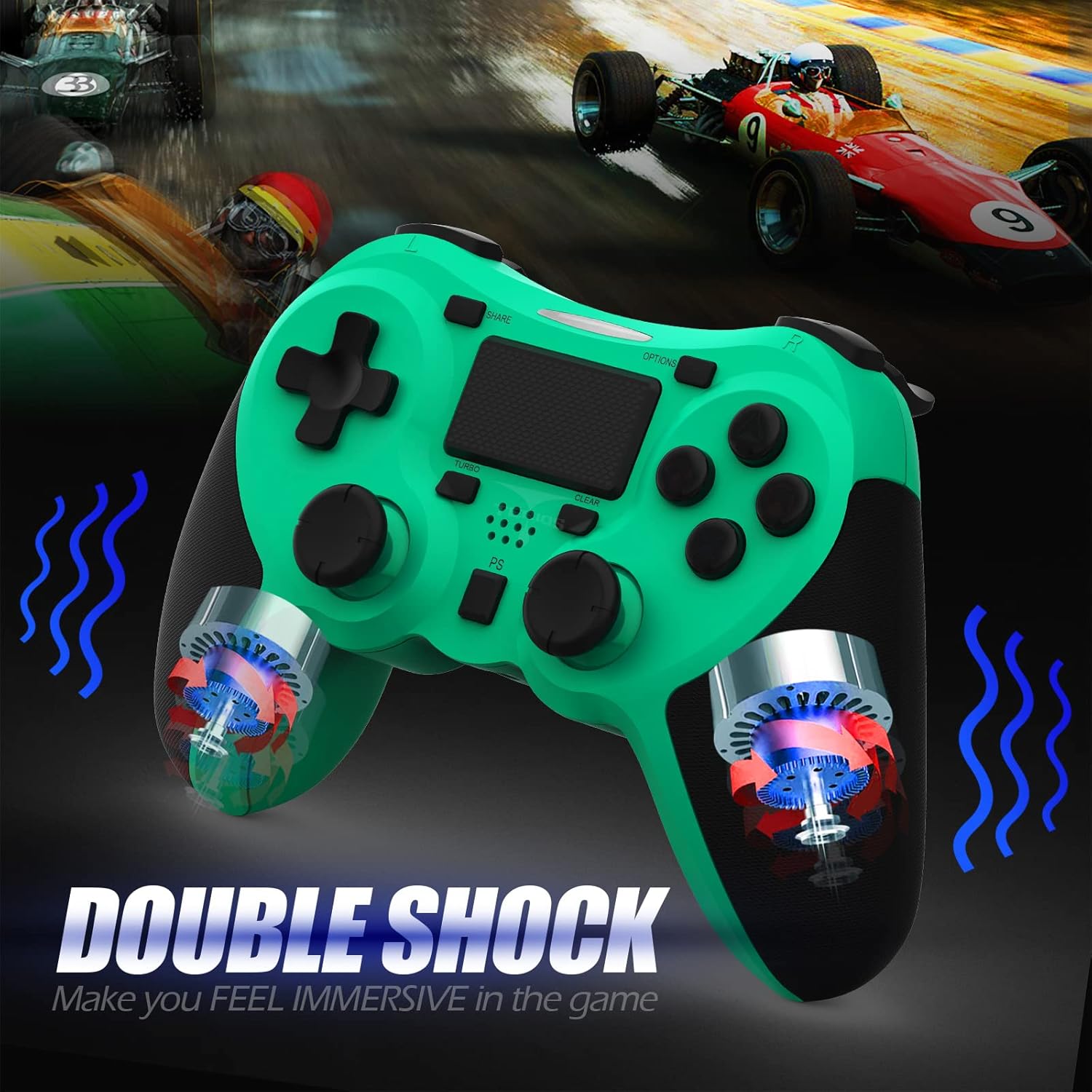
画像: 内部 view 没入型の触覚フィードバックを提供するように設計された、ダブルショック振動モーターを強調したコントローラー。
セットアップガイド
1. 初期充電
初めて使用する前に、コントローラーを完全に充電してください。付属のUSB充電ケーブルをコントローラーのMicro USBポートに接続し、もう一方の端をPlayStation 4本体のUSBポートまたは互換性のあるUSBウォールアダプターに接続してください。
- 充電時間: フル充電には約2〜3時間かかります。
- バッテリー寿命: 最大 10 ~ 12 時間の連続ゲームプレイ。
- スタンバイ時間: 最大 30 日間。
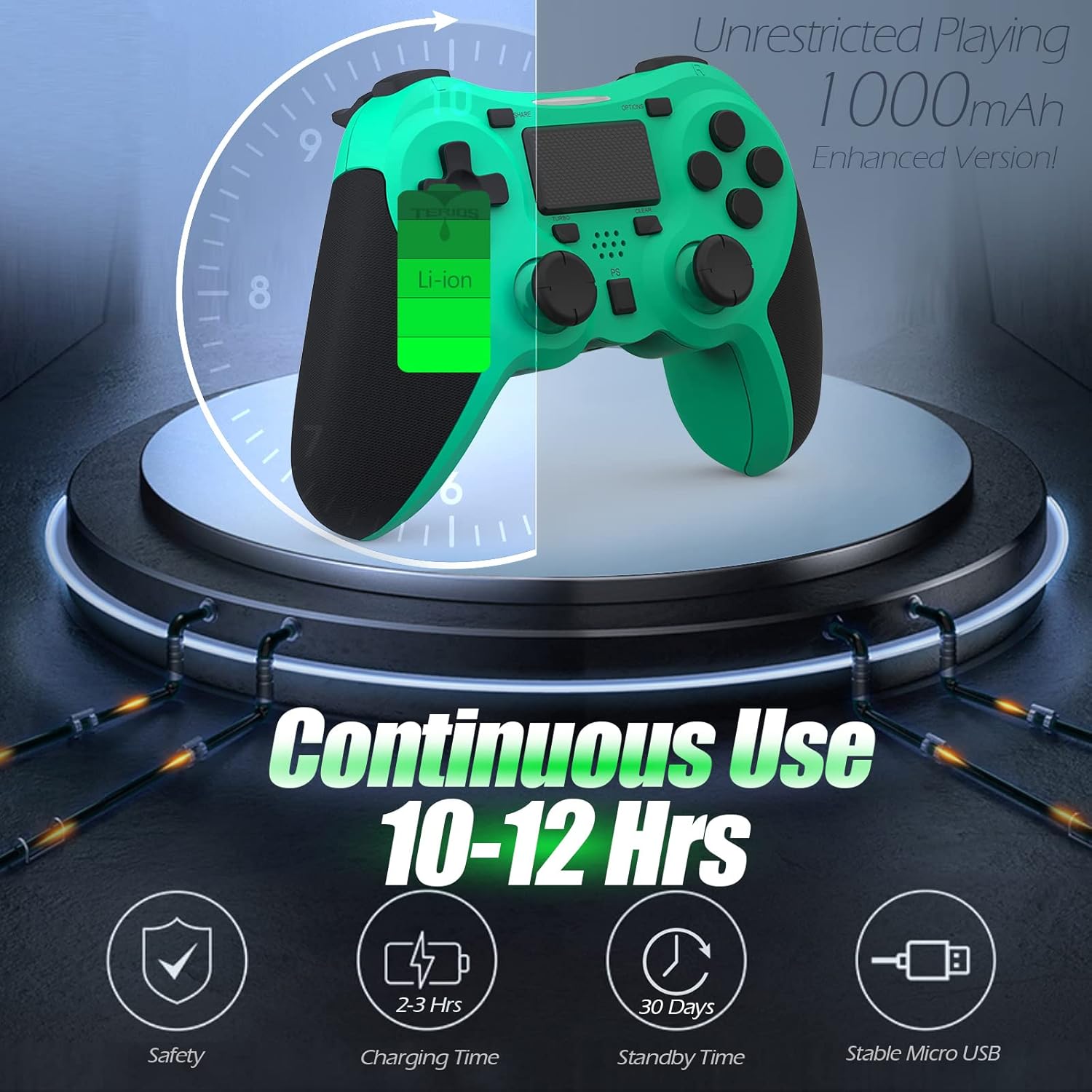
画像: コントローラーの 1000mAh バッテリーの視覚的な表現。10 ~ 12 時間の連続使用、2 ~ 3 時間の充電時間、30 日間のスタンバイ時間を示しています。
2. PlayStation 4とのペアリング
コントローラーを PS4 コンソールとペアリングするには:
- PS4 本体の電源がオンになっていることを確認してください。
- USB充電ケーブルを使用してコントローラーをPS4コンソールに接続します。
- を押す PSボタン (コントローラーの中央にあります)。コントローラーのライトバーが点滅し、その後点灯に変わり、ペアリングが成功したことを示します。
- ペアリングが完了すると、USB ケーブルを外してワイヤレス再生できるようになります。
注記: コントローラーがペアリングされない場合は、コントローラーが充電されていることを確認し、本体の別のUSBポートに接続してみてください。問題が解決しない場合は、トラブルシューティングのセクションを参照してください。
操作手順
基本操作
| 成分 | 関数 |
|---|---|
| PSボタン | コントローラーの電源をオンにしたり、PS4 のホーム画面にアクセスしたり、ユーザーを切り替えたり、コンソールをオフにしたりします (長押し)。 |
| 共有ボタン | 共有メニューにアクセスして、スクリーンショットをキャプチャしたり、ビデオ クリップを録画したり、ゲームプレイをブロードキャストしたりできます。 |
| オプションボタン | ゲームを一時停止したり、ゲーム内メニューにアクセスしたり、選択を確定したりします。 |
| 方向ボタン(Dパッド) | メニューをナビゲートし、ゲーム内で方向入力を提供します。 |
| アクションボタン(三角形、円、十字、四角形) | ゲーム内のアクションを実行したり、選択を確認またはキャンセルしたりします。 |
| 左/右スティック(L3/R3) | キャラクターの移動、カメラ、その他のアナログ入力を制御します。スティックを押し込むとL3/R3ボタンが機能します。 |
| L1/R1ボタン | 多くの場合、照準や二次的な機能のために、さまざまなゲーム内アクションをトリガーします。 |
| L2/R2 トリガー | 加速、ブレーキ、武器の発射などのアクションのためのアナログトリガー。 |
| マルチタッチパッド | 特定のゲームインタラクションやナビゲーションのためのタッチ入力を提供します。 |
| 3.5mm ヘッドセット ジャック | ゲームオーディオとボイスチャット用の互換性のあるヘッドセットを接続します。 |
特殊機能
ターボ機能
Turbo 機能を使用すると、ボタンを素早く連続して入力することができ、ゲームでの連射などのアクションに役立ちます。
- を押し続けます TURBOボタン (タッチパッドの下にあります)。
- TURBOを押しながら、連射機能を適用したいアクションボタン(例:四角、十字、円、三角、L1、R1、L2、R2)を押します。
- 両方のボタンを放します。選択したアクションボタンは、押し続けている限り、継続的に押下を登録します。
- 特定のボタンの Turbo を無効にするには、TURBO を押したままボタンをもう一度押します。
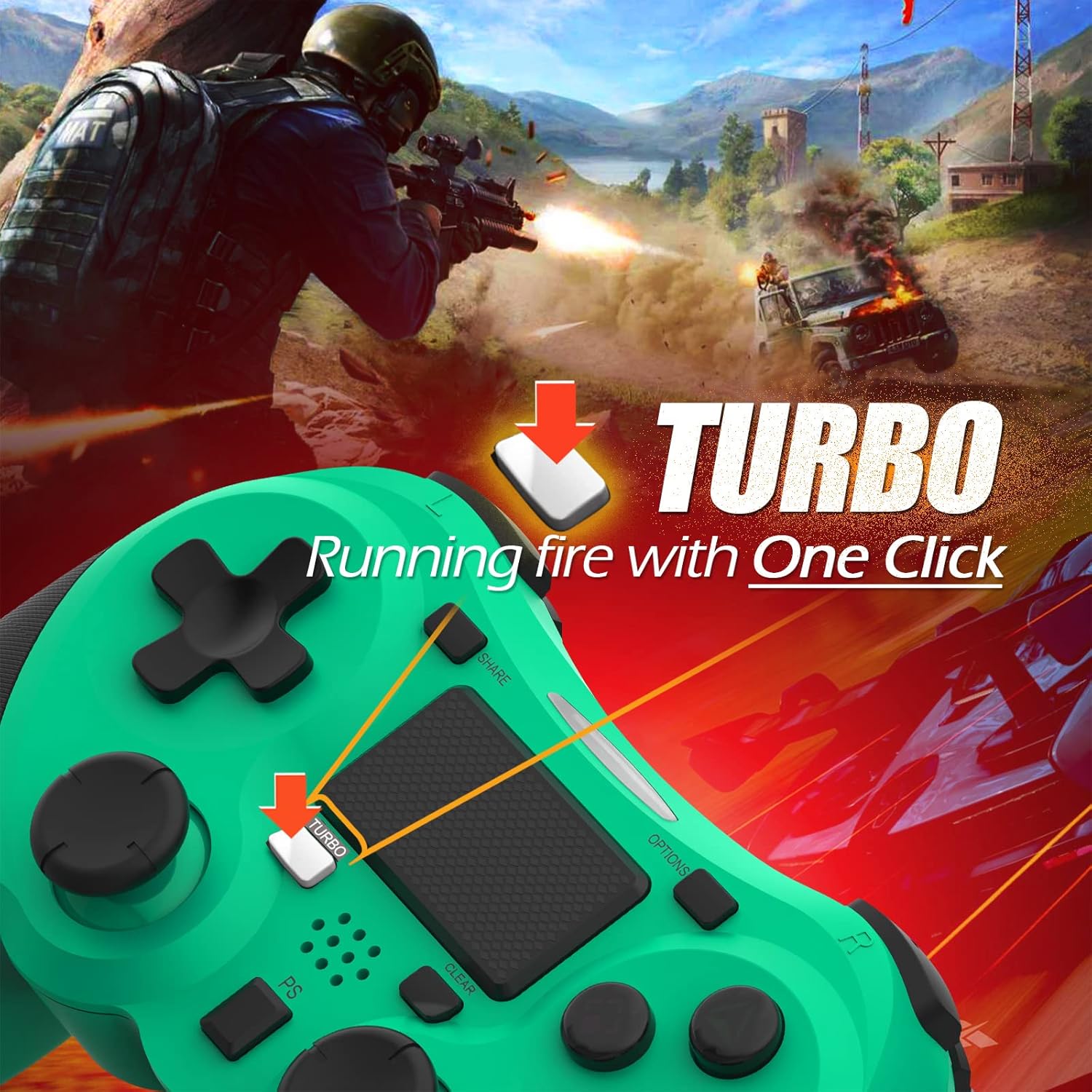
画像: コントローラーのターボ機能を有効にして連射アクションを実行する方法を示したビジュアル ガイド。
共有ボタンの機能
SHARE ボタンを使用すると、PS4 の共有機能にすばやくアクセスできます。
- シングルプレス: [共有] メニューが開き、スクリーンショットを保存したり、ビデオ クリップを保存したり、ブロードキャストを開始したりできます。
- 長押し: スクリーンショットを直接撮ります。
- ダブルプレス: ビデオ録画を開始/停止します。
メンテナンス
適切なメンテナンスを行うことで、TERIOS ワイヤレス コントローラーの寿命が長くなり、最適なパフォーマンスが確保されます。
クリーニング
- 柔らかく乾いた布を使用してコントローラーの表面を拭いてください。
- 頑固な汚れには、軽くamp布に水または低刺激性の非研磨性洗剤を含ませて拭いてください。過度の湿気は避けてください。
- 強力な化学薬品、溶剤、研磨材は使用しないでください。コントローラーの仕上げや内部コンポーネントが損傷する可能性があります。
ストレージ
- コントローラーは、直射日光、極端な温度、高湿度を避け、涼しく乾燥した場所に保管してください。
- ボタンやアナログスティックの損傷を防ぐため、コントローラーの上に重い物を置かないでください。
バッテリーケア
- バッテリー寿命を延ばすには、コントローラーを頻繁に完全に放電しないようにしてください。
- 長期間保管する場合は、保管前にバッテリーを約 50% まで充電してください。
- 過放電を防ぐため、使用していない場合は少なくとも 3 か月に 1 回はコントローラーを充電してください。
トラブルシューティング
TERIOS ワイヤレス コントローラーで問題が発生した場合は、次の一般的な解決策を参照してください。
コントローラーが接続/ペアリングされない
- バッテリーを確認してください: コントローラーが十分に充電されていることを確認してください。USBケーブルでPS4に接続して充電してください。
- 修理: USB ケーブルを使用してコントローラーを PS4 に接続し、PS ボタンを押して接続を再確立します。
- コントローラーをリセット: コントローラーの裏側(L2ボタンの近く)にある小さなリセットボタンの穴を見つけます。まっすぐにしたペーパークリップなどの細いものを使って、ボタンを3~5秒間押し続けます。これでコントローラーがリセットされます。リセット後、PS4との再ペアリングを試してください。
- 干渉: 無線干渉を排除するには、PS4 コンソールに近づいてください。
ボタンまたはスティックが反応しない/遅れる
- コントローラーをリセット: 上記の説明に従ってハードリセットを実行します。
- クリーン: ボタンやスティックの周りにゴミが詰まっていないことを確認してください。メンテナンスのセクションに従ってコントローラーを清掃してください。
- ファームウェア: PS4 システムソフトウェアが最新であることを確認してください。
過度の振動
- コントローラーをリセット: リセットすると、予期しない振動の問題が解決されることがよくあります。
- ゲーム設定: 振動の強さについてはゲーム内の設定を確認してください。
仕様
| 属性 | 詳細 |
|---|---|
| モデル | テリオス5S |
| ASIN | B09KLR5DCZ |
| 互換性 | プレイステーション4、PS4 Pro、PS4スリム |
| 接続性 | ワイヤレス(Bluetooth 4.2)、USB |
| 電池のタイプ | リチウムポリマー(1個付属) |
| バッテリー容量 | 1000mAh |
| 連続使用時間 | 10~12時間 |
| 充電時間 | 2~3時間 |
| 待機時間 | 最長30日間 |
| アイテム重量 | 10.8オンス(約306グラム) |
| パッケージ寸法 | 6.69 x 5.24 x 2.72インチ |
| メーカー | テリオス |
| 初回利用可能日 | 28年2021月XNUMX日 |
保証とサポート
TERIOSは製品の品質に自信を持っています。このコントローラーには 1年間保証 購入日から製造上の欠陥をカバーします。
カスタマー サポート、テクニカル サポート、または保証請求については、製品を購入したプラットフォームを通じて TERIOS カスタマー サービスにお問い合わせいただくか、TERIOS の公式ストア ページで連絡先情報をご覧ください。
当社は、優れた顧客サポートを提供し、当社の製品にご満足いただけるよう努めております。


