1. はじめに
このマニュアルは、TP-Link Archer C5 AC1200 デュアルバンド ギガビット ワイヤレス Wi-Fi ルーターの設置、操作、メンテナンスに関する包括的な手順を説明しています。Archer C5 は、デュアルバンド機能によりシームレスな Wi-Fi カバレッジを提供するように設計されており、5GHz 帯で最大 750Mbps、2.4GHz 帯で最大 300Mbps の速度を実現します。安定したワイヤレス接続を実現する 4 本の外部アンテナと、高速有線接続を実現するギガビットポートをフルに備えています。
適切なセットアップと最適なパフォーマンスを確保するために、デバイスを使用する前にこのマニュアルをよくお読みください。
2. パッケージ内容
パッケージに次のアイテムが含まれていることを確認してください。
- TP-Link Archer C5 ルーター
- 電源アダプター(DCアダプター)
- イーサネットケーブル (RJ45)
- クイックインストールガイド(別文書の場合があります)
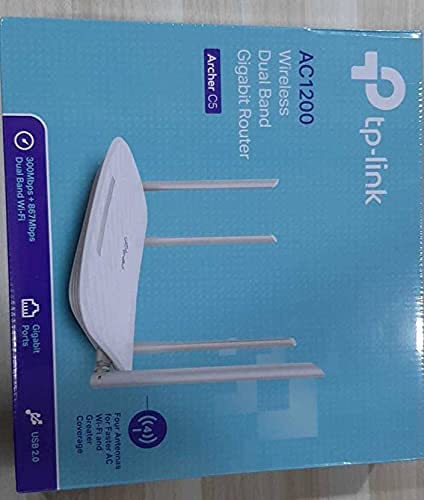
3.製品オーバーview
3.1フロントパネル

前面パネルには、電源、インターネット接続、2.4GHz および 5GHz 帯域の Wi-Fi ステータス、LAN ポートのアクティビティなど、ルーターのステータスに関する情報を提供する LED インジケーターが搭載されています。
3.2 背面パネル

背面パネルには、すべての物理接続ポートとボタンが含まれています。
- 電源入力: 付属の電源アダプターに接続します。
- 電源ボタン: ルーターの電源をオンまたはオフにします。
- USBポート: USBストレージデバイスを接続して共有するには fileネットワークを介して。
- WANポート(青): インターネットアクセスのためにモデムに接続します。これはギガビットポートです。
- LAN ポート (黄色): コンピューター、ゲーム コンソール、スマート TV などの有線デバイスを接続するための 4 つのギガビット イーサネット ポート。
- リセットボタン: ルーターを工場出荷時の設定に復元するために使用されます。
- WPS/Wi-Fiボタン: 押すと WPS (Wi-Fi Protected Setup) が有効になり簡単に接続できます。また、長押しすると Wi-Fi のオン/オフが切り替わります。
4.セットアップガイド
TP-Link Archer C5 ルーターを設定するには、次の手順に従います。
- モデムの電源をオフにします。 既存のモデムの電源を外します。
- ルーターを接続します:
- 付属のイーサネット ケーブルの一方の端を Archer C5 ルーターの WAN ポート (青) に接続します。
- イーサネット ケーブルのもう一方の端をモデムのイーサネット ポートに接続します。
- デバイスの電源をオンにします:
- 電源アダプタをルーターの電源入力に接続し、電源コンセントに差し込みます。
- モデムの電源を入れ、完全に起動するまで待ちます (通常は LED ライトが安定して点灯します)。
- Archer C5ルーターの電源を入れます。LEDインジケーター、特にインターネットLEDが安定するまで待ちます。
- ルーターの Wi-Fi ネットワークに接続します。
- ルーターの下部のラベルに印刷されている Wi-Fi ネットワーク名 (SSID) とパスワードを見つけます。
- コンピューターまたはモバイル デバイスで、ルーターの Wi-Fi ネットワークを選択し、パスワードを入力して接続します。
- アクセス Web 管理インターフェース:
- 開く web ブラウザ(Chrome、Firefoxなど)と入力
http://tplinkwifi.netor192.168.0.1アドレスバーに入力します。 - デフォルトのユーザー名とパスワード(通常は
admin両方の場合、またはルーターのラベルに指定されているとおりです。 - クイック セットアップ ウィザードに従ってインターネット接続を構成し、Wi-Fi ネットワーク名とパスワードをカスタマイズします。
- 開く web ブラウザ(Chrome、Firefoxなど)と入力
- オプション: TP-Link Tether アプリを使用する: モバイル デバイスのアプリ ストアから TP-Link Tether アプリをダウンロードすると、セットアップと管理が簡単になります。
5. 操作手順
ルーターのセットアップが完了したら、 web 管理インターフェースまたは TP-Link Tether アプリ。
5.1 デュアルバンド Wi-Fi
Archer C5 は 2 つの Wi-Fi バンドで動作します。
- 2.4GHz帯: より広い範囲をカバーし、壁をよりよく貫通するので、一般的なインターネットの使用や古いデバイスに適しています。
- 5GHz帯: より高速で干渉が少ないため、オンライン ゲームや HD ビデオ ストリーミングなど、帯域幅を大量に消費するアクティビティに最適です。
各バンドに個別の SSID (ネットワーク名) とパスワードを設定することも、バンド ステアリングを有効にした単一の SSID (ファームウェアで使用可能な場合) を使用して、ルータがデバイスを最適なバンドに自動的に割り当てられるようにすることもできます。
5.2 ネットワーク管理
を通じて web インターフェイス、次のことができます。
- Wi-Fi設定(SSID、パスワード、セキュリティタイプ)を変更します。
- 訪問者用のゲスト ネットワークを設定します。
- お子様のインターネット アクセスを管理するためのペアレンタル コントロールを設定します。
- Quality of Service (QoS) を使用してデバイスまたはアプリケーションに優先順位を付けます。
- 接続されたデバイスを管理します。
- ポート転送、VPN サーバー、ダイナミック DNS などの詳細設定にアクセスします。
6. メンテナンス
定期的なメンテナンスを行うことで、ルーターの寿命が長くなり、最適なパフォーマンスが確保されます。
- ファームウェアの更新: TP-Linkの公式ウェブサイトを定期的にチェックしてください webファームウェアのアップデートについては、こちらのサイトをご覧ください。ファームウェアをアップデートすると、パフォーマンスの向上、新機能の追加、セキュリティ上の脆弱性の修正などの効果が得られます。
- 物理的な配置: ルーターは、障害物や電磁干渉を発する機器(電子レンジ、コードレス電話など)から離れた、中心となる場所に設置してください。ルーターを高く設置することで、信号の分布を改善することもできます。
- クリーニング: ルーターを清潔に保ち、ほこりを取り除いてください。過熱を防ぐため、通気孔が塞がれていないことを確認してください。
- 再起動中: 速度が遅くなったり接続に問題が発生したりした場合は、ルーターの電源アダプターを 10 秒間抜き、再度差し込んで再起動してみてください。
7。 トラブルシューティング
このセクションでは、Archer C5 ルーターで発生する可能性のある一般的な問題について説明します。
7.1 インターネットアクセスなし
- ケーブル接続を確認します。 モデムからのイーサネット ケーブルがルーターの青い WAN ポートにしっかりと接続されていることを確認します。
- モデムのステータス: モデムが正しく動作しており、インターネット接続がアクティブであることを確認します。
- ルーターの LED: ルーターのインターネットLEDを確認してください。消灯または赤色の場合は、インターネットサービスプロバイダー(ISP)またはモデム接続に問題がある可能性があります。
- デバイスを再起動します: モデムとルーターの電源を入れ直します。
- MACアドレスのクローン: 一部のISPではMACアドレスの複製が必要です。ルーターの web インターフェースを確認し、このオプションの WAN 設定を確認してください。
7.2 Wi-Fi信号が途切れたり弱くなったりする
- ルーターの配置: ルーターを障害物や干渉源から離れた中央の場所に移動します。
- アンテナの向き: 最適な信号受信のために 4 つの外部アンテナを調整します。
- チャネル干渉: ルーターの web インターフェースで、2.4GHz 帯域と 5GHz 帯域の両方の Wi-Fi チャネルを混雑の少ないチャネルに変更してみてください。
- ファームウェアアップデート: ルーターのファームウェアが最新であることを確認してください。
7.3 ルーターのログインパスワードを忘れた場合
のパスワードを忘れた場合 web 管理インターフェースからルーターを工場出荷時のデフォルト設定にリセットする必要があります。背面パネルのリセットボタンを探し、LEDが点滅するまで約10秒間押し続けてから離してください。ルーターはデフォルト設定(通常は admin ユーザー名とパスワードを入力します。
8. 仕様
| 特徴 | 詳細 |
|---|---|
| ブランド | TPリンク |
| モデル名 | アーチャーC5 |
| ワイヤレス標準 | IEEE 802.11ac/n/a 5GHz、IEEE 802.11n/b/g 2.4GHz |
| Wi-Fi速度 | AC1200 (5GHzで867Mbps、2.4GHzで300Mbps) |
| 周波数帯域クラス | デュアルバンド (2.4 GHz および 5 GHz) |
| イーサネットポート | ギガビット WAN ポート x 1、ギガビット LAN ポート x 4 |
| USBポート | USB 1 ポート x 2.0 |
| アンテナ | 外部アンテナ x 4 |
| セキュリティプロトコル | WPA2-PSK |
| オペレーティング·システム | RouterOS(製品データに基づく、通常はTP-Linkカスタムファームウェア) |
| 特集 | リモートアクセス |
| アイテム重量 | 710グラム |
| 含まれるコンポーネント | ルーター、DCアダプター、RJ45イーサネットケーブル |
9. 保証とサポート
9.1 保証情報
TP-Link Archer C5ルーターには通常、 1年間保証製品パッケージに同梱されている保証書を参照するか、TP-Linkの公式ウェブサイトをご覧ください。 webお住まいの地域に固有の詳細な保証条件については、こちらのサイトをご覧ください。
9.2 テクニカルサポート
技術的なサポート、ファームウェアのアップデート、または詳しい情報については、TP-Linkの公式サポートをご覧ください。 webサイト。通常、FAQ、トラブルシューティングガイド、カスタマーサポートの連絡先情報がそこに掲載されています。
TP-Link公式 Webサイト: www.tp-link.com


