1. はじめに
このマニュアルでは、DrayTek Vigor 2866シリーズルーターのセットアップ、操作、メンテナンス、トラブルシューティングに関する包括的な手順を説明します。ビジネス環境向けに設計されたこの高性能ルーターは、堅牢な接続性とセキュリティ機能を備えています。
適切な設置と最適なパフォーマンスを確保するために、デバイスを使用する前にこのマニュアルをよくお読みください。
2.製品オーバーview
DrayTek Vigor 2866シリーズは、要求の厳しいネットワーク環境向けに設計された、多用途のマルチWAN VPNルーターです。主な機能は以下のとおりです。
- G.Fastおよびイーサネットロードバランサー: 内蔵DSLモデムで超高速G.fastおよび超高速VDSL2 FTTCに接続します。イーサネットWANによる負荷分散をサポートし、耐障害性とスループットを向上させます。
- 高性能VPNルーター: 最大 32 個の VPN トンネルの安全で高速な接続を容易にし、リモート アクセス用の DrayTek SSL VPN と OpenVPN をサポートします。
- VLAN 対応 5+1 ギガビット LAN ポート: コンピュータ、サーバー、ネットワークストレージを直接接続できる6つのギガビットLANポートを備えています。ホットスポットキャプティブポータルやゲストネットワークのオプションを含む、最大8つの独立したVLANネットワークをサポートします。
- 豊富な機能: サービス品質(QoS)、ルートポリシー、ホットスポットを含む Web ポータル、VPN マッチャー、DrayDDNS。
- VigorACS SD-WAN 集中管理: VigorACS 3 プラットフォームを介してリモート管理と強力な SD-WAN 機能を有効にし、複数のサイトにわたる集中ネットワーク制御を実現します。
2.1. パッケージ内容
パッケージにすべてのアイテムが揃っていることを確認します。
- DrayTek Vigor 2866 ルーター
- イーサネットケーブル
- アンテナ(モデルバリエーションに該当する場合)
- 電源ユニット
2.2. 物理的説明とポート
ルーターの物理的なレイアウトとポート構成をよく理解してください。
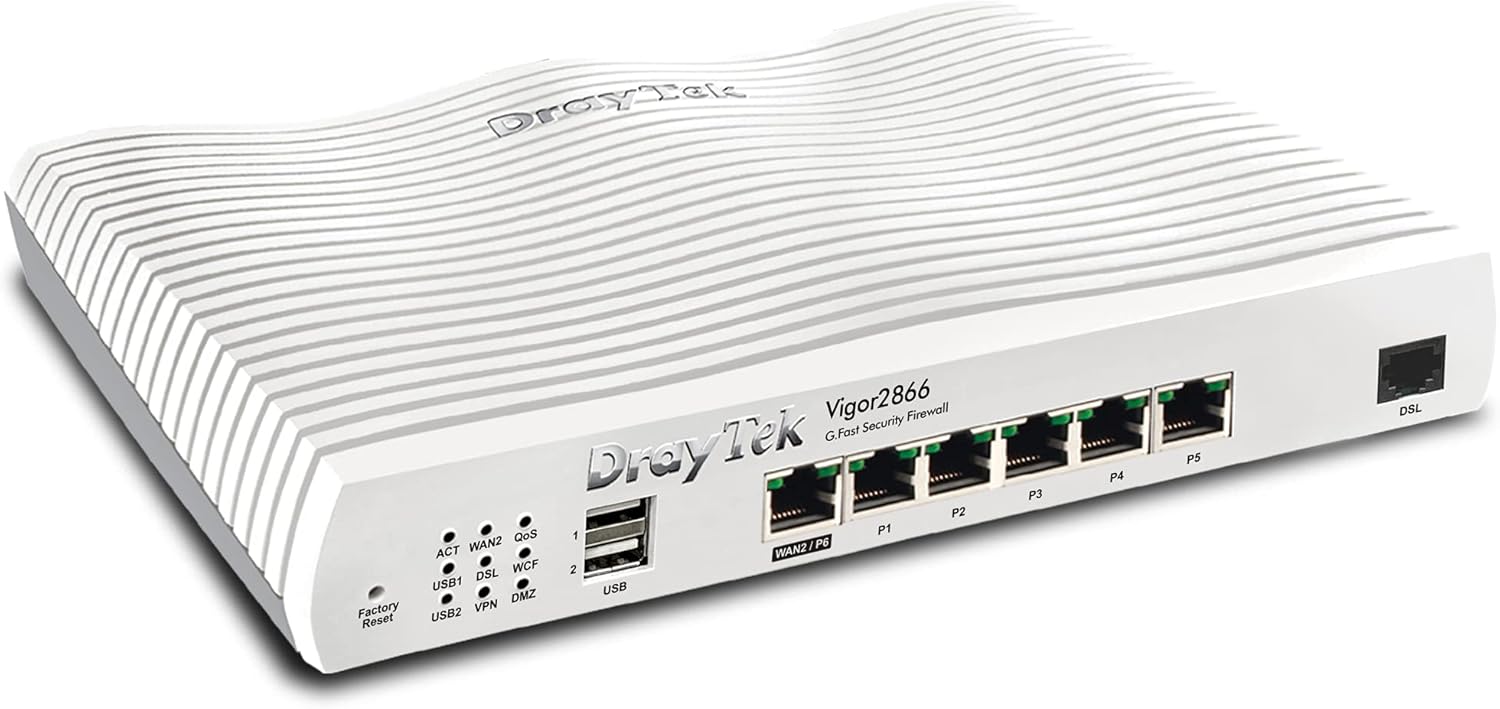
図1: 右前方 view DrayTek Vigor 2866ルーター。コンパクトなデザインとフロントパネルのポート配列を示した画像です。

図2:詳細 view ラベルの付いたポートとインジケータを備えた DrayTek Vigor 2866 ルーターの前面パネル。
- 1. LED ステータス インジケータ: WAN アクティビティ、DSL 接続、VPN ステータス、USB アクティビティなど、ルーターの動作ステータスに関する視覚的なフィードバックを提供します。
- 2. USB 2.0 ポート: バックアップ WAN または USB ストレージ用の 3G/4G USB モデムなどの外部デバイスを接続するための 2 つの USB ポート。
- 3. 1GbE RJ-45 LAN/WAN ポート (WAN2/P6): 多用途のギガビット イーサネット ポートであり、LAN ポートとしても、ファイバー (FTTP) やその他のイーサネット ベースのインターネット接続用のセカンダリ WAN ポートとしても機能します。
- 4. 5x 1GbE RJ-45 LANポート(P1-P5): コンピュータ、スイッチ、ネットワーク接続ストレージ (NAS) などのローカル ネットワーク デバイスを接続するための 5 つのギガビット イーサネット ポート。
- 5. G.Fast / VDSL2 / ADSL2+ RJ-11ポート(DSL): G.Fast、VDSL2 (FTTC)、または ADSL2+ ブロードバンド回線に接続するためのプライマリ WAN ポート。
3. セットアップ
3.1. ハードウェアの初期接続
- 電源接続: 付属の電源アダプターをルーターの電源入力に接続し、次に壁のコンセントに接続します。接続する前に電源スイッチがオフになっていることを確認し、電源を入れてください。
- DSL/WAN 接続:
- G.Fast/VDSL2/ADSL2+ (FTTC) の場合: DSL 回線を壁のコンセントからルーターの RJ-11 DSL ポートに接続します。
- FTTP (Fiber to the Premises) またはイーサネット WAN の場合: 光ネットワーク ターミナル (ONT) または既存のモデムからのイーサネット ケーブルをルーターの WAN2/P6 ポートに接続します。
- LAN接続: ルーターの LAN ポート (P1 ~ P5) の 1 つからコンピューターまたはネットワーク スイッチにイーサネット ケーブルを接続します。
- アンテナの設置(該当する場合): モデルに外部アンテナが含まれている場合は、ルーターの背面にあるコネクタにしっかりとねじ込みます。
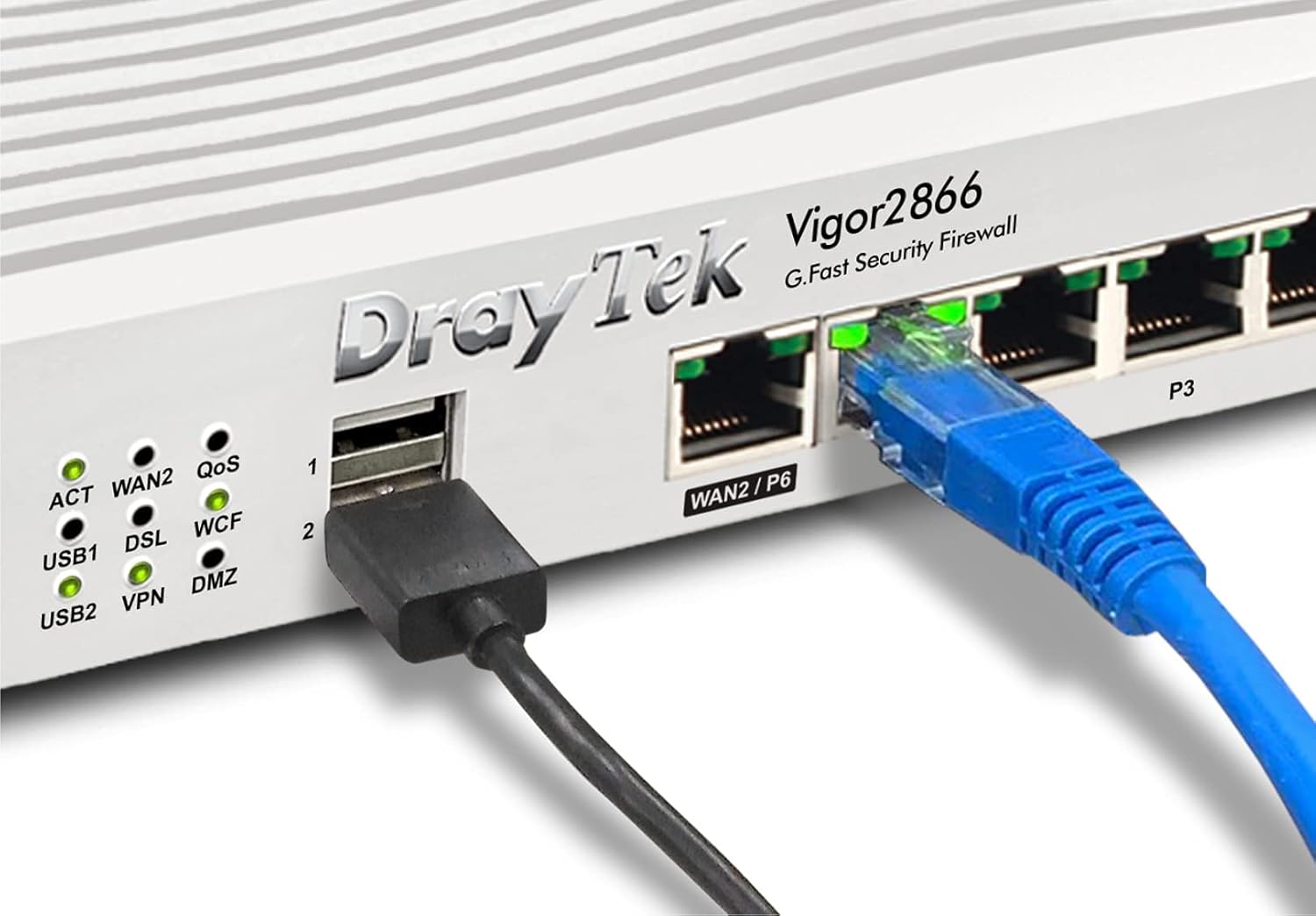
図3:例ampDrayTek Vigor 2866 ルータへのケーブル接続のリスト。LAN ポートに接続されたイーサネット ケーブルと、接続されている USB デバイスを示しています。
3.2. 初期設定アクセス
ルーターの web 構成インターフェース:
- コンピュータがルーターの LAN ポートに接続されていることを確認します。
- 開く web ブラウザ(例:Chrome、Firefox、Edge)。
- アドレスバーにデフォルトの IP アドレスを入力します。 192.168.1.1 Enter キーを押します。
- ログインプロンプトが表示されます。デフォルトのユーザー名とパスワード(通常は 管理者 両方、またはルーターのラベルに指定されているとおりです。
- デフォルトのログイン資格情報の変更やインターネット接続 (WAN 設定) の構成など、初期セットアップについては画面上のウィザードに従ってください。
4. 操作手順
4.1. インターネット接続管理
Vigor 2866 は、柔軟なインターネット接続と負荷分散のために複数の WAN インターフェイスをサポートします。
- WAN1(DSL): G.Fast、VDSL2、またはADSL2+接続用に設定されています。 WAN > 一般設定 ISP の詳細を設定するメニュー。
- WAN2(イーサネット): FTTPまたはその他のイーサネットベースの接続用に構成されています。 WAN > 一般設定 IP 設定 (DHCP、静的 IP、PPPoE) を構成するメニュー。
- 負荷分散/フェイルオーバー: 移動 WAN > 負荷分散/ルートポリシー インターネット トラフィックを複数の WAN に分散する方法を構成したり、冗長性のためにフェイルオーバーを設定したりします。
4.2. VPN設定
ルータは、安全なリモート アクセスとサイト間接続を実現するさまざまな VPN プロトコルをサポートしています。
- SSL VPN: 個々のユーザーによる簡単かつ安全なリモートアクセスを実現します。 VPNとリモートアクセス > SSL VPN.
- IPsec/PPTP/L2TP VPN: サイト間トンネルまたは従来のリモートアクセスの場合。以下で設定します。 VPNとリモートアクセス > LAN間 or リモートダイヤルインユーザー.
4.3. ファイアウォールとコンテンツフィルタリング
組み込みのファイアウォールとコンテンツ フィルタリング機能を使用してネットワーク セキュリティを強化します。
- ファイアウォールルール: 受信トラフィックと送信トラフィックを制御するルールを定義する ファイアウォール > フィルタ設定.
- コンテンツフィルタリング: 利用する URL コンテンツフィルター、 Web コンテンツフィルター(WCF)、アプリケーションフィルターを使用してインターネットアクセスを管理し、望ましくないコンテンツをブロックします。これらの機能にアクセスするには、 CSM(コンテンツセキュリティ管理).
5. メンテナンス
5.1. ファームウェアのアップデート
最適なパフォーマンス、セキュリティ、新機能へのアクセスを確保するために、ルーターのファームウェアを定期的に更新してください。
- DrayTekの公式ウェブサイトをご覧ください web地点 (www.draytek.co.uk/support/downloads) にアクセスして、Vigor 2866 モデルの最新ファームウェアをダウンロードしてください。
- ルーターの web インタフェース。
- 移動 システムメンテナンス > ファームウェアのアップグレード.
- ダウンロードしたファームウェアを参照します file アップグレードプロセスを開始します。アップグレード中はルーターの電源を切らないでください。
5.2. バックアップと復元の設定
大きな変更を加えたり、ファームウェアのアップデートを実行したりする前に、ルーターの構成設定をバックアップすることをお勧めします。
- バックアップ: へ移動 システムメンテナンス > 構成のバックアップ 現在の設定をコンピューターに保存します。
- リストア: 同じメニューを使用して、以前に保存した構成をアップロードします file.
5.3. 工場出荷時設定にリセット
ルータが応答しなくなった場合、またはすべての設定をデフォルト状態に戻す必要がある場合は、工場出荷時設定にリセットしてください。
- ソフトウェアリセット: 移動 システムメンテナンス > システムの再起動 「工場出荷時の設定に戻す」を選択します。
- ハードウェアリセット: ルーターの電源を入れた状態で、ペーパークリップなどを使って「ファクトリーリセット」ボタン(前面パネルのUSBポート付近にあります)を約5~10秒間押し続けます。ACT LEDが高速点滅し始めるまで押し続けます。ボタンを放し、ルーターが再起動するまで待ちます。
6。 トラブルシューティング
このセクションでは、DrayTek Vigor 2866 ルーターで発生する可能性のある一般的な問題について説明します。
6.1. インターネットに接続できない
- ケーブルを確認してください: すべてのイーサネット ケーブルと DSL ケーブルがルーターおよびモデム/壁のソケットの正しいポートにしっかりと接続されていることを確認します。
- LEDインジケーター: ルーターのWAN/DSL LEDインジケーターを確認してください。LEDインジケーターが消灯しているか、正しく点滅していない場合は、ユーザーマニュアル(完全版)のLEDステータスガイド、またはDrayTekのサポートリソースを参照してください。
- ISP 認証情報: ルーターの WAN 設定に ISP のユーザー名とパスワードが正しく入力されていることを確認します。
- モデム/ONT ステータス: 外付けモデムまたは ONT を使用している場合は、ステータス ライトをチェックして、ISP への接続がアクティブであることを確認します。
- 再起動サイクル: モデム/ONT、ルーター、そして最後にコンピュータの電源を入れ直してください。各手順の間には数分間お待ちください。
6.2. アクセスできない Web インタフェース
- IPアドレス: 正しいデフォルトIPアドレス(192.168.1.1)を使用していることを確認してください。IPアドレスを変更した場合は、新しいIPアドレスを使用してください。
- ネットワーク設定: コンピュータのネットワーク アダプタが IP アドレスを自動的に取得するように設定されていることを確認します (DHCP)。
- ファイアウォール/ウイルス対策: アクセスをブロックしている可能性のあるコンピューター上のソフトウェア ファイアウォールまたはウイルス対策プログラムを一時的に無効にします。
- ブラウザキャッシュ: クリアする web ブラウザのキャッシュと Cookie を削除するか、別のブラウザを試してください。
- 工場出荷時設定へのリセット: 最後の手段として、工場出荷時設定にリセットして(セクション 5.3 を参照)、デフォルト設定に戻してから、インターフェイスに再度アクセスしてみてください。
6.3. ネットワークパフォーマンスが遅い
- 帯域幅使用量: ルーターの 帯域幅管理 or トラフィックグラフ 過剰な帯域幅を消費しているデバイスまたはアプリケーションを特定するためのセクション。
- QoS設定: Review サービス品質(QoS)設定 帯域幅管理 > QoS 重要なアプリケーションが適切に優先順位付けされるようにするため。
- ファームウェア: ルーターのファームウェアが最新であることを確認してください (セクション 5.1 を参照)。
- ケーブル品質: 有線接続には高品質のイーサネット ケーブル (Cat5e または Cat6) を使用してください。
7. 仕様
| 特徴 | 説明 |
|---|---|
| モデル名 | 活力2866 |
| モデル番号 | V2866-K |
| 寸法(高さ×幅×奥行き) | 4.4 x 24.1 x 16.5 cm(1.73 x 9.49 x 6.5インチ) |
| 重さ | 1.38 kg (3.04 ポンド) |
| WANインターフェース | 1x G.Fast/VDSL2/ADSL2+ (RJ-11)、1x ギガビット イーサネット (RJ-45、LAN/WAN として設定可能) |
| LANインターフェース | 5x ギガビット イーサネット (RJ-45) |
| USBポート | 2x USB 2.0(3G/4Gモデムまたはストレージ用) |
| VPN トンネル | 最大 32 個の VPN トンネル (IPsec、PPTP、L2TP、SSL VPN) |
| ファイアウォール | SPI(ステートフルパケットインスペクション)、DoS/DDoS対策、オブジェクトベースファイアウォール |
| コンテンツフィルタリング | URL コンテンツフィルター、 Web コンテンツフィルター(WCF)、アプリケーションフィルター |
| 管理 | Webベースの UI、CLI (Telnet/SSH)、SNMP、TR-069 (VigorACS) |
| 電源 | 外部電源アダプター |
| オペレーティング·システム | ルーターOS(内部) |
8. 保証とサポート
保証の詳細については、製品に付属の保証書を参照するか、DrayTekの公式ウェブサイトをご覧ください。 webサイト。
テクニカル サポート、ファームウェアのダウンロード、その他のリソースについては、DrayTek サポート ポータルをご覧ください。
DrayTekのカスタマーサービスに問い合わせるには、以下の連絡先情報もご利用ください。 webサイト。


