1. はじめに
このマニュアルでは、CHERRY DW 9100 スリム ワイヤレスキーボード&マウスセットのセットアップ、操作、メンテナンスに関する詳細な手順を説明しています。この充電式デスクトップセットは、2.4GHzワイヤレスとBluetooth接続の両方に対応し、スリムなデザインと静音キーストロークのSXシザーメカニズムを採用しているため、様々な環境で快適かつ効率的に使用できます。

画像 1.1: CHERRY DW 9100 スリム ワイヤレス キーボードとマウス セット (USB ナノ レシーバーを含む)。
2. パッケージ内容
開梱したらパッケージの内容を確認し、すべてのコンポーネントが揃っていることを確認してください。
- CHERRY DW 9100 スリムワイヤレスキーボード
- CHERRY DW 9100 スリムワイヤレスマウス
- USB Nanoレシーバー
- USB-C充電ケーブル
- ユーザーマニュアル(このドキュメント)
3. セットアップ
3.1 デバイスの充電
キーボードとマウスの両方に充電可能なリチウム電池が搭載されています。
- 付属の USB-C 充電ケーブルをキーボードとマウスの USB-C ポートに接続します。
- ケーブルのもう一方の端を電源の供給されている USB ポート (コンピューター、USB 壁アダプターなど) に接続します。
- 各デバイスのステータスLEDは充電状態を示します。LEDの色が変わるか消灯すると、充電完了です(LEDインジケーターについてはセクション4.3を参照してください)。
3.2 2.4GHzワイヤレス接続
安定した高速ワイヤレス接続を実現するには、付属の USB ナノ レシーバーを使用してください。
- USB ナノ レシーバーを見つけます。
- USB ナノ レシーバーをコンピューターの使用可能な USB ポートに接続します。
- キーボードとマウスの両方で、接続スイッチを探します。スイッチを 2.4GHz帯 位置(通常は受信機アイコンまたは「RF」で示されます)。
- デバイスは自動的にコンピューターに接続されます。
3.3Bluetooth経由で接続する
このセットは、Bluetooth 機能を備えたデバイスの Bluetooth 接続をサポートします。
- キーボードとマウスの両方で、接続スイッチを探します。スイッチを ブルートゥース 位置(多くの場合、Bluetooth アイコンで示されます)。
- コンピューターまたはデバイスで Bluetooth 設定を開きます。
- デバイスでペアリングプロセスを開始します。キーボードとマウスが検出可能なデバイスのリストに表示されます(例:「CHERRY DW 9100 キーボード」、「CHERRY DW 9100 マウス」)。
- 各デバイスを選択してペアリングします。キーボードのペアリングコードを入力するなど、画面に表示される指示に従ってください。
注記: キーボードとマウスは複数のBluetoothデバイスとペアリングできます。接続スイッチを使用して、ペアリングしたデバイス間または2.4GHzモードを切り替えます。
4. 操作手順
4.1 キーボードの機能
CHERRY DW 9100 スリム キーボードは、静かで正確なキーストロークを実現する SX シザー メカニズムを備えたフルサイズ レイアウトを備えています。
- 標準キー: すべての標準の英数字キーと記号キーは期待どおりに機能します。
- ファンクションキー(F1~F12): これらのキーには、メディアコントロール、音量、明るさなどの二次機能があり、 Fn キーを同時に押します。具体的なファンクションキーの動作については、オペレーティングシステムの設定を参照してください。
- テンキー: 専用の番号入力を提供します。

画像4.1: サイドプロfile CHERRY DW 9100 スリム キーボードの薄型デザインを際立たせています。

画像 4.2: 静かで正確なキーストロークを実現する CHERRY SX シザー メカニズムの視覚的表現。
4.2 マウスの機能
CHERRY DW 9100 スリム マウスには、多目的なナビゲーションを可能にする 6 つのボタンとスクロール ホイールが搭載されています。
- 左/右クリック: 標準的なマウス ボタン。
- スクロールホイール: 垂直スクロールおよび中クリックボタンとして使用します。
- サイドボタン: 通常、前方/後方ナビゲーションに使用されます web ブラウザ。
- DPI スイッチ: 通常、スクロールホイールの近くにあるボタンで、マウスの感度(DPI - 1インチあたりのドット数)を調整できます。このボタンを押すと、マウスのステータスLEDに表示されているDPI設定が切り替わります。

画像4.3: 上 view CHERRY DW 9100 スリム マウスの左/右クリック ボタン、スクロール ホイール、DPI スイッチが表示されています。
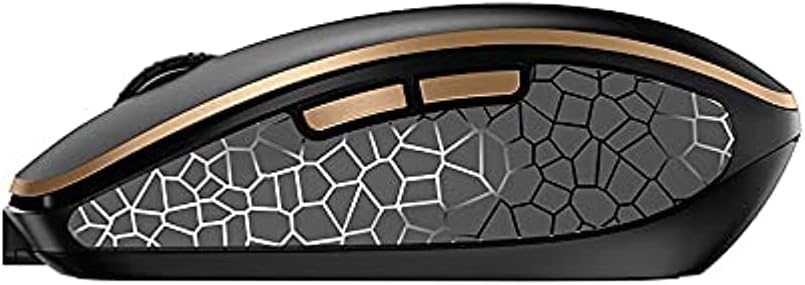
画像4.4: 側面 view CHERRY DW 9100 スリム マウスの人間工学に基づいたデザインとサイド ボタンを示しています。
4.3ステータスLED
キーボードとマウスの両方にステータス LED が搭載されており、バッテリー レベル、充電状態、マウスの解像度に関する情報を提供します。
- バッテリー残量低下: バッテリー残量が少なくなると、LED が特定の色 (赤など) で点滅または点灯し、充電が必要であることを示します。
- 充電: 充電中は LED が点灯し、通常は完全に充電されると色が変わるか消灯します。
- マウス解像度(DPI): DPI を調整すると、現在の設定を示すためにマウスの LED が短時間点滅することがあります。
5. メンテナンス
5.1 クリーニング
デバイスのパフォーマンスと外観を維持するには:
- クリーニングする前に、コンピューターからデバイスを取り外してください。
- 柔らかく糸くずの出ない布で軽く拭き取ってください。amp水または中性洗剤で洗浄してください。
- 表面を傷つける恐れがあるため、刺激の強い化学薬品、研磨剤入りの洗剤、溶剤の使用は避けてください。
- キーボードの場合は、圧縮空気を使用してキー間のほこりやゴミを取り除きます。
5.2バッテリーケア
内蔵リチウム電池は長期使用に耐えるように設計されています。
- 低バッテリーインジケーターが表示されたら、デバイスを充電してください。
- バッテリーの寿命を延ばすために、バッテリーを頻繁に完全に放電することは避けてください。
- デバイスを長期間保管する場合は、保管前に約 50% まで充電してください。
6。 トラブルシューティング
CHERRY DW 9100 Slim セットで問題が発生した場合は、次の一般的な解決策を参照してください。
6.1 接続の問題
- 接続なし(2.4GHz):
- USB ナノ レシーバーが動作中の USB ポートにしっかりと差し込まれていることを確認します。
- キーボードとマウスの接続スイッチが 2.4GHz帯 位置。
- レシーバーを別の USB ポートに接続してみてください。
- デバイスが十分に充電されていることを確認してください。
- 接続なし(Bluetooth):
- キーボードとマウスの接続スイッチが ブルートゥース 位置。
- コンピューター/デバイスで Bluetooth が有効になっていることを確認します。
- デバイスの Bluetooth 設定から以前のペアリングを削除し、再度ペアリングを試みてください。
- デバイスが十分に充電されていることを確認してください。
6.2 電源と充電の問題
- 充電されないデバイス:
- USB-C 充電ケーブルがデバイスと電源の両方に正しく接続されていることを確認します。
- 別の USB-C ケーブルまたは別の USB 電源を試してください。
- 電源がアクティブであることを確認します。
- バッテリー寿命が短い:
- 使用する前にデバイスが完全に充電されていることを確認してください。
- バッテリーの寿命は使用パターンによって異なります。
6.3 マウストラッキングの問題
- 不正確または追跡なし:
- マウスセンサーが清潔でゴミがないことを確認してください。
- マウスは適切な表面(マウスパッドなど)の上で使用してください。反射率の高い表面や透明な表面では問題が発生する可能性があります。
- マウスの DPI スイッチを使用して DPI 設定を調整します。
7. 仕様
| 特徴 | 詳細 |
|---|---|
| モデル番号 | JD-9100US-2 |
| 製品寸法 | 17.32 x 5.12 x 0.59インチ |
| アイテム重量 | 2.35ポンド |
| バッテリー | 充電式リチウム電池(USB-C) |
| 接続技術 | Bluetooth、2.4 GHz無線周波数(USB) |
| 特集 | 充電式、静音キーストローク(SXシザーメカニズム) |
| 対応デバイス | パソコン |
| メーカー | チェリー |
電池に関するご注意:製品説明にはUSB-C充電式リチウム電池と記載されていますが、出典データに記載されている「単三電池1本必要(付属)」という記載は誤りです。本製品はUSB-C充電式ですので、ご安心ください。
8. 保証とサポート
CHERRY製品は高品質基準に基づいて製造されています。保証条件を含む詳細な情報については、CHERRYの公式ウェブサイトをご覧ください。 webサイトまたは製品に付属の保証カードをご覧ください。
テクニカル サポート、このマニュアル以外のトラブルシューティングのサポート、または交換部品に関するお問い合わせについては、CHERRY の公式サポート ポータルにアクセスするか、カスタマー サービスに直接お問い合わせください。
- 公式チェリー Webサイト: www.cherry.de/en/ (または地域の同等のもの)
- カスタマーサポート: 参照 web連絡先の詳細についてはサイト。


