1. はじめに
ORBIT x Glassesトラッカーは、Appleの「探す」ネットワークを利用して、あなたのメガネの位置を特定できるように設計されています。この超コンパクトなデバイスは、ほとんどのメガネにシームレスに統合され、目立たず快適な装着感を提供します。内蔵スピーカーが紛失したメガネの位置特定をサポートし、便利なUSB充電で長時間のバッテリー駆動を実現します。

画像: ORBIT x Glassesトラッカーは、小さな黒いデバイスで、眼鏡のアームに取り付けられており、別の view トラッカー自体の。
2. セットアップ
2.1. デバイスの充電
初めてご使用になる前に、ORBIT x Glassesトラッカーが完全に充電されていることを確認してください。付属のUSB充電ケーブルを使用して、デバイスを電源に接続してください。初めてご使用になる前に、少なくとも3時間の充電が必要です。

画像: USB 充電ケーブルに接続された ORBIT x Glasses トラッカー。充電プロセスを示しています。
2.2. 眼鏡への取り付け
ORBIT x Glassesトラッカーは、ほとんどの眼鏡フレームに簡単に取り付けられるように設計されています。3Mの両面粘着剤を使用しているため、しっかりと固定できます。粘着剤を塗布する前に、眼鏡フレームの表面が清潔で乾燥していることを確認してください。
- メガネのアームの取り付け部分をきれいにします。
- 3M 両面粘着剤の保護裏紙をはがします。
- ORBIT x Glasses トラッカーを眼鏡アームに慎重に合わせ、しっかりと押して固定します。
- 注意: デバイスを目立たないようにフィットさせるには、フレームの高さが少なくとも 4 mm/0.16 インチである必要があります。
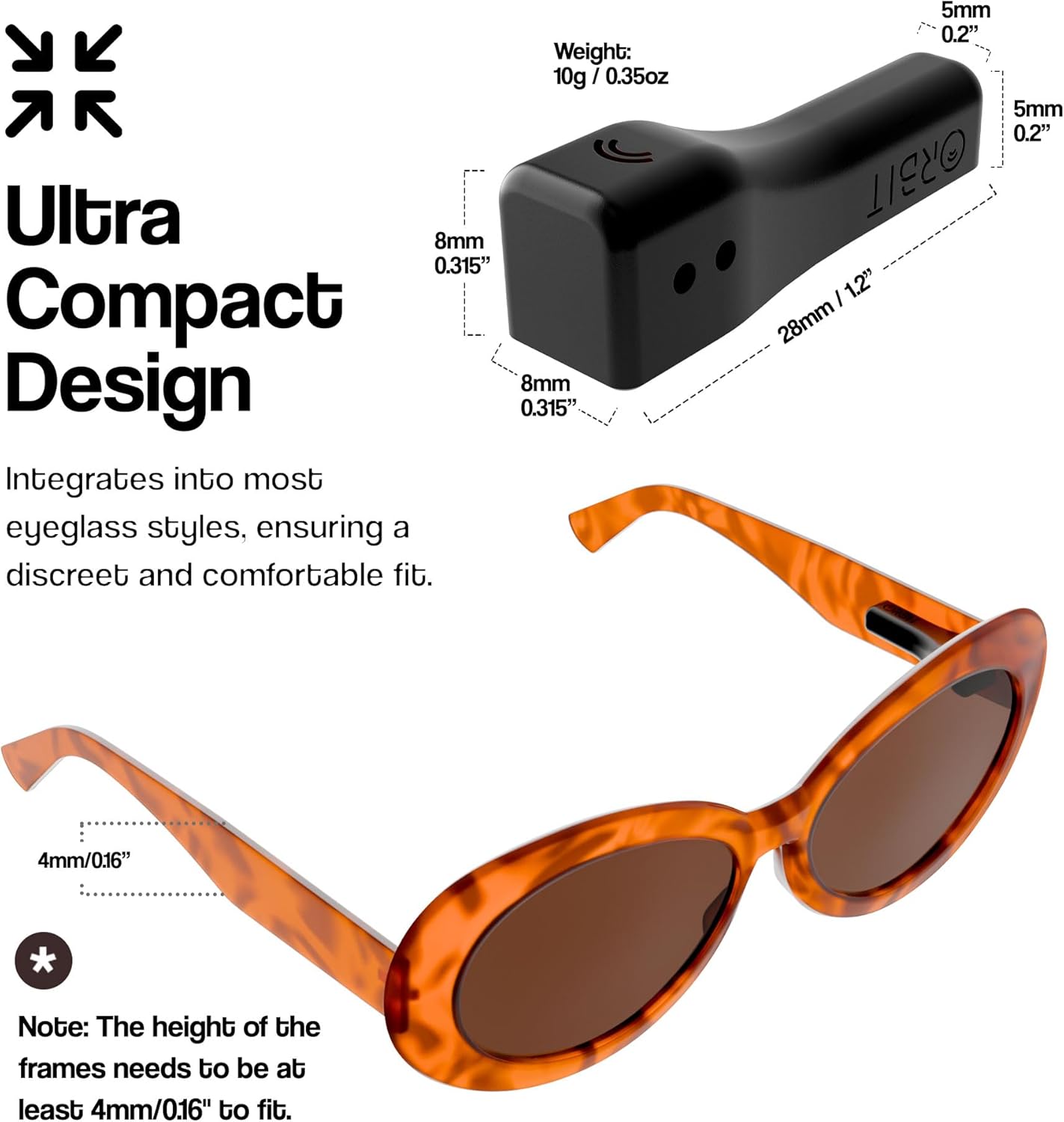
画像: ORBIT x Glassesトラッカーの超コンパクトなデザインと寸法を示す図と、amp眼鏡のフレームに取り付ける場合の注意点。
2.3. Apple Find Myとのペアリング
ORBIT x GlassesトラッカーはAppleの「探す」アプリと直接連携します。追跡に別途アプリは必要ありません。
- iOS デバイス (iPhone、iPad、または Mac) が iOS 14.3 以降を実行していることを確認してください。
- デバイスで Apple Find My アプリを開きます。
- 画面上の指示に従って、「探す」ネットワークに新しいアイテムを追加します。
- ORBIT x Glassesトラッカーが検出可能なアイテムとして表示されます。選択してペアリングを完了してください。

画像: Apple Find My アプリを表示したスマートフォンを持っている人。地図上にメガネのアイコンが表示され、統合が成功したことを示しています。
3. 操作手順
3.1. メガネの探し方
ペアリングが完了すると、Apple の「探す」アプリを使用して ORBIT x グラスの位置を特定できるようになります。
- iOS デバイスで「探す」アプリを開きます。
- 「アイテム」タブに移動します。
- リストからORBIT x グラスを選択してください。
- アプリは、メガネの最後の既知の位置を地図上に表示します。
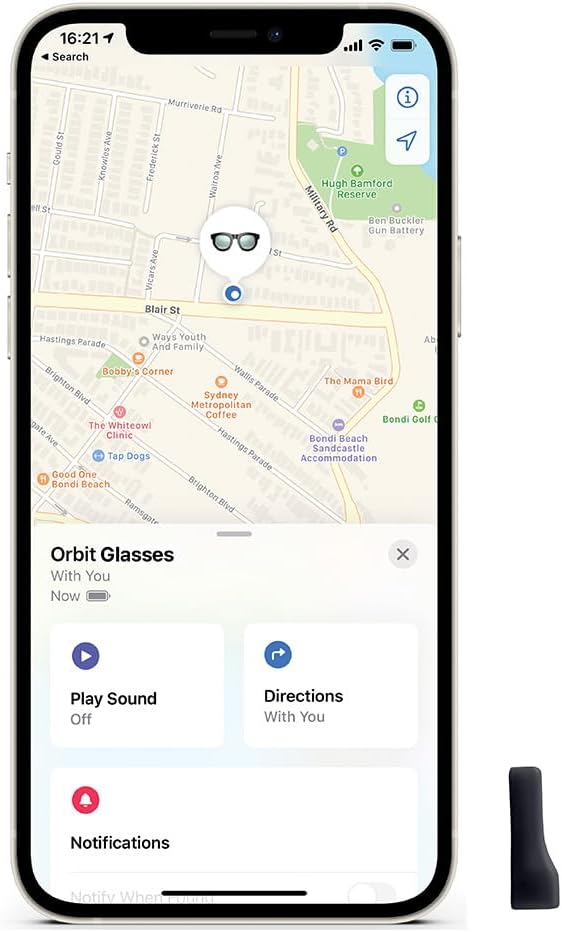
画像: Appleの「探す」アプリが表示されたスマートフォンの画面。地図上に「Orbit Glasses」の位置が表示されている。
3.2. サウンドの再生
メガネが近くにあるのに見えない場合は、音を鳴らしてメガネの位置を特定することができます。
- 「探す」アプリで、ORBIT x グラスを選択します。
- 「サウンドを再生」オプションをタップします。
- ORBIT x グラスの内蔵スピーカーから警告音が鳴ります。

画像: ORBIT x Glasses トラッカーの横にある、Find My アプリ内の「サウンドの再生」機能が表示されたスマートフォン画面。
3.3. iCloud同期
ORBIT x グラスの位置データは iCloud を介してすべての Apple デバイス間で同期されるため、接続されているどの Apple 製品からでも追跡できます。

画像: スマートフォンを持っている男性。オーバーレイ グラフィックには「iCloud 同期中」と iOS 14.3 以降の要件が表示されている。
3.4. プライバシー機能
ORBIT x グラス トラッカーはプライバシーを考慮して設計されています。
- Find My ネットワーク内のすべての通信は完全に暗号化され、匿名になります。
- あなたの位置データと履歴は、ORBIT デバイス自体には保存されません。

画像: プライバシー シールド アイコンとプライバシー保護を強調するテキストが表示された、Find My マップ インターフェースが表示されたスマートフォンの画面。
4. メンテナンス
4.1. バッテリー寿命と充電
ORBIT x Glassesトラッカーは、1回の充電で最大1ヶ月のバッテリー駆動時間を実現します。「探す」アプリのバッテリー残量インジケーターが低電力になった場合は、付属のUSBケーブルを使用してデバイスを充電してください。
4.2. 清掃
デバイスと粘着剤をメンテナンスするには、ORBIT x Glassesトラッカーを柔らかく乾いた布で優しく拭いてください。刺激の強い化学薬品や研磨剤の使用は避けてください。
5。 トラブルシューティング
5.1. デバイスが「探す」アプリに表示されない
- iOS デバイスが iOS 14.3 以降に更新されていることを確認してください。
- ORBIT x Glasses トラッカーが充電されていることを確認します。
- iOS デバイスで Bluetooth が有効になっていることを確認してください。
- iOS デバイスと ORBIT x Glasses トラッカーを再起動してみてください (該当する場合は充電器に接続してください)。
5.2. スピーカーの音量が低い
- デバイスのスピーカーを覆う障害物がないことを確認してください。
- 音量は静かな屋内環境で聞き取れるよう設計されています。騒がしい環境では、聞こえにくくなる場合があります。
5.3. 接着剤が付かない
- 接着剤を塗布する前に、メガネの表面が十分に洗浄され、乾燥していることを確認してください。
- デバイスを取り付けるときは、数秒間しっかりと圧力をかけます。
- 接着剤が消耗した場合は、新しい 3M 両面接着剤 (付属していませんが、一般的に入手可能) を使用してください。
6. 仕様
| 特徴 | 詳細 |
|---|---|
| モデル番号 | OB03236 |
| アイテム重量 | 0.353オンス |
| 製品寸法 | 1.1 x 0.2 x 0.2インチ |
| バッテリー | リチウムイオン電池1個(付属) |
| バッテリー寿命 | 1回の充電で最大XNUMXか月 |
| 特集 | 充電式、内蔵スピーカー、Apple Find My統合 |
| 互換性 | iOSデバイスのみ(iOS 14.3以降) |
7. 保証とサポート
7.1. 保証情報
保証の詳細については、製品パッケージをご覧いただくか、ORBITカスタマーサービスまでお問い合わせください。標準保証は通常、購入日から一定期間、製造上の欠陥をカバーします。
7.2. カスタマーサポート
さらに詳しいサポート、技術サポート、またはお問い合わせについては、ORBITの公式ウェブサイトをご覧ください。 webメーカーのウェブサイトをご覧いただくか、カスタマーサービス部門にお問い合わせください。メーカーのサポートページには、ユーザーガイドやFAQが掲載されていることが多いです。
オンラインサポート: finderbit.com/ヘルプ


