1. はじめに
このマニュアルでは、ARRIS Touchstone TM804G DOCSIS 3.0 電話モデムの設置、操作、およびトラブルシューティングについて説明します。TM804G は、ケーブルネットワークを介して高速データアクセスと最大 4 回線の Voice over IP (VoIP) 電話サービスを提供するように設計されています。DOCSIS 3.0 テクノロジーを搭載し、インターネットの速度と信頼性を向上させます。
2. 主な特徴
- 高速インターネットを実現する DOCSIS 3.0 準拠。
- 専用の VoIP 電話ポート 4 つ。
- 最大 343 Mbps のダウンロード速度をサポートします。
- 2 つの独立した 96MHz RF チューナー。
- ネットワーク デバイスのイーサネット接続。
3. パッケージ内容
パッケージに次のアイテムが含まれていることを確認してください。
- ARRIS Touchstone TM804G 電話モデム
- 電源アダプター
- イーサネットケーブル
- ドキュメント(クイックスタートガイド、安全情報)
注意: バックアップ バッテリーは別売りであり、標準パッケージには含まれていません。
4. 身体的特徴
4.1フロントパネルインジケータ
TM804G モデムの前面パネルには、ステータス情報を提供する複数の LED インジケータが備わっています。

図1: フロント view ARRIS Touchstone TM804G電話モデムの外観。この画像はモデムの黒いカバーを示しています。asin上部に通気孔があり、フロントパネルの右側に緑色の LED インジケーター ライトが並んでいます。
| インジケータ | 状態 | 説明 |
|---|---|---|
| 力 | 緑色 | モデムの電源がオンになっています。 |
| DS(ダウンストリーム) | 緑色 | ダウンストリームチャネルが接続されています。 |
| 米国(上流) | 緑色 | アップストリーム チャネルが接続されています。 |
| オンライン | 緑色 | モデムは登録され、オンラインになっています。 |
| リンク | 緑色 | イーサネットデバイスが接続されています。 |
| TEL1-4 | 緑色 | 電話回線はアクティブです。 |
4.2 背面パネルのポート
背面パネルにはモデムに必要なすべての接続ポートがあります。
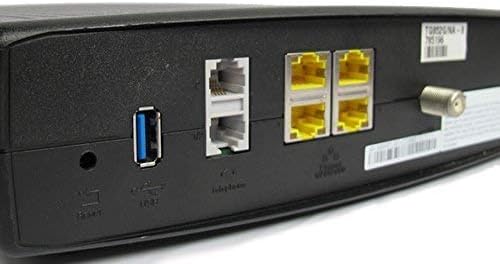
図2: 後方 view ARRIS Touchstone TM804G電話モデムの背面図です。この画像はモデムの背面を示しており、同軸ケーブルコネクタ、黄色のイーサネットポート4つ、灰色の電話ポート(RJ-11)2つ、USBポート、リセットボタン、電源入力を備えています。
- 同軸: ケーブルの壁コンセントに接続します。
- イーサネット(LAN): コンピュータまたはルーターに接続するための 4 つの RJ-45 ポート。
- TEL1-4(RJ-11): 電話機または家庭用電話配線システムに接続するための 4 つの電話ポート。
- USB: (機能はサービスプロバイダーによって異なるか、無効になっている場合があります)。
- リセット: モデムを工場出荷時の状態にリセットするための凹んだボタン (注意して使用してください)。
- 力: 電源アダプタに接続します。
5. セットアップとインストール
ARRIS Touchstone TM804G モデムをインストールするには、次の手順に従ってください。
- 同軸ケーブルを接続します: 同軸ケーブルの一方の端をモデムのCOAXIALポートに接続し、もう一方の端を壁のケーブルコンセントに接続します。しっかりと締め付けてください。
- イーサネットケーブルを接続します: イーサネット ケーブルの一方の端をモデムの ETHERNET ポートの 1 つに接続し、もう一方の端をコンピューターのネットワーク ポートまたはワイヤレス ルーターの WAN/インターネット ポートに接続します。
- 電話回線を接続する: 電話サービスを使用する場合は、標準の RJ-11 電話ケーブルを使用して、電話機または自宅の電話回線をモデムの TEL1、TEL2、TEL3、または TEL4 ポートに接続します。
- 電源アダプタを接続: 電源アダプタをモデムの POWER ポートに接続し、アダプタを電源コンセントに差し込みます。
- 電源オン: モデムの電源が自動的に入ります。前面パネルのインジケーターランプを確認してください。POWER、DS、US、ONLINEの各ランプが緑色に点灯し、ケーブルネットワークとインターネットへの接続が成功したことを示します。TELランプは電話回線がアクティブなときに点灯します。
- サービスの有効化: モデムをアクティベートするには、インターネットサービスプロバイダー(ISP)にお問い合わせください。MACアドレスとシリアル番号(通常、モデムの底面または背面のラベルに記載されている)をISPに提供する必要があります。
重要: 他のすべての接続が完了するまで、モデムを電源コンセントに接続しないでください。
6. 操作手順
モデムが正常にインストールされ、アクティブ化されると、自動的に動作します。
- インターネット・アクセス: ONLINE ライトが緑色に点灯すると、イーサネット経由でモデム (または接続されたルーター) に接続されたすべてのデバイスがインターネットにアクセスできるようになります。
- 電話サービス: サービス プランに VoIP が含まれている場合、対応する TEL ライトが緑色に点灯すると、接続された電話機でダイヤル トーンが鳴り、機能します。
- 監視ステータス: モデムの動作状態を監視するには、前面パネルの LED インジケータ (セクション 4.1) を参照してください。
7. メンテナンス
- クリーニング: モデムは清潔に保ち、ほこりを取り除いてください。外側は柔らかく乾いた布で拭いてください。液体クリーナーやエアゾールは使用しないでください。
- 換気: 過熱を防ぐため、モデムは必ず換気の良い場所に設置してください。通気孔を塞がないでください。
- ファームウェアの更新: ファームウェアのアップデートは通常、インターネットサービスプロバイダ(ISP)によって自動的に管理されます。ISPからの指示がない限り、ファームウェアを手動でアップデートしないでください。
- モデムの再起動: 接続の問題が発生した場合は、電源アダプタを 10 ~ 15 秒間抜き、再度差し込んでモデムを再起動してください。
- 工場出荷時設定へのリセット: 背面パネルの凹んだRESETボタンを使用すると、工場出荷時の設定に戻すことができます。この操作を行うと、すべてのカスタム設定が消去されるため、ISPから指示があった場合にのみ実行してください。工場出荷時設定にリセットするには、ペーパークリップなどを使ってRESETボタンを10秒以上押し続けます。
8。 トラブルシューティング
モデムに問題が発生した場合は、次の一般的な問題と解決策を参照してください。
| 問題 | 考えられる原因 | 解決 |
|---|---|---|
| 電源なし | 電源アダプターが接続されていないか、コンセントに障害があります。 | 電源アダプタがモデムにしっかりと接続され、電源コンセントに差し込まれていることを確認してください。POWER LEDを確認してください。 |
| インターネットアクセスなし | 同軸ケーブルが緩んでいる、モデムが起動していない、またはISPがtage. |
|
| 電話の発信音が聞こえない | 電話ケーブルが緩んでいる、電話ランプが消えている、またはサービスに問題がある。 |
|
| インターネット速度が遅い | ネットワークの混雑、古いルーター、または ISP の問題。 |
|
さらにサポートが必要な場合は、インターネット サービス プロバイダーのテクニカル サポートにお問い合わせください。
9. 仕様
| モデル番号 | TM804G |
| DOCSIS規格 | DOCSIS 3.0 |
| インターネットダウンロード速度 | 最大 343 Mbps (ISP に依存) |
| VoIP ポート | 4 (RJ-11) |
| イーサネットポート | 4 (RJ-45) |
| 接続技術 | イーサネット |
| 寸法(長さ×幅×高さ) | 約11.81×9.13×2.56インチ |
| 重さ | 約2.16ポンド |
| 互換性のあるISP | Optimum、Mediacom(その他、プロバイダーにご確認ください) |
10. 保証とサポート
この商品はAmazon再生品として販売されています。Amazon再生品は、専門家による検査とテストを経て、新品同様の動作と外観を実現しています。ご購入いただいた商品にご満足いただけない場合は、Amazon再生品保証に基づき、交換または返金いたします。
技術サポート、トラブルシューティング、またはサービスに関するお問い合わせは、ご利用のインターネットサービスプロバイダー(ISP)に直接お問い合わせください。ISPは、自社ネットワークにおけるモデムのアクティベーション、設定、および継続的なサポートの責任を負います。


