1. はじめに
HUAWEI MateStation B515は、オフィスワークからマルチメディアコンテンツの利用まで、様々なコンピューティングタスクに対応するコンパクトでパワフルなデスクトップPCです。Radeonグラフィックスを統合したAMD Ryzen 5 4600Gプロセッサー、8GBのRAM、高速な256GB NVMe SSDを搭載し、効率的なパフォーマンスと素早い応答性を実現します。このマニュアルには、MateStation B515のセットアップ、操作、メンテナンス、およびトラブルシューティングに関する重要な情報が記載されています。
2. 安全情報
- デバイスを使用する前に、すべての指示をよくお読みください。
- デバイスを極端な温度、湿度、または直射日光にさらさないでください。
- 過熱を防ぐために適切な換気を確保してください。通気口を塞がないでください。
- HUAWEI が提供または承認した電源アダプタとケーブルのみを使用してください。
- 装置の上に重いものを置かないでください。
- ご自身でデバイスの分解や修理を試みないでください。サポートが必要な場合は、認定サービス担当者にご連絡ください。
- デバイスを液体や腐食性物質から遠ざけてください。
3. パッケージ内容
パッケージにすべてのアイテムが揃っていることを確認します。
- HUAWEI MateStation B515 デスクトップ PC
- 電源アダプターとケーブル
- 有線キーボード(地域によって異なる場合があります)
- 有線マウス(地域によって異なる場合があります)
- クイックスタートガイド / 保証書
4.製品オーバーview
4.1フロントパネル

図1: MateStation B515のフロントパネル
フロント パネルからは、重要なポートやコントロールに簡単にアクセスできます。
- 電源ボタン: 押すと PC の電源がオンまたはオフになります。
- USB-A ポート: USB デバイスを接続します。
- USB-Cポート: USB-Cデバイスを接続するために使用します。
- ヘッドフォン/マイクジャック: オーディオ入出力用。
4.2 背面パネル

図2: 背面パネルの接続
背面パネルには主な接続オプションがあります。
- HDMIポート: モニターまたはディスプレイに接続します。
- VGAポート: 古いモニターやディスプレイに接続します。
- USB-A ポート (複数): 各種USB周辺機器を接続します。
- イーサネット(RJ45)ポート: 有線ネットワーク接続用。
- オーディオジャック: ライン入力、ライン出力、マイク。
- シリアル(COM)ポート: レガシーデバイスの接続用。
- 電源入力: 電源ケーブルを接続します。
4.3 サイド View 換気

図3: 側面換気
サイドパネルには、最適な空気の流れと放熱を確保するように設計された通気グリルが備わっており、高負荷時でも安定したパフォーマンスを維持します。
4.4 完全なセットアップ例ample
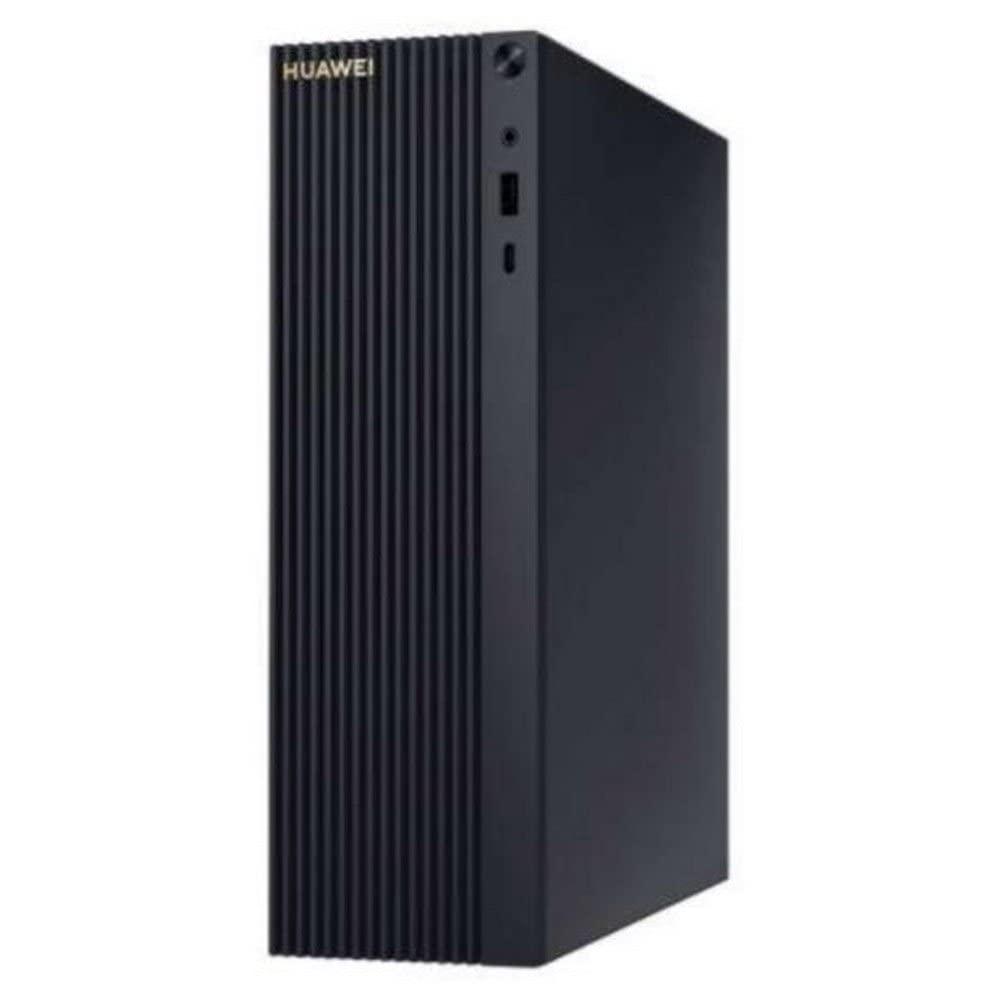
図4: 典型的なデスクトップ環境におけるMateStation B515
この画像は、モニターと周辺機器に接続され、すぐに使用できる状態の MateStation B515 の一般的なセットアップを示しています。
5. セットアップ手順
5.1 周辺機器の接続
- モニターを接続: HDMI または VGA ケーブルを使用して、モニターを MateStation B515 の背面パネルの対応するポートに接続します。
- キーボードとマウスを接続します。 キーボードとマウスの USB ケーブルを前面パネルまたは背面パネルの使用可能な USB-A ポートに接続します。
- ネットワークに接続(オプション): 有線インターネット接続の場合は、ルーターまたはモデムからのイーサネットケーブルを背面パネルのRJ45ポートに接続してください。または、デバイスはWi-Fiをサポートしています。
- オーディオを接続します (オプション): 外部スピーカーまたはヘッドセットを使用する場合は、前面パネルまたは背面パネルの適切なオーディオ ジャックに接続します。
5.2電源オン
- 接続電源: 電源ケーブルを MateStation B515 の背面パネルの電源入力に差し込み、もう一方の端を電源コンセントに差し込みます。
- 電源オン: PCの前面パネルにある電源ボタンを押します。電源インジケータライトが点灯します。
5.3 Windowsの初期セットアップ
初回起動時に、Windows 10 Proのセットアッププロセスがシステムによって案内されます。画面の指示に従って、言語、地域、ネットワーク設定、ユーザーアカウント、その他の設定を構成してください。アップデートとアカウントの同期を行うには、インターネット接続が有効になっていることを確認してください。
6. 操作手順
6.1 基本操作
- PCの起動: 電源ボタンを押します。
- シャットダウン: Windows の [スタート] ボタンをクリックし、[電源] > [シャットダウン] を選択します。
- 再起動: Windows の [スタート] ボタンをクリックし、[電源] > [再起動] を選択します。
- スリープモード: Windows の [スタート] ボタンをクリックし、[電源] > [スリープ] を選択します。
6.2 HUAWEIシェア
HUAWEI MateStation B515はHUAWEI Shareに対応しており、対応するHUAWEIスマートフォンとのシームレスな連携を実現します。この機能により、以下のことが可能になります。
- マルチスクリーンコラボレーション: 携帯電話の画面をPCに投影して、 file 転送、編集、アプリの使用。
- File 転送: 携帯電話と PC 間で写真、ビデオ、ドキュメントをすばやく転送します。
- クロスデバイス編集: 編集 fileお使いの携帯電話から MateStation B515 に直接送信でき、変更は自動的に携帯電話に保存されます。
HUAWEI Share を使用するには、HUAWEI スマートフォンがこの機能をサポートしていることを確認し、MateStation B515 の HUAWEI PC Manager ソフトウェアに表示される画面上の指示に従ってください。
7. メンテナンス
7.1冷却システム
MateStation B515は、プロセッサやその他のコンポーネントから発生する熱を効率的に放散する、カスタムエアサーキュレーションチャネルを備えた特別設計の冷却システムを搭載しています。これにより、安定したパフォーマンスと静音動作を実現します。
- デバイスの通気口が塞がれていないことを確認してください。
- 周囲に十分な空気の流れを確保した平らで安定した面に PC を置きます。
7.2 クリーニング
- 清掃する前に、PC の電源をオフにし、電源コンセントから外してください。
- PC の外側の表面を拭くときは、柔らかく乾いた糸くずの出ない布を使用してください。
- 頑固な汚れには、軽くamp布に水または刺激の少ない非研磨性の洗剤をつけて拭いてください。
- 液体をPCに直接吹きかけないでください。
- 液体の漏れを防ぐために缶を垂直に保ったまま、圧縮空気を使用して換気グリルのほこりを丁寧に取り除きます。
8。 トラブルシューティング
MateStation B515 で問題が発生した場合は、次の基本的なトラブルシューティング手順を試してください。
- 電源なし: 電源ケーブルがPCと電源コンセントの両方にしっかりと接続されていることを確認してください。別の電源コンセントを試してください。
- 表示なし: モニターケーブル(HDMI/VGA)がPCとモニターの両方にしっかりと接続されていることを確認してください。モニターの電源がオンになっており、正しい入力ソースに設定されていることを確認してください。
- 周辺機器が動作しない: キーボードまたはマウスを別のUSBポートに接続してみてください。ドライバーが最新であることを確認してください(Windowsデバイスマネージャーで確認してください)。
- パフォーマンスが遅い: 不要なアプリケーションを閉じてください。タスクマネージャーを使用してバックグラウンドプロセスを確認してください。Windowsとドライバーが最新であることを確認してください。ディスククリーンアップの実行を検討してください。
- ネットワーク接続の問題: 有線接続の場合は、イーサネットケーブルとルーターを確認してください。Wi-Fiの場合は、Wi-Fiアダプターが有効になっていること、そして正しいネットワークに接続されていることを確認してください。ルーター/モデムを再起動してください。
問題が解決しない場合は、HUAWEIサポートにお問い合わせください。 webサイトをご覧いただくか、カスタマーサービスにお問い合わせください。
9. 仕様
| 特徴 | 仕様 |
|---|---|
| ブランド | ファーウェイ |
| モデル番号 | 53012CPF |
| オペレーティング·システム | ウィンドウズ10プロ |
| CPUモデル | AMD ライゼン 5 4600G |
| CPU速度 | 4.2GHz帯 |
| グラフィックスコプロセッサ | Radeon グラフィックス (統合) |
| ラム | 8ギガバイト |
| ストレージ | 256 GB NVMe SSD |
| USBポート合計 | 6 |
| 接続 | Bluetooth wifi |
| 特集 | アクセスポイントモード |
| 製品タイプ | ミニPC |
| 色 | マルチカラー(シャーシは通常黒/ダークグレー) |
| メーカー | ファーウェイ |
| 原産国 | 中国 |
10. 保証とサポート
10.1 保証情報
HUAWEI MateStation B515には通常、メーカー保証が付属しています。スペアパーツの供給は、ご購入日から2年間保証されます。保証条件の詳細については、ご購入いただいた製品に付属の説明書をご覧ください。
10.2ソフトウェアアップデート
デバイスのソフトウェア アップデートは 2030 年 4 月 13 日まで保証されており、Windows 10 Pro オペレーティング システムのセキュリティと機能強化が継続的に確保されます。
10.3 カスタマーサポート
技術的なサポート、保証請求、その他のお問い合わせについては、HUAWEI公式サポートをご覧ください。 webHUAWEIサイトをご覧いただくか、お近くのHUAWEIカスタマーサービスセンターまでお問い合わせください。サポートにお問い合わせの際は、製品の型番(B515または53012CPF)と購入証明書をご用意ください。


