1. はじめに
REXING PRD615スマートホームプロジェクターをお選びいただき、ありがとうございます。本製品は、高解像度の映像、パワフルなオーディオ、そしてスマートな接続機能を備え、ご自宅のリビングスペースを没入型エンターテイメントハブへと変貌させるように設計されています。このマニュアルには、プロジェクターの最適なパフォーマンスと長寿命を確保するための設定、操作、メンテナンスに関する重要な情報が記載されています。

画像: REXING PRD615 スマート ホーム プロジェクター。前面にレンズがあり、側面に換気グリルが付いた、洗練された長方形のデバイスです。
2. 安全情報
- 電源: 付属の電源アダプターのみを使用してください。tageはプロジェクターの要件に適合します。
- 換気: 通気口を塞がないでください。プロジェクターの過熱を防ぐため、周囲に十分な空気の流れを確保してください。
- 液体への暴露: プロジェクターを水やその他の液体から遠ざけてください。高温の場所では使用しないでください。amp 環境。
- クリーニング: 清掃する前に電源を切ってください。柔らかく乾いた布を使用してください。研磨剤入りの洗剤は使用しないでください。
- レンズケア: プロジェクターレンズに直接触れないでください。必要に応じてレンズクリーニングクロスを使用してください。
- 目の安全性: プロジェクターレンズを直接見ないでください。amp 明るい光により目の疲れや損傷を引き起こす可能性があるため、電源をオンにしないでください。
- 分解: プロジェクターをご自身で分解したり修理したりしないでください。修理はすべて資格のある専門家にご依頼ください。
3. パッケージ内容
以下の項目のボックスにチェックを入れてください。
- REXING PRD615 スマートホームプロジェクター
- 電源アダプター
- リモートコントロール
- ユーザーマニュアル
- HDMIケーブル(パッケージによって異なる場合があります)
4.製品オーバーview および機能
REXING PRD615 には、優れたホーム エンターテイメント体験を実現する高度な機能が搭載されています。
- 演劇体験: 投影比 1.2:1 で、40 ~ 150 インチの投影サイズをサポートする、驚くほどの超高輝度 750 ANSI DLP HD ビデオ (解像度 1280 x 800) を投影します。
- 驚異的なオーディオ: クリアで遅延のないオーディオを実現する3Wステレオスピーカーをデュアル内蔵。3.5mmヘッドフォンジャックまたはBluetooth経由で外部オーディオを再生できます。
- オートフォーカス: 投影面までの距離を自動的に計算し、手動で調整することなく鮮明な画像を映し出します。
- 3D機能: 3D映画やゲームをサポートし、没入感あふれる体験を提供します view体験できます(3Dメガネは付属しません)。
- マルチメディア接続: Google Playストア(Android TV 9.0)から数千ものアプリにアクセスできます。デバイスはHDMI、USB、SDカード、またはWi-FiとMiracast経由でワイヤレス接続できます。

画像: REXING PRD615 プロジェクター。Airplay、Miracast、HDMI、App Store、YouTube、Netflix などのアプリのアイコンと、背面のさまざまなマルチメディア ポートを備えたスマート インターフェイスが表示されています。
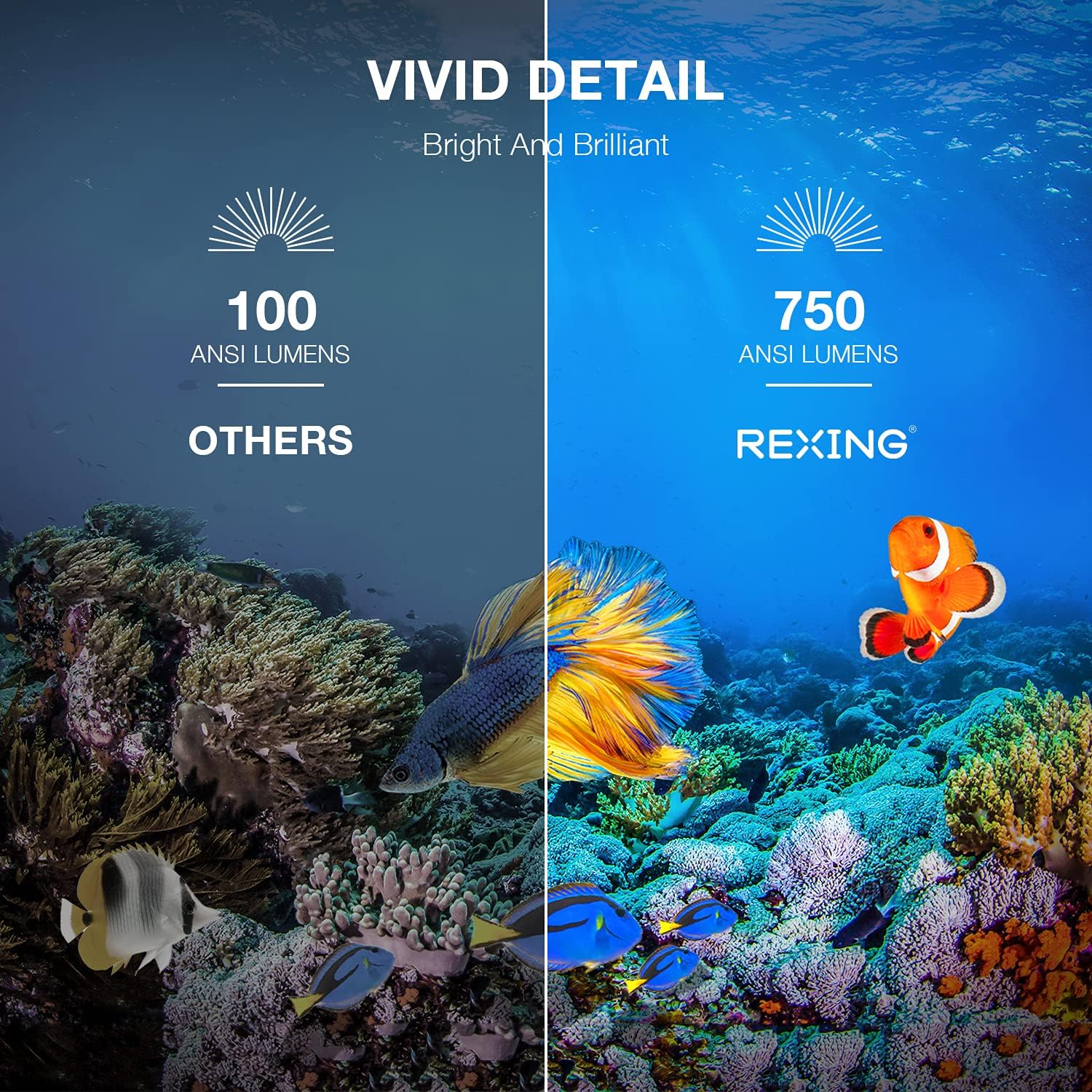
画像: 色鮮やかな魚が泳ぐ水中シーンにおける、750 ANSI ルーメン (REXING) と 100 ANSI ルーメン (その他) の鮮明なディテールを示す視覚的な比較。

画像: 都市景観の分割画面比較。1080P 解像度 (REXING) と 720P (その他のプロジェクター) の鮮明さを比較しています。
5. セットアップ
5.1 配置
プロジェクターを安定した平らな面に設置してください。最適な設置のために view投影面(壁またはスクリーン)が清潔で滑らかであることを確認してください。プロジェクターは、スクリーンからの距離に応じて、対角40~150インチの映像サイズを作成できます。
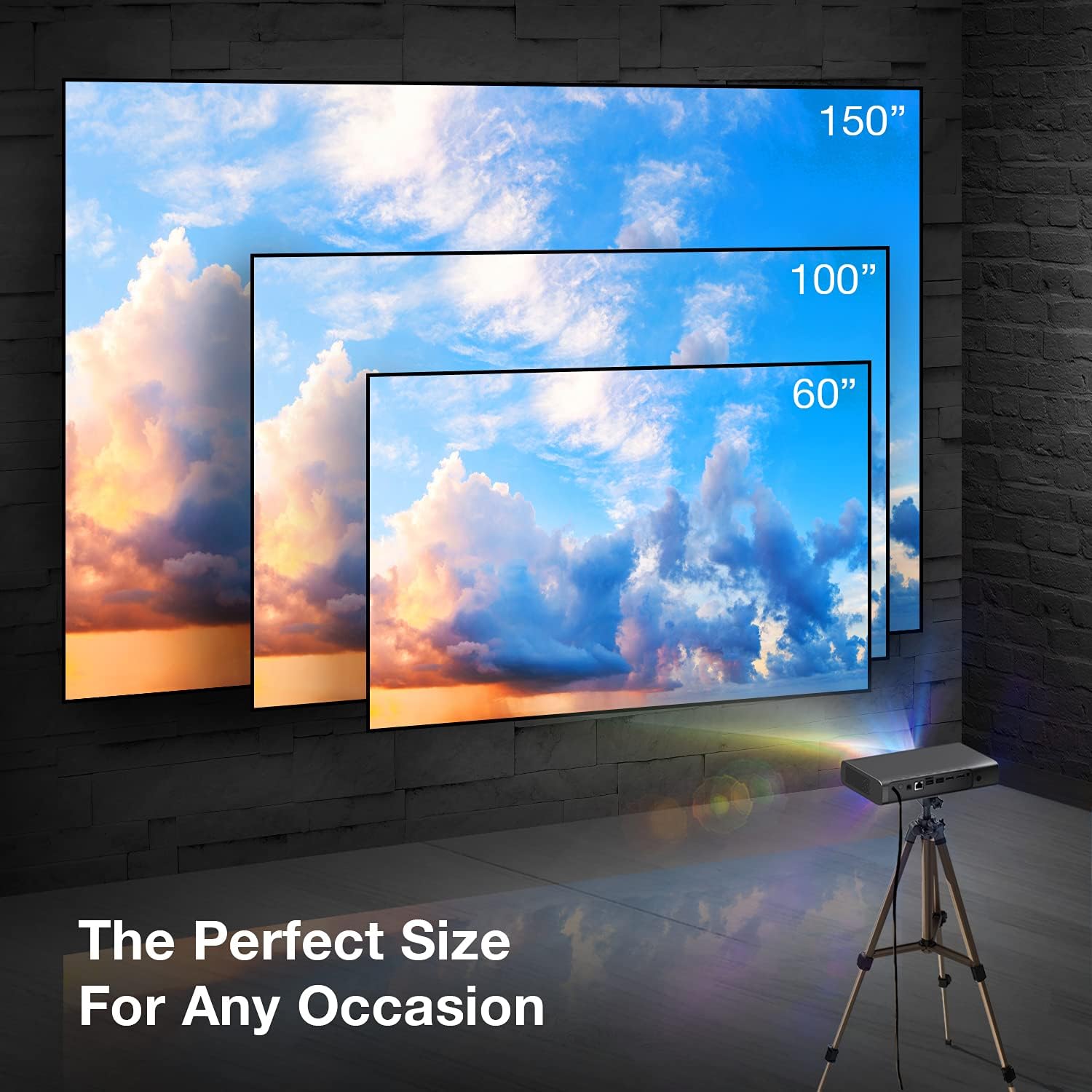
画像: REXING PRD615 プロジェクターで実現可能なさまざまな投影サイズ (60 インチ、100 インチ、150 インチ) を示す視覚的表現。さまざまな部屋のサイズに柔軟に対応できることがわかります。
5.2電源接続
- 電源アダプターをプロジェクターの DC IN ポートに接続します。
- 電源アダプタを壁のコンセントに差し込みます。
- プロジェクタまたはリモコンの電源ボタンを押して、デバイスの電源をオンにします。
5.3 初期設定(オートフォーカスと自動キーストーン)
PRD615は起動時にフォーカスと台形補正を自動調整します。この機能により、プロジェクターがスクリーンと完全に位置合わせされていない場合でも、鮮明で長方形の画像が得られます。

画像: 航空写真 view REXING PRD615 プロジェクターをテーブルの上に置いて壁に画像を投影し、自動フォーカスとキーストーン補正機能を示すオーバーレイを表示します。
5.4ネットワーク接続
スマート機能やオンライン コンテンツにアクセスするには、プロジェクターを Wi-Fi ネットワークに接続します。
- プロジェクターのインターフェースの「設定」メニューに移動します。
- 「ネットワーク」または「Wi-Fi」を選択します。
- リストから希望の Wi-Fi ネットワークを選択し、プロンプトが表示されたらパスワードを入力します。
6. 操作手順
6.1 外部機器の接続
- HDMI: Blu-ray プレーヤー、ゲーム コンソール、ラップトップ、その他の HDMI 対応デバイスを HDMI 1 または HDMI 2 ポートに接続します。
- USB: USBフラッシュドライブをUSB 2.0ポートに挿入してメディアを再生します file直接。
- ブルートゥース: Bluetooth スピーカーまたはヘッドフォンをペアリングして、オーディオを強化します。
- TFカード: メディアにアクセスするには、TF (microSD) カードを指定されたスロットに挿入します。
6.2 スマート機能の使用(Android TV、アプリ、Miracast)
REXING PRD615 は Android TV 9.0 上で動作し、幅広いアプリケーションにアクセスできます。
- App Store/Google Play: Netflix、YouTube、Chrome などのお気に入りのストリーミング アプリをダウンロードしてインストールします。
- ミラキャスト: 互換性のあるスマートフォン、タブレット、またはコンピューターのコンテンツをプロジェクター画面にワイヤレスでミラーリングします。
- 3D再生: 3D コンテンツの場合は、メディアが互換性のある 3D 形式であることを確認し、アクティブ シャッター 3D メガネ (別売) を使用してください。

画像: 2 人の人物が、REXING PRD615 によって大画面に投影されたレーシング ビデオ ゲームをプレイしています。携帯電話からプロジェクターにコンテンツをキャストする機能を実演しています。
7. メンテナンス
- レンズの掃除: 専用のレンズクリーニングクロスまたはエアブロワーを使用して、優しく埃を取り除いてください。液体クリーナーをレンズに直接使用しないでください。
- Cのクリーニングasing: プロジェクターの外側は、柔らかく乾いた布で拭いてください。頑固な汚れには、軽く湿らせた布で拭いてください。amp 布で拭いた後、乾いた布で拭いてください。
- ストレージ: 長期間使用しない場合は、プロジェクターをほこりや極端な温度から保護し、涼しく乾燥した場所に保管してください。
8。 トラブルシューティング
| 問題 | 考えられる原因 | 解決 |
|---|---|---|
| 画像が投影されない | 電源オフ、入力ソースが正しくない、ケーブルが緩んでいる | 電源接続を確認し、正しい入力ソースを選択し、ケーブルがしっかりと接続されていることを確認します。 |
| 画像がぼやけている | 焦点が合っていない;プロジェクターが近すぎる/遠すぎる | オートフォーカスを調整し、プロジェクターを推奨投影距離内に再配置します。 |
| 音が出ない | 音量が低すぎる、オーディオ出力が正しくない、外部デバイスがミュートされている | プロジェクターの音量を上げ、オーディオ設定を確認し、外部デバイスのミュートを解除します。 |
| リモコンが機能しない | 電池残量が少ない/切れている、障害物がある、赤外線受信機に向けられていない | 電池を交換し、障害物を取り除き、リモコンをプロジェクターの IR 受信機に直接向けます。 |
| Wi-Fi接続の問題 | パスワードが間違っている、ルーターが遠すぎる、ネットワーク干渉 | パスワードを確認し、プロジェクターをルーターに近づけ、ルーターを再起動します。 |
9. 仕様
| 特徴 | 詳細 |
|---|---|
| ブランド | レキシング |
| モデル | PRD615 |
| ディスプレイ技術 | 情報漏洩防止 |
| 輝度 | 750 ANSIルーメン |
| ネイティブ解像度 | 1280 x 800 (HD) |
| 最大ディスプレイ解像度 | 1280×800 |
| 投影サイズ | 40~150インチ |
| 投射比 | 1.2:1 |
| スピーカータイプ | デュアル3Wステレオ内蔵 |
| 接続技術 | Bluetooth、USB、HDMI、Wi-Fi |
| 特集 | ワイヤレス、ポータブル、Wi-Fi内蔵、オートフォーカス、自動キーストーン補正 |
| オペレーティング·システム | Android TV 9.0 |
| アイテム重量 | 4.8ポンド |
| パッケージ寸法 | 11.2 x 8 x 4.6インチ |
| 初回利用可能日 | 4年2021月XNUMX日 |
10. 保証とサポート
REXINGは自社製品に自信を持っています。PRD615スマートホームプロジェクターには、 18ヶ月保証 ご購入日から1年間有効です。この保証は製造上の欠陥をカバーし、製品が意図されたとおりに機能することを保証します。
ご質問、技術サポート、保証請求などございましたら、米国を拠点とするカスタマーサポートチームまでお問い合わせください。専任チームがお客様をサポートいたします。
- メールアドレス: 製品のパッケージまたは公式REXINGを参照してください。 web連絡先メールアドレスのサイト。
- 電話: 製品のパッケージまたは公式REXINGを参照してください。 webカスタマー サポートの電話番号のサイト。

画像: ヘッドセットを装着したカスタマー サポート担当者が、REXING PRD615 プロジェクターの米国ベースのカスタマー サポートが利用可能であることを示しています。


