1. はじめに
このマニュアルには、シャープ 65インチ 4K Ultra HD LED スマート Android TV(モデル 4T-C65DL6EX)を安全かつ効率的にご使用いただくための重要な情報が記載されています。テレビをご使用になる前に、このマニュアルをよくお読みになり、今後の参考のために保管してください。この新しいテレビは、65インチ 4K Ultra HD ディスプレイを搭載し、Android 10.0 を搭載し、内蔵レシーバーとリモコンが付属しています。
2. 重要な安全上の注意事項
火災、感電、または怪我を防ぐために、次の安全上の注意事項を守ってください。
- この装置を雨や湿気にさらさないでください。
- 通気口を塞がないでください。メーカーの指示に従って設置してください。
- ラジエーター、暖房レジスター、ストーブ、その他の機器(以下を含む)などの熱源の近くに設置しないでください。 amp熱を発生する装置。
- 特にプラグ、コンセント、および装置から出ている部分で、電源コードが踏まれたり挟まれたりしないように保護してください。
- メーカー指定のアタッチメント/アクセサリのみを使用してください。
- 雷雨のときや長期間使用しない場合は、この装置のプラグを抜いてください。
- すべてのメンテナンスは資格のあるサービス担当者に依頼してください。
3. 含まれるもの
Sharp 65 インチ スマート Android TV を開梱する際は、以下のアイテムがすべて揃っていることを確認してください。
- シャープ 65インチ 4K ウルトラ HD LED スマート Android TV
- リモートコントロール
- 電源ケーブル
- テレビスタンド(2個)とネジ
- ユーザーマニュアル(このドキュメント)
4. セットアップ
4.1 テレビスタンドの取り付け
スタンドをテレビに取り付けるには:
- 画面の損傷を防ぐため、テレビを画面を下にして柔らかく平らな面に慎重に置いてください。
- 各スタンド部分をテレビの下部にある対応するスロットに合わせます。
- 付属のネジを使用して、各スタンド部分を固定します。しっかりと締められていることを確認してください。
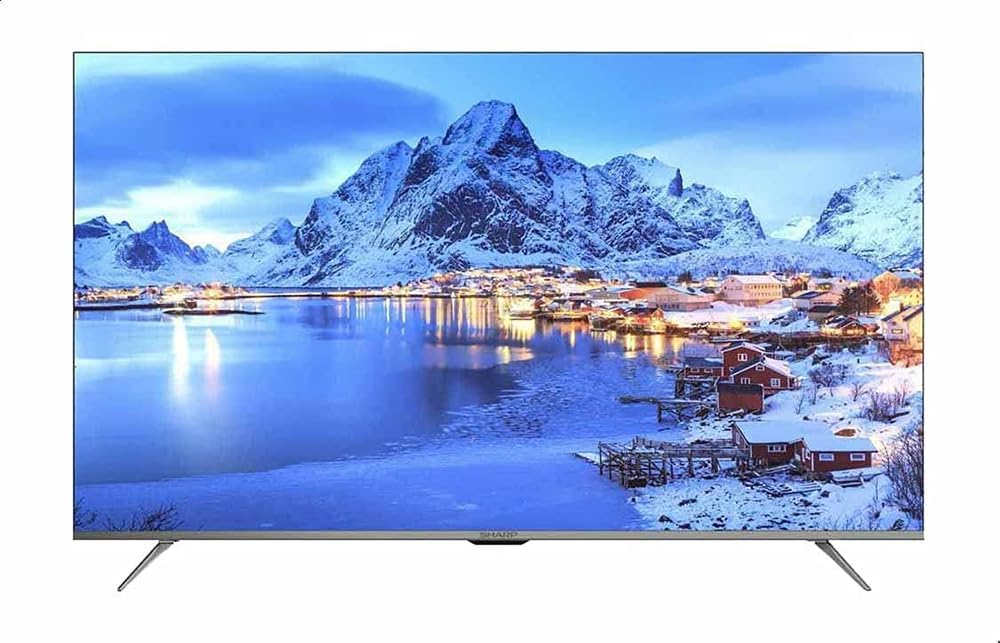
図4.1: 前面 view シャープの 65 インチ スマート Android TV にスタンドを取り付け、鮮やかな風景画像を表示しています。

図4.2: 斜めの前面 view シャープの65インチスマートAndroid TVのasinスリムなベゼルとスタンドデザイン。
4.2 外部機器の接続
テレビには外部機器を接続するための様々なポートがあります。ポートの位置については、下の図をご参照ください。

図4.3: サイドプロfile シャープの 65 インチ スマート Android TV の概要。接続に使用できるさまざまな入力ポートが強調されています。
- HDMI ポート: Blu-ray プレーヤー、ゲーム コンソール、ケーブル/衛星ボックスなどを接続します。
- USB ポート: メディアを再生するには、USB ストレージ デバイスを接続します。
- アンテナ/ケーブル入力: テレビ放送用のアンテナまたはケーブルを接続します。
- イーサネットポート: 有線インターネット接続用。
4.3 初めて電源を入れる
必要なケーブルをすべて接続した後:
- 電源ケーブルをテレビに差し込み、次に壁のコンセントに差し込みます。
- リモコンまたはテレビ本体の電源ボタンを押します。
- 画面上の指示に従って、言語の選択、ネットワーク接続(Wi-Fi または Ethernet)、Android TV 機能用の Google アカウントへのサインインなどの初期設定を完了します。

図 4.4: 拡大図 view テレビ本体にある電源ボタンとコントロールボタン。
5. テレビの操作
5.1 リモートコントロールオーバーview
付属のリモコンを使ってテレビの機能を操作できます。ボタンの使い方を覚えておきましょう。
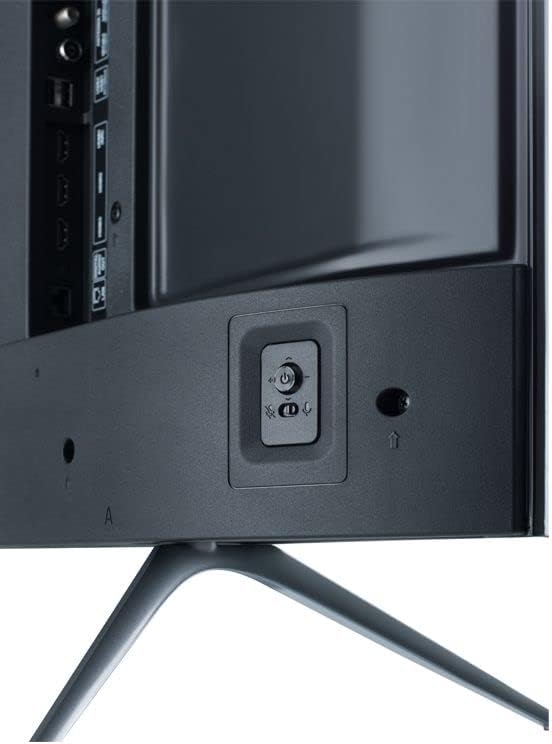
図 5.1: 人気のストリーミング サービスと音声制御用の専用ボタンを備えたシャープ スマート TV リモコン。
- 力: テレビの電源をオンまたはオフにします。
- 数字ボタン: チャンネルを直接選択します。
- ナビゲーションパッド(上/下/左/右/OK): メニューを移動してオプションを選択します。
- 戻る: 前の画面に戻ります。
- 家: Android TV のホーム画面にアクセスします。
- ボリューム+/-: 音量レベルを調整します。
- チャンネル +/-: テレビのチャンネルを変更します。
- ソース: 入力ソース(HDMI、AV、TV)を選択します。
- Netflix/YouTube/Prime Video ボタン: これらのアプリケーションへの直接アクセス。
- Google アシスタント ボタン: 音声制御を有効にします。
5.2 Android TV インターフェース
テレビはAndroid 10.0を搭載し、幅広いアプリやサービスにアクセスできます。ホーム画面には、お気に入りのアプリ、おすすめコンテンツ、設定が表示されます。

図 5.2: さまざまなアプリケーションとコンテンツの推奨事項を表示する Android TV のホーム画面。
- アプリ: 「アプリ」行からインストールされたアプリケーションにアクセスします。
- Google Play ストア: 新しいアプリ、ゲーム、コンテンツをダウンロードします。
- 設定: テレビの設定、ネットワーク接続、ユーザー設定をカスタマイズします。
- Google アシスタント: 音声コマンドを使用して、コンテンツを検索したり、スマートホーム デバイスを制御したり、情報を取得したりできます。
5.3 入力ソースの切り替え
接続されているデバイス(HDMI 1 のゲーム コンソール、HDMI 2 の Blu-ray プレーヤー、内蔵レシーバーなど)を切り替えるには、次の手順を実行します。
- を押す ソース リモコンのボタン。
- ナビゲーション ボタンを使用して、目的の入力ソースを強調表示します。
- プレス OK 選択します。
6. メンテナンス
6.1 テレビ画面のクリーニング
画面をきれいにするには、柔らかく糸くずの出ない布で優しく拭いてください。頑固な汚れには、軽くamp布に水または専用のスクリーンクリーナーを含ませてください。スクリーンに直接クリーナーを吹き付けないでください。
6.2 テレビのクリーニングCasing
テレビを拭くasin柔らかく乾いた布で拭いてください。研磨剤入りの洗剤や溶剤は、仕上げを傷める可能性があるため、使用しないでください。
7。 トラブルシューティング
テレビで問題が発生した場合は、次の一般的な問題と解決策を参照してください。
| 問題 | 考えられる解決策 |
|---|---|
| 電源なし | 電源ケーブルがテレビと壁のコンセントにしっかりと差し込まれていることを確認してください。コンセントが正常に機能しているかどうかもご確認ください。 |
| 映像はないが、音声はある | 入力ソースの選択を確認してください。外部デバイスの電源がオンになっており、正しく接続されていることを確認してください。 |
| 音はないが、映像は表示される | 音量レベルを確認し、テレビがミュートされていないことを確認してください。外部機器のオーディオケーブルを確認してください。 |
| リモコンが動作しない | リモコンの電池を交換してください。リモコンとテレビの赤外線センサーの間に障害物がないことを確認してください。 |
| スマートテレビの機能が遅い、または反応しない | インターネット接続を確認してください。テレビの電源プラグを数分間抜き、再度差し込んで再起動してください。必要に応じてアプリのキャッシュをクリアしてください。 |
8. 仕様
シャープ 65 インチ 4K ウルトラ HD LED スマート Android TV (モデル 4T-C65DL6EX) の主な技術仕様:
- 画面サイズ: 65インチ
- ディスプレイ技術: 導かれた
- 解決: 4KウルトラHD
- リフレッシュレート: 60Hz
- オペレーティング·システム: アンドロイド10.0
- 接続技術: Wi-Fi
- アスペクト比: 16:9
- 商品モデル番号: 4T-C65DL6EX
- メーカー: シャープ
- 商品の寸法(奥行き×幅×高さ): 29D x 144.8W x 89.9H センチメートル
- パッケージ寸法: 50 x 50 x 18 cm; 21 kg

図 8.1: シャープ 65 インチ スマート Android TV の高さ、幅、奥行きを示す寸法図。
9. 保証とサポート
保証情報およびテクニカルサポートについては、ご購入時に付属のマニュアルをご参照いただくか、お近くのシャープ正規サービスセンターまでお問い合わせください。一部の地域では、Al-Araby Groupがサポートを提供する場合があります。


