1. はじめに
Retro-Bit Prism HDMIアダプターは、最新のディスプレイでGameCubeのゲーム体験を向上させるために設計されています。このアダプターは、GameCubeのデジタルAV出力をHDMI信号に変換し、最大1080Pの解像度をサポートします。専用のデジタルAV出力ポートを備えたGameCube Model DOL-001と特に互換性があります。

画像 1.1: Retro-Bit Prism HDMI アダプター、リモコン、および製品パッケージ。
2.製品オーバーview
2.1 主な特徴
- GameCube 互換性: GameCube モデル DOL-001 専用に設計されています。
- HDMI出力: 最新のディスプレイにデジタルビデオおよびオーディオ信号を提供します。
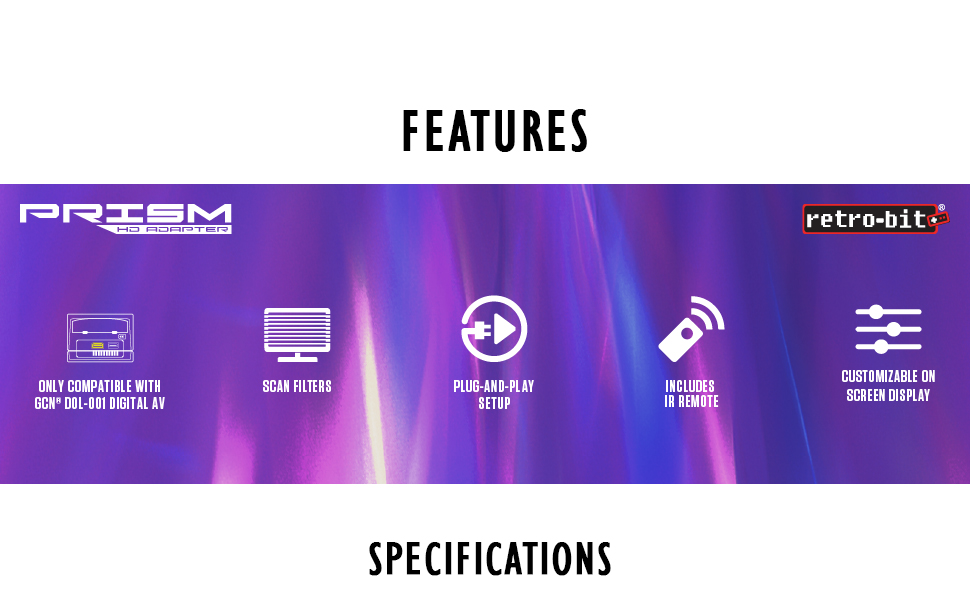
- カスタマイズ可能なオンスクリーンディスプレイ(OSD): 付属の IR リモコンを使用してビデオ設定を調整します。
- ファームウェアの更新: USB-C データ ポートにより、ファームウェアのアップデートが簡単になります。
- スキャンフィルター: 表示をカスタマイズするためのさまざまなスキャン フィルター オプションが含まれています。
- プラグアンドプレイのセットアップ: すぐに使える簡単なインストール。
2.2 コンポーネント

画像 2.1: アダプタ上のデジタル AV 出力コネクタ、USB-C データ ポート、HDMI 出力ポート、ユニバーサル リモート同期ボタン、および付属の IR リモートを示す図。
- デジタルAV出力コネクタ: このコネクタは、GameCube モデル DOL-001 の背面にあるデジタル AV 出力ポートに接続します。

画像 2.2: デジタル AV 出力コネクタ。
- HDMI出力ポート: HDMI ケーブル (付属していません) を介してディスプレイに接続します。

画像 2.3: HDMI 出力ポート。
- USB-Cデータポート: ファームウェアのアップデートをインストールするために使用されます。

画像 2.4: USB-C データ ポート。
- IRリモートコントロール: オンスクリーンディスプレイをナビゲートし、設定を調整します。

画像 2.5: IR リモート コントロール。
3. セットアップ手順
Retro-Bit Prism HDMI アダプターを GameCube とディスプレイに接続するには、次の手順に従います。
- GameCube モデルを確認します: お使いのGameCubeがDOL-001モデルであることをご確認ください。このモデルには、背面のアナログAVポートの隣にデジタルAV出力ポートがあります。このアダプタは、このデジタルポートがない後期のGameCubeモデル(DOL-101)とは互換性がありません。
- 接続アダプタ: Prism HDMI アダプターのデジタル AV 出力コネクタを GameCube のデジタル AV 出力ポートに慎重に挿入します。
- HDMIケーブルを接続します: HDMI ケーブル (付属していません) の一方の端を Prism アダプターの HDMI 出力ポートに差し込み、もう一方の端をテレビまたはモニターの使用可能な HDMI 入力に差し込みます。
- 電源オン: GameCubeとディスプレイの電源を入れます。ディスプレイで適切なHDMI入力を選択します。

図3.1:プラグアンドプレイ設定図。アダプタをGameCubeのデジタルAVポートに接続し、HDMIケーブルでアダプタをディスプレイに接続します。
重要な注意:
アダプタはゲームキューブの背面から伸びています。ゲームキューブのデジタルAV出力ポートへの負担や損傷を防ぐため、アダプタと接続したHDMIケーブルを支えることをお勧めします。小さな支柱や特注のブラケットなどを使用することで、しっかりと支えることができます。
4. 操作手順
4.1 オンスクリーンディスプレイ(OSD)とリモートコントロール
付属の赤外線リモコンを使えば、アダプターのオンスクリーンディスプレイ(OSD)にアクセスしてビデオ設定をカスタマイズできます。方向キーで操作し、「A」ボタン(MENU/OK)でオプションを選択します。「B」ボタン(EXIT)は、OSD画面に戻る、または終了するときに使用します。
利用可能な設定には以下が含まれます:
- スキャンフィルタ(例:スキャンライン)
- アスペクト比の調整(例:4:3、16:9)
- 明るさ、コントラスト、色の設定
4.2 プログレッシブスキャン(480p)の有効化
対応するGameCubeゲームで最高の画質(480pプログレッシブスキャン)を実現するには、 Bボタン ゲームの起動時にGameCubeコントローラーで「プログレッシブスキャン」をオンにしてください。ゲームが480pに対応している場合は、有効にするよう求めるメッセージが表示されます。「はい」を選択すると、プログレッシブスキャンが有効になります。
画像 4.1: プログレッシブ スキャンを有効にした HD 480p を使用した場合と標準の AV 480i コンポジット ビデオを使用した場合とで、鮮明度と詳細度が向上することを示す視覚的な比較。
5. メンテナンス
5.1ファームウェアアップデート
Retro-Bit Prism HDMIアダプターには、ファームウェアアップデート用のUSB-Cデータポートが搭載されています。Retro-Bitの公式ウェブサイトを定期的にご確認ください。 webファームウェアのアップデートについては、Retro-Bitのウェブサイトをご覧ください。これらのアップデートにより、パフォーマンスの向上、バグ修正、追加機能が提供される場合があります。Retro-Bitのウェブサイトに記載されている手順に従ってください。 web具体的な更新プロセスについては、サイトをご覧ください。
6。 トラブルシューティング
- 表示される画像なし:
- GameCube がモデル DOL-001 であることを確認します。
- アダプタが GameCube のデジタル AV 出力ポートに完全に接続されていることを確認します。
- HDMI ケーブルがアダプタとディスプレイの両方にしっかりと接続されていることを確認します。
- ディスプレイが正しい HDMI 入力に設定されていることを確認します。
- 外部の問題を排除するために、別の HDMI ケーブルまたはディスプレイを試してください。
- 画質の問題:
- ゲームの起動中に B ボタンを押し続けることで、互換性のあるゲームでプログレッシブ スキャン (480p) が有効になっていることを確認します。
- IR リモコンを使用して OSD 経由で設定を調整します。
- アダプタが緩んでいるように感じたり、ポートに負担がかかったりする場合:
- セットアップ セクションで説明したように、GameCube のデジタル AV 出力ポートへの負担を軽減するために、アダプタと HDMI ケーブルを物理的にサポートしてください。
7. 仕様
| 特徴 | 詳細 |
|---|---|
| モデル番号 | 849172013063 |
| 互換性 | ニンテンドーゲームキューブ モデル DOL-001 (デジタル AV 出力ポート付き) |
| 出力 | HDMI |
| サポートされている解像度 | 最大 1080P (GameCube のネイティブ出力はプログレッシブ スキャン対応ゲームでは 480p) |
| データポート | USB-C(ファームウェアアップデート用) |
| 寸法 | 5.51 x 0.79 x 6.69インチ |
| 重さ | 1.44オンス |
| メーカー | レトロビット |
| 発売日 | 26年2021月XNUMX日 |
8. 保証とサポート
Retro-Bit Prism HDMIアダプタの保証情報、技術サポート、その他のサポートについては、Retro-Bitの公式ウェブサイトをご覧ください。 web公式サイトをご覧いただくか、カスタマーサポートに直接お問い合わせください。保証請求のために購入証明書を保管してください。


