1. はじめに
このマニュアルは、Tera D5100Y USB有線1D/2D QRバーコードスキャナの適切な使用とメンテナンスに関する詳細な手順を説明しています。効率性と耐久性を重視して設計されたこのスキャナは、幅広いバーコードシンボルを高速かつ正確にスキャンします。最適なパフォーマンスと長寿命を確保するために、ご使用前にこのマニュアルをよくお読みください。

画像: 人間工学に基づいたデザインと USB ケーブルを備えた Tera D5100Y USB 有線 1D 2D QR バーコード スキャナー。
2. パッケージ内容
パッケージを開封したら、以下にリストされているすべてのアイテムが揃っていて良好な状態であることを確認してください。
- Tera D5100Y バーコードスキャナー (x1)
- USBケーブル(一体型)
- ユーザーマニュアル (x1)

画像: 製品ボックスに同梱されている Tera D5100Y スキャナー、USB ケーブル、および付属のユーザー マニュアルの視覚的表現。
3. 主な特徴
- 人間工学に基づいたデザイン: スキャナーは、長時間使用しても快適に握れるよう特別に設計された、湾曲した厚めのハンドルを備えています。滑らかでフラットなトリガーが、ユーザーエクスペリエンスを向上させます。
- 耐久性の向上: オレンジ色の耐衝撃シリコン保護カバーを備えたこのスキャナーは、最大2メートル(6.56フィート)からの落下にも耐えられるように設計されています。IP54規格に準拠しており、ほこりや水しぶきから保護します。
- プラグアンドプレイ接続: Tera D5100Yは、標準USBケーブルで接続する有線2Dバーコードスキャナーです。ドライバーやソフトウェアのインストールは不要で、接続後すぐに使用できます。
- 幅広い互換性: Windows、Mac OS、Linux、iOS、Androidの各オペレーティングシステムに対応しています。Word、Excel、Novellなどの一般的なソフトウェアアプリケーションとシームレスに連携します。
- 多言語サポート: 英語、スペイン語、ドイツ語、フランス語、イタリア語、日本語を含む約25言語をサポートしています。工場出荷時のデフォルト言語は英語です。正しく出力するために、スキャナーの言語設定がコンピューターのキーボードの言語と一致していることを確認してください。
- 多彩なスキャン機能: 印刷された1D、2D、QRバーコード(UPC-A、EAN-13、Code 128、QRコード、データマトリックス、PDF417、Aztecコード、Maxicodeなど)とデジタルバーコードの両方をデコードします。

画像: Tera D5100Y スキャナーを楽に握っている手。人間工学に基づいた形状とトリガーの配置により使いやすさが向上されています。
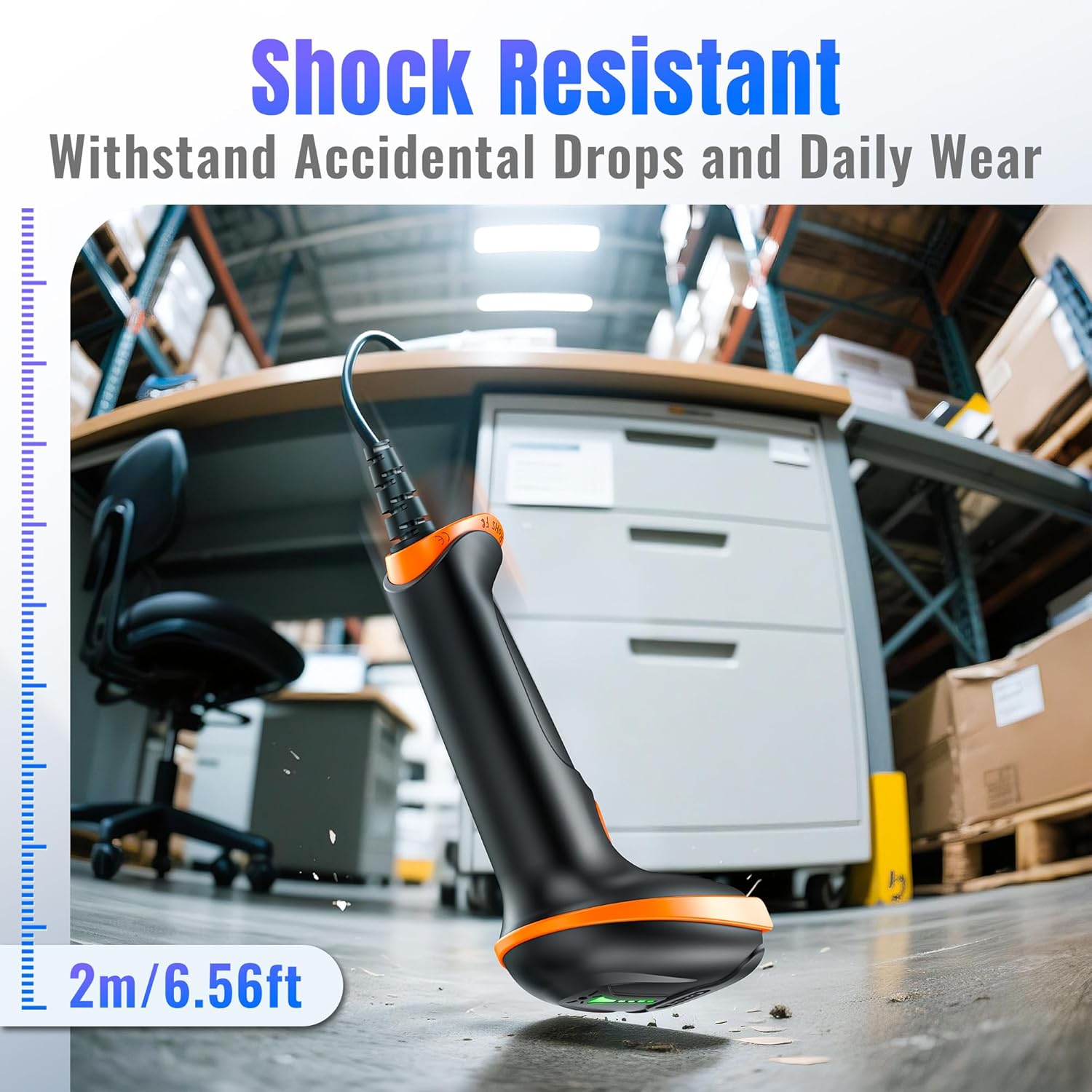
画像: 落下シミュレーションのシナリオで示された Tera D5100Y スキャナー。堅牢で耐衝撃性のある構造が強調されています。
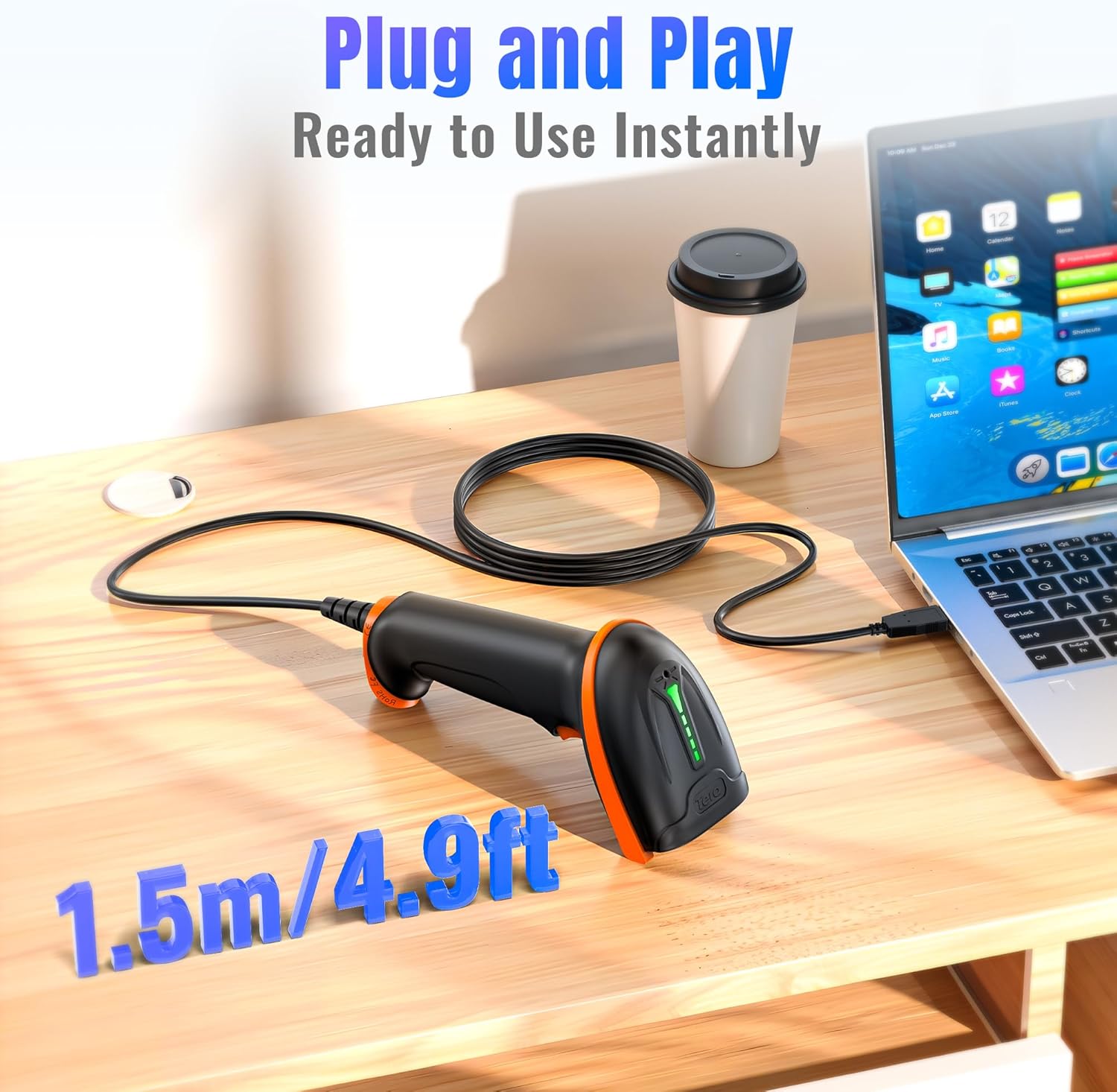
画像: Tera D5100Y スキャナーが USB ケーブルを介してラップトップに接続され、シンプルなプラグアンドプレイ セットアップを実演しています。

画像: さまざまな国の国旗が描かれた Tera D5100Y スキャナー。複数の言語をサポートしていることを示しています。

画像: Tera D5100Y スキャナーがノートパソコンの画面上の QR コードをアクティブにスキャンし、デジタルおよび印刷された 1D/2D/QR コードの両方を読み取る機能を示しています。
4. セットアップ
- スキャナーを接続します。 Tera D5100Y スキャナーの USB ケーブルをコンピューター (デスクトップまたはラップトップ) の使用可能な USB ポートに接続します。
- システム認識: お使いのオペレーティングシステム(Windows、Mac OS、Linuxなど)が必要なドライバーを自動的に検出し、インストールします。このプロセスは通常数秒かかります。
- 使用する準備ができて: システムがデバイスを認識すると、スキャナーはすぐに使用可能になります。追加のソフトウェアのインストールは必要ありません。
5. 操作手順
5.1 基本的なスキャン
- スキャナーがコンピューターに接続されていることを確認してください。
- スキャンしたデータを表示するアプリケーション (メモ帳、Word、Excel、POS システムなど) を開きます。
- スキャンしたいバーコードにスキャナーのウィンドウを向けます。
- トリガーボタンを押し続けます。赤い照準線が表示されます。
- バーコード全体に照準線を合わせます。スキャンに成功すると、スキャナーからビープ音が鳴り(有効になっている場合)、アクティブなアプリケーションにデータが表示されます。
5.2 サウンド設定
スキャナーのビープ音は調整可能です。ビープ音のオン/オフを切り替えるための具体的な設定バーコードについては、ユーザーマニュアル(PDF)をご覧ください。
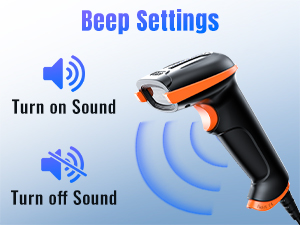
画像: スキャナーのビープ音を有効または無効にする方法を示すビジュアル ガイド。聴覚フィードバックに対するユーザー コントロールを強化します。
5.3言語設定
正しい文字出力を行うには、スキャナーの言語設定がコンピュータのキーボードの言語と一致している必要があります。デフォルトの言語は英語です。特定の設定バーコードをスキャンしてスキャナーの言語を変更する手順については、ユーザーマニュアル(PDF)をご覧ください。

画像: スキャナーの広範な多言語サポートを象徴する、さまざまな国旗に囲まれた地球儀を描いたグラフィック。
5.4 データ編集(プレフィックス/サフィックス)
このスキャナーは、スキャンしたデータにプレフィックスやサフィックスを追加したり、特定の文字を非表示にしたりすることができます。これらの高度な設定は、包括的なユーザーマニュアル(PDF)に記載されている特定のバーコードをスキャンすることで設定できます。
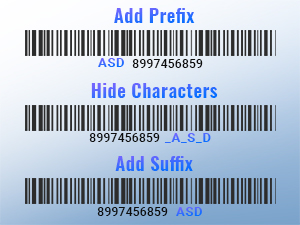
画像: Exampプレフィックスが追加されたバーコードのリスト。スキャナーがデータ出力をカスタマイズできることを示しています。
5.5 アップロードモード
Tera D5100Y スキャナーは、主に 2 つのアップロード モードをサポートしています。
- インスタントアップロードモード: スキャンされたデータは接続されたデバイスにすぐに送信されます。
- ストレージモード: スキャンされたデータはスキャナーのメモリ内に内部保存され、後で一括してアップロードできます。
これらのモードを切り替えるための構成バーコードは、完全なユーザー マニュアル (PDF) に記載されています。
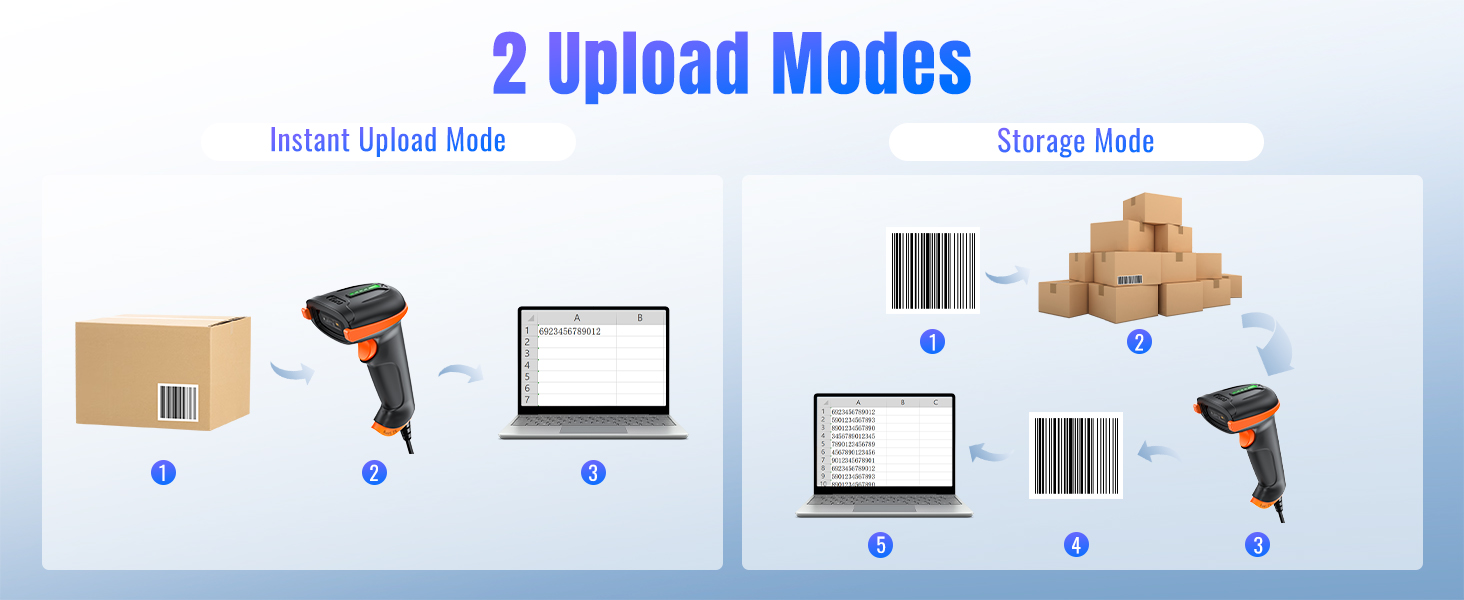
画像: 2 つのデータ アップロード モードを示す図: データがすぐに送信されるインスタント アップロードと、後で一括転送するためにデータが保存されるストレージ モード。
6. メンテナンス
- クリーニング: スキャナの外側は、柔らかく乾いた布で拭いてください。スキャンウィンドウは、糸くずの出ない布で軽く拭いてください。amp低刺激性で研磨剤を含まない洗剤で洗ってください。刺激の強い化学薬品や研磨剤は使用しないでください。
- ストレージ: スキャナーは、直射日光や極端な温度を避け、涼しく乾燥した場所に保管してください。
- ケーブルのお手入れ: 内部の損傷を防ぐため、USB ケーブルを過度に曲げたりねじったりしないでください。
7。 トラブルシューティング
Tera D5100Y スキャナーで問題が発生した場合は、次の一般的な問題と解決策を参照してください。
- スキャナーが応答しません:
- USB ケーブルがスキャナーとコンピューターの両方にしっかりと接続されていることを確認します。
- スキャナーを別の USB ポートに接続してみてください。
- コンピュータを再起動します。
- バーコードをスキャンできません:
- バーコードがきれいで、損傷がなく、はっきりと見えることを確認してください。
- スキャナーとバーコード間の距離と角度を調整します。
- スキャナーが正しいバーコードシンボルに設定されていることを確認します (設定バーコードについては PDF マニュアルを参照してください)。
- 難しいバーコードに対するスキャナーのデコード能力を確認します。
- 不正な文字または出力:
- スキャナーの言語設定がコンピューターのキーボードの言語と一致していることを確認します。
- カーソルがアプリケーションのアクティブな入力フィールドにあることを確認します。
- ランダムな文字入力の問題(例:小文字が大文字になる、数字が記号になるなど)が発生する場合は、ファームウェアの問題、またはHIDキーボードモードの設定が間違っている可能性があります。工場出荷時設定へのリセットオプションやUSB-COMモードの代替設定については、PDFマニュアル(完全版)をご覧ください。
- ビープ音なし:
- セクション 5.2 または PDF マニュアルに記載されているサウンド設定をチェックして、ビープ音が有効になっていることを確認します。
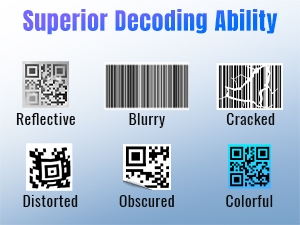
画像: 反射、ぼやけ、ひび割れ、歪み、不明瞭、カラフルなど、さまざまなバーコード状態の表示。スキャナーの高度なデコード機能を示します。
高度なトラブルシューティングや特定の構成設定については、包括的な Tera D5100Y ユーザーマニュアル (PDF).
8. 仕様
| 特徴 | 仕様 |
|---|---|
| モデル番号 | D5100y |
| 製品寸法 | 奥行き2.5インチ x 幅3.9インチ x 高さ6.5インチ (奥行き6.35 cm x 幅9.9 cm x 高さ16.5 cm) |
| アイテム重量 | 9.1オンス(257.98グラム) |
| 電源 | USB有線 |
| 接続技術 | USBケーブル |
| 対応デバイス | デスクトップ、ラップトップ |
| バーコードの種類(1D) | UPC-A、UPC-E、EAN-8、EAN-13、コード 128、コード 39、コード 93、コード 11、インターリーブド 2 of 5、マトリックス 2 of 5、標準 2 of 5、コーダバー、MSI Plessey、GS1、中国郵政、データバー (RSS)、韓国、NEC2 of 5 など。 |
| バーコードの種類(2D) | QRコード、データマトリックス、PDF417、アステカコード、マキシコード |
| 耐久性評価 | IP54(防塵・防滴) |
| 落下耐性 | 最大6.56フィート(2メートル) |
9. 保証とサポート
Tera製品は高品質基準に基づいて製造されており、メーカー保証が付いています。保証の詳細、条件、規約については、製品に付属のマニュアルを参照するか、Teraの公式ウェブサイトをご覧ください。 webサイト。
さらなるサポート、テクニカルサポート、または完全なユーザーマニュアルのダウンロードについては、Teraの公式サポートリソースをご覧ください。完全なユーザーマニュアルには、この簡潔なガイドでは説明されていない詳細な設定バーコードと高度な設定が記載されています。
公式の PDF ユーザー マニュアルにはここからアクセスできます。 Tera D5100Y ユーザーマニュアル (PDF)
10. 安全情報
- スキャナーを極端な温度、湿度、腐食性物質にさらさないでください。
- スキャナーの光源が直接目に入らないようにしてください。
- スキャナーを分解したり改造したりしないでください。保証が無効になり、損傷や怪我の原因となる可能性があります。
- デバイスを強い磁場から遠ざけてください。