1. はじめに
ANYCUBIC Photon Mono X 3Dプリンターをお選びいただき、ありがとうございます。このマニュアルには、新しいレジン3Dプリンターのセットアップ、操作、メンテナンスに関する重要な情報が記載されています。正しく操作し、最高のプリント結果を得るために、ご使用前にこのマニュアルをよくお読みください。Photon Mono Xは、8.9インチ4KモノクロLCDスクリーンとマトリックスUV LED光源を搭載し、高速かつ高精度なレジン3Dプリントを実現します。
2. 安全情報
お客様の安全は最優先です。以下の注意事項をお守りください。
- 換気: プリンターは常に換気の良い場所で操作してください。樹脂の蒸気は刺激となる場合があります。
- 個人用保護具(PPE): 樹脂を取り扱う際は、手袋と安全メガネを着用してください。皮膚や目への直接接触を避けてください。
- 樹脂の取り扱い: 樹脂は直射日光や熱源を避け、冷暗所で保管してください。樹脂を飲み込まないでください。
- 廃棄: 未硬化樹脂および汚染物質は、地域の規制に従って廃棄してください。硬化樹脂は通常のプラスチック廃棄物として処理できます。
- 電気安全: 電源が正しく接続され、地域の電圧と一致していることを確認してください。tage. ケーブルが損傷している状態で操作しないでください。
- 子供とペット: プリンターと樹脂は子供やペットの手の届かないところに保管してください。
3. パッケージ内容
パッケージにすべてのアイテムが含まれていることを確認してください。
- ANYCUBIC Photon Mono X 3Dプリンター
- プラットフォーム(ビルドプレート)
- レジンバット
- スパチュラ(2個)
- ツールキット
- 手袋(3組)
- 漏斗(5個)
- マスク
- ユーザーマニュアル(このドキュメント)
- USBドライブ
- 電源アダプター/電源コード
- WiFiアンテナ

図3.1: 同梱部品リスト
4.製品オーバーview
ANYCUBIC Photon Mono Xは、精緻かつ効率的な造形を実現するために設計された高速樹脂3Dプリンターです。主なコンポーネントは以下のとおりです。
- UVカットカバー: 周囲の紫外線から樹脂を保護する黄色の透明カバー。
- ビルドプレート: プリントが形成されるプラットフォーム。
- 樹脂バット: 印刷時に使用する液状樹脂を収容します。
- 8.9インチ 4KモノクロLCDスクリーン: 高解像度で樹脂を層ごとに硬化します。
- マトリックスUV LED光源: 均一な UV 光を提供し、正確な硬化を実現します。
- Z軸リニアレール: 安定した正確な垂直移動を保証します。
- タッチスクリーンインターフェイス: プリンタの機能を制御し、印刷を監視します。

図4.1: ANYCUBIC Photon Mono X 3Dプリンター
5. セットアップ
5.1開梱と配置
- パッケージからすべてのコンポーネントを慎重に取り出します。
- プリンターは、直射日光や熱源を避け、安定した平らな場所に設置してください。十分な換気を確保してください。
- 電源アダプターとWiFiアンテナを接続します。
5.2 ビルドプレートの水平調整
正確なレベリングは、プリントを成功させる上で非常に重要です。以下の手順に従ってください。
- ビルドプレートのネジを緩めます。
- LCD 画面の上に A4 の紙を置きます。
- ビルドプレートを紙にしっかりと押し付けるまで下げます。
- ビルドプレートのネジを締めます。
- ビルドプレートを上げて紙を取り除きます。
5.3 樹脂の追加
レジンを入れる前に、レジンバットが清潔でしっかりと固定されていることを確認してください。レジンをバットに注ぎ入れる際は、最大充填ラインを超えないように注意してください。
6. 操作
6.1 3Dモデルの準備
Chitu Boxなどのスライスソフトウェアを使用して3Dモデルを準備します。このソフトウェアは、3Dモデルを印刷可能なレイヤー(スライス)に変換し、必要なサポート構造を生成します。スライスしたモデルを保存します。 file 付属の USB ドライブに保存します。
6.2 印刷の開始
- USB ドライブをプリンターの USB ポートに挿入します。
- タッチスクリーンで、「印刷」メニューに移動します。
- ご希望のプリントを選択してください file リストから。
- 「印刷」を押して印刷プロセスを開始します。

図6.1: Photon Mono Xによる高速印刷
6.3 印刷の進行状況の監視
プリンターのタッチスクリーンには、現在のレイヤー、合計レイヤー数、残り時間の推定値など、プリントの進行状況をリアルタイムで表示します。透明な黄色のカバーにより、樹脂を有害な紫外線にさらすことなく、プリントの状況を視覚的に確認できます。
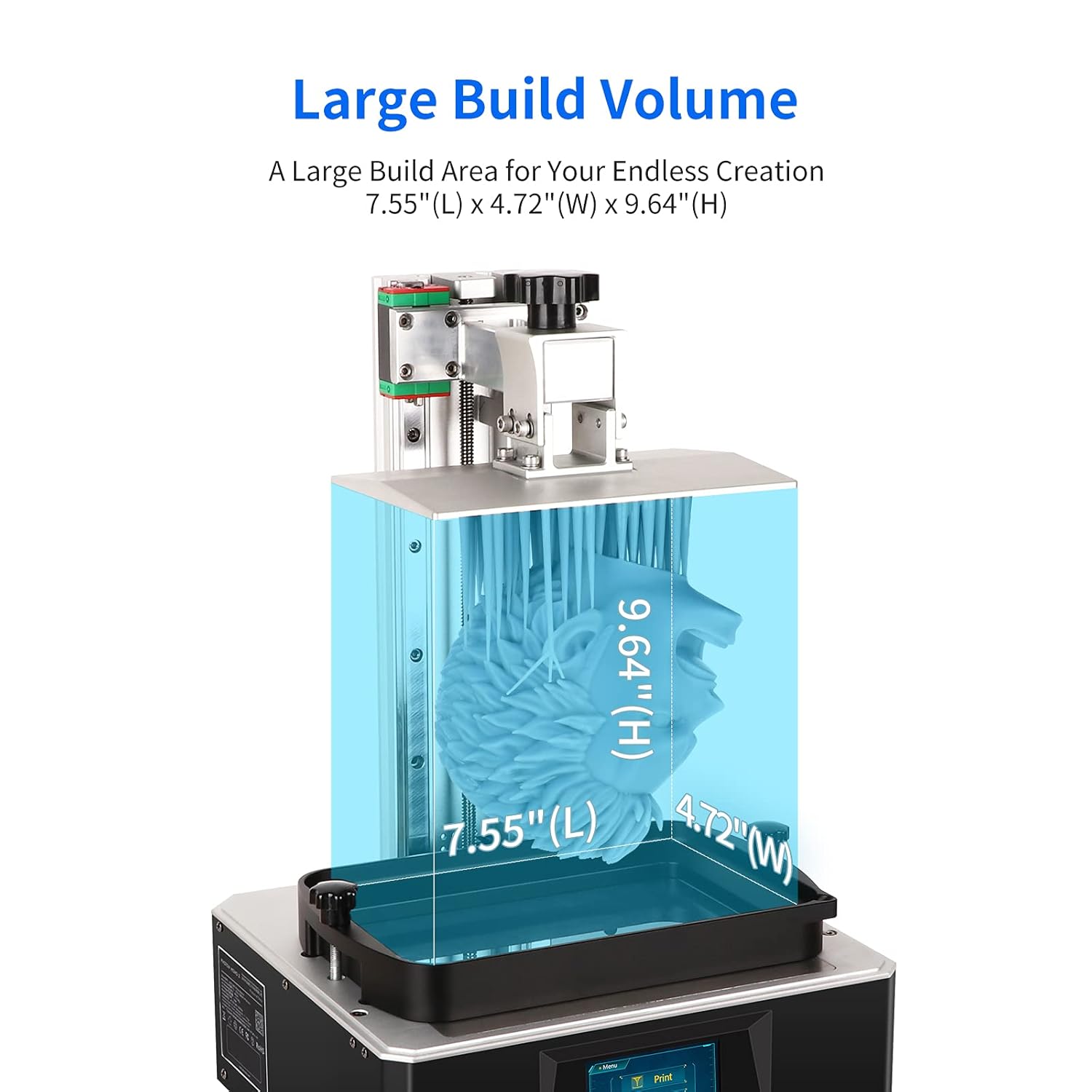
図6.2: 多様な作品を生み出すための大きな造形ボリューム

図6.3: 高精度化のための改良マトリックスUV光源
7. メンテナンス
定期的なメンテナンスにより、プリンターの寿命とパフォーマンスが保証されます。
7.1 レジンバットとビルドプレートのクリーニング
プリント後、または樹脂の種類を変更する場合は、必ずイソプロピルアルコール(IPA)を使用して樹脂タンクとビルドプレートを洗浄してください。タンク内やFEPフィルムに硬化した樹脂の破片が残っていないことを確認してください。
7.2 FEPフィルムのケア
レジンバットの底にあるFEP(フッ素化エチレンプロピレン)フィルムは消耗品です。定期的に破損や曇りがないか点検してください。印刷の失敗や液晶画面の損傷を防ぐため、FEPフィルムに摩耗の兆候が見られた場合は交換してください。
7.3 液晶画面のお手入れ
LCD画面を清潔に保ち、レジンのこぼれを防ぎましょう。柔らかく糸くずの出ない布とIPAを使用して、画面を優しく拭いてください。研磨剤や鋭利なものは絶対に使用しないでください。
7.4 プリンタの外観
プリンターの外側は柔らかい布で拭き、ほこりや樹脂の残留物を取り除きます。内部部品に液体が入らないようにしてください。
8。 トラブルシューティング
このセクションでは、発生する可能性のある一般的な問題について説明します。
- プリントがビルドプレートに貼り付かない: ビルドプレートが適切に水平になっていることを確認してください。スライスソフトウェアで底部の露光時間を長くしてください。樹脂の温度を確認してください。
- 歪んだまたは変形したプリント: スライスソフトウェアでサポートの配置が適切かどうかを確認してください。樹脂が十分に混ざっていることを確認してください。周囲温度が適切であることを確認してください。
- 部分的な印刷またはレイヤーの欠落: FEPフィルムに損傷がないか点検してください。液晶画面にドット抜けがないか確認してください。樹脂の使用期限が切れていないか、汚染されていないか確認してください。
- プリンターが応答しません: プリンタを再起動してください。電源の接続を確認してください。USBドライブが正しく挿入されていることを確認してください。 file 破損していません。
より詳細なトラブルシューティングについては、公式の ANYCUBIC サポート リソースを参照してください。
9. 仕様
| 特徴 | 仕様 |
|---|---|
| 製品寸法 | 30 x 25 x 25 インチ (76.2 x 63.5 x 63.5 cm) |
| 商品型番 | フォトンモノX-1 |
| 印刷容量(長さ x 幅 x 高さ) | 192mm x 120mm x 245mm / 7.55インチ x 4.72インチ x 9.84インチ |
| 液晶画面 | 8.9インチ 4KモノクロLCD(3840 x 2400解像度) |
| 光源 | マトリックスUV LED光源 |
| 最大印刷速度 | 60mm/時 |
| 材料 | 金属 |
| アイテム重量 | 11キログラム(24.25ポンド) |
10. 保証とサポート
ANYCUBICは、本製品について1ヶ月間の無料返品・交換ポリシーを提供しています。本マニュアルに記載されていない問題やお問い合わせについては、ANYCUBICカスタマーサポートまでお問い合わせいただくか、ANYCUBIC公式ウェブサイトをご覧ください。 webさらなるサポートとリソースについては、こちらのサイトをご覧ください。
ANYCUBIC公式ストア: ANYCUBIC Amazonストア


