1. はじめに
WAINLUX JL3レーザー彫刻機は、精密な彫刻と切断のために設計された、多用途で強力な機械です。機械のオフセット時に安全を確保するために、独自の自動電源オフ機能を備えています。このマニュアルでは、JL3レーザー彫刻機の最適な性能と安全性を確保するための設定、操作、メンテナンスに関する重要な情報を提供します。

図 1: WAINLUX JL3 レーザー彫刻機の動作。木の表面にフクロウのデザインを彫刻しています。
2. パッケージ内容
WAINLUX JL3 を開梱したら、次のアイテムがすべて含まれていることを確認してください。
- WAINLUX JL3 レーザー彫刻機ユニット(アルミニウムプロfile +アクリルフレーム)
- レーザーモジュール(指定の20Wバージョン)
- 電源
- データケーブル(USB)
- U ディスク (ソフトウェアとドライバーを含む)
- 保護ゴーグル
- クラフト紙とブラックカード(テスト用)
- テストボード
- ユーザーマニュアル(このドキュメント)
- 小型ブラシとレンチ(メンテナンス/組み立て用)

図 2: WAINLUX JL3 レーザー彫刻機パッケージに含まれるすべてのコンポーネント。
3. 仕様
| 特徴 | 詳細 |
|---|---|
| 製品モデル | JL3 |
| レーザーパワー | 20W(電力) |
| 彫刻エリア | 410 x 370 mm(約16.1インチ x 14.5インチ) |
| 製品寸法 | 590 x 510 x 210 ミリメートル |
| 製品重量 | 2.68キロ |
| 製品素材 | アルミプロfile + アクリル |
| 接続性 | コンピュータUSB、モバイルアプリ(WiFi)、ワンキーオフライン彫刻 |
| 対応OS | Windows、Mac、Android、iOS |
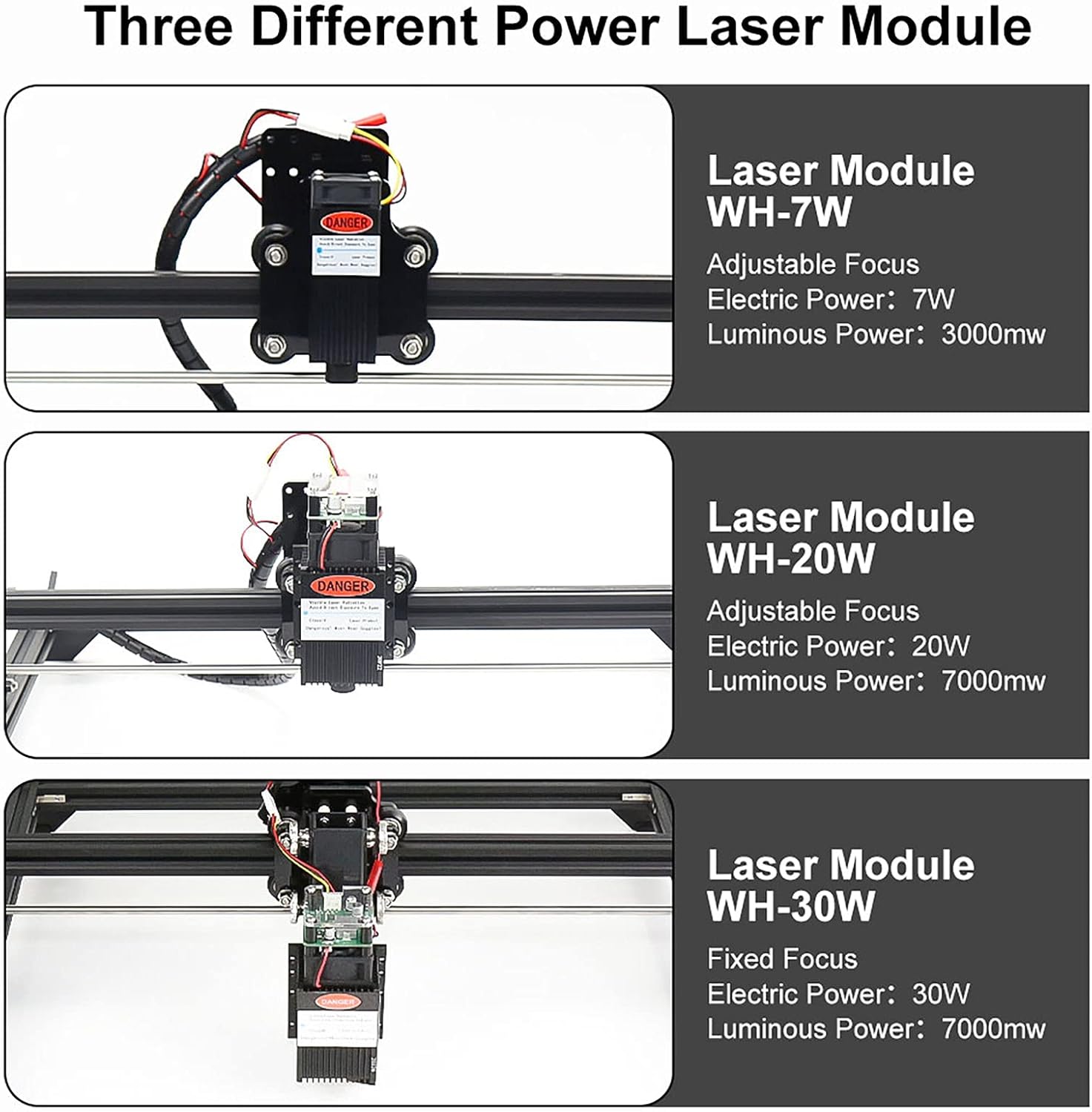
図 3: 20W モジュールを含む、WAINLUX 彫刻機で使用できるさまざまなレーザー モジュール電源オプションの図。

図4:以上view WAINLUX JL3 の大きな彫刻領域と構造コンポーネント。
4. セットアップ
WAINLUX JL3 を操作する前に、正しくセットアップされ接続されていることを確認してください。
4.1. 初期組み立て
JL3は一部組み立てられた状態で出荷されます。アルミニウムプロテクターの完全な組み立てについては、付属のユーザーマニュアルの詳細な手順に従ってください。file およびアクリル部品を固定し、レーザーモジュールを安全に取り付けます。
4.2. ソフトウェアのインストール
- 付属の U ディスクをコンピューターに挿入します。
- ご使用のオペレーティング システム (Windows または MAC) に適したソフトウェアとドライバーを見つけてインストールします。
- モバイル制御の場合は、デバイスのアプリ ストア (Android または iOS) から WAINLUX アプリをダウンロードしてください。
4.3. 彫刻機の接続
JL3 には複数の接続オプションがあります。
- コンピュータのUSB接続: 付属のUSBデータケーブルを使用して、彫刻機をコンピューターに接続します。適切な通信に必要なドライバーがインストールされていることを確認してください。
- モバイルアプリ(WiFi)接続: WAINLUXアプリを使用して、モバイルデバイスをWi-Fi経由で彫刻機に接続します。ペアリングについては、アプリ内の指示に従ってください。
- ワンキーオフライン彫刻: あらかじめロードされたデザインについては、コンピューターやモバイル端末への常時接続なしでオフライン彫刻が可能です。オフライン彫刻の準備については、ソフトウェアガイドを参照してください。 files.

図 5: デスクトップとモバイル デバイスの両方における WAINLUX ソフトウェア インターフェイス。接続オプションを示しています。
5. 操作手順
このセクションでは、WAINLUX JL3 レーザー彫刻機を操作するための一般的な手順について説明します。
5.1. ソフトウェアオーバーview
WAINLUXソフトウェアは、彫刻プロジェクトの準備に役立つユーザーフレンドリーなインターフェースを提供します。様々な入力タイプをサポートしています。
- 画像彫刻: 一般的な画像形式をインポートします。
- テキスト彫刻: さまざまなフォントを使用してテキストを作成し、彫刻します。
- ベクター図の彫刻: ベクターをインポート file正確なカットと彫刻が可能です。
このソフトウェアには 4 つの彫刻モードがあります。
- 白黒: コントラストの高い画像に適しています。
- 概要: デザインの輪郭のみを彫刻します。
- ディスクリート: 点線またはパターン効果を作成します。
- スケッチ: 手描きのスケッチをシミュレートします。
このソフトウェアには、最大彫刻領域の自動検出機能も備わっており、プロジェクトのセットアップが簡素化されます。
5.2. 彫刻工程
- 材料を準備します: 選択した素材を彫刻エリア内に平らかつ安全に置きます。
- ソフトウェアにおける設計: WAINLUX ソフトウェア (PC またはモバイル アプリ) を開き、デザインをインポートまたは作成します。
- 設定を調整します: 適切な彫刻モードを選択し、素材と希望する結果に基づいてレーザー出力、速度、その他のパラメータを調整します。
- 前view およびポジション: ソフトウェアの事前設定を使用するview デザインが素材上に正しく配置されていることを確認する機能。
- 彫刻を開始: ソフトウェアから彫刻プロセスを開始すると、機械が動作を開始します。
5.3. 適合材料
WAINLUX JL3 は、以下を含む幅広い材料の彫刻と切断が可能です。
- 厚紙
- 木材
- レザー
- 布
- 竹
- 感じた
- 果物(例:皮)
- プラスチック(特定の種類)
- アクリル(特定の種類)
- スプレー塗装を施した金属(コーティングを彫刻します)
注意: レーザーによる彫刻を効果的に行うには、透明または反射性の素材の表面を黒色の焼き付け塗料または同様の不透明で反射しない層でコーティングする必要があります。

図6:例ampWAINLUX JL3 で彫刻に成功した材料の一覧。

図7: さらに例ampショーケースasinWAINLUX JL3 は、さまざまなオブジェクトに彫刻できる多用途性を備えています。
6.安全とメンテナンス
安全ガイドラインを遵守し、定期的にメンテナンスを行うことで、彫刻機の寿命が長くなり、安全に操作できるようになります。
6.1. 安全上の注意
- 目の保護: レーザーが作動しているときは、必ず付属の保護ゴーグルを着用してください。 怪我を避けるために、レーザーを肉眼で直接見ないでください。
- 手の安全性: 機械が作動している間は、レーザーヘッドの下に手や体の一部を置かないでください。
- 自動安全機能: レーザーヘッドは異常な動きが検出されると自動的に閉じる(電源がオフになる)ように設計されており、安全性が向上します。
- 換気: 特に煙が発生する可能性のある材料を彫刻する場合は、作業スペースの換気が十分であることを確認してください。
6.2. メンテナンス
- レーザーヘッド: レーザーヘッドは消耗品であり、寿命には限りがあります。
- 冷却期間: レーザー モジュールの寿命を延ばすには、次の電源オフ スケジュールに従うことをお勧めします。
- 4 時間連続彫刻した後、10 分間電源をオフにします。
- 1 時間連続彫刻した後、10 分間電源をオフにします。
- クリーニング: ほこりやごみがたまらないように、柔らかく乾いた布を使用してレーザー レンズとマシンのフレームを定期的に清掃してください。
7。 トラブルシューティング
WAINLUX JL3 レーザー彫刻機のセットアップ中または操作中に問題が発生した場合は、次の一般的なアドバイスを考慮してください。
- 接続の問題: すべてのケーブルがしっかりと接続されており、デバイス (コンピューター/モバイル) が USB または WiFi 経由で適切にペアリングされていることを確認します。
- ソフトウェアの問題: WAINLUXソフトウェアとドライバーの最新バージョンがインストールされていることを確認してください。ソフトウェアまたはデバイスを再起動してみてください。
- 彫刻品質: 素材の種類を確認し、それに応じてレーザー出力と速度の設定を調整してください。素材の表面が清潔で適切に準備されていることを確認してください。
- レーザーが発射されない: レーザーモジュールが正しく取り付けられ、接続されていることを確認してください。ソフトウェアにエラーメッセージがないか確認してください。
永続的な問題や、ここで説明されていない問題については、物理的なユーザーマニュアルの包括的なトラブルシューティングセクションを参照するか、WAINLUX カスタマーサポートにお問い合わせください。
8. 保証とサポート
WAINLUXは、高品質な製品と優れたカスタマーサービスの提供に尽力しています。具体的な保証内容は通常、ご購入時の書類に記載されていますが、WAINLUXは製品に関するサポートも提供しています。
ご使用中に問題が発生した場合は、直ちにWAINLUXカスタマーサポートまでご連絡ください。JL3レーザー彫刻機をご利用いただき、お客様にご満足いただけるよう、トラブルシューティング、技術的なお問い合わせ、その他あらゆるサポートニーズに対応いたします。
保証請求やサポートの問い合わせに備えて、購入レシートと製品のシリアル番号を保管しておいてください。


