1.製品オーバーview
Brook Xone SE アダプター(Type-C版)は、Xbox One Elite Series 2およびXbox Series X/SコントローラーをXbox Series X/S、Nintendo Switch、PlayStation 4、PC(XID、Steam)など複数のプラットフォームで使用できるようにすることで、ゲーム体験を向上させるように設計されています。このアダプターはシームレスに統合され、モーションコントロール、ターボ機能、ボタンリマッピング、オーディオサポートなどの機能を提供します。

図 1: Brook Xone SE アダプター (Type-C バージョン) と小売パッケージ。

図2: 前面 view Xone SE アダプターの写真。機能ボタンと Brook ブランドが表示されています。
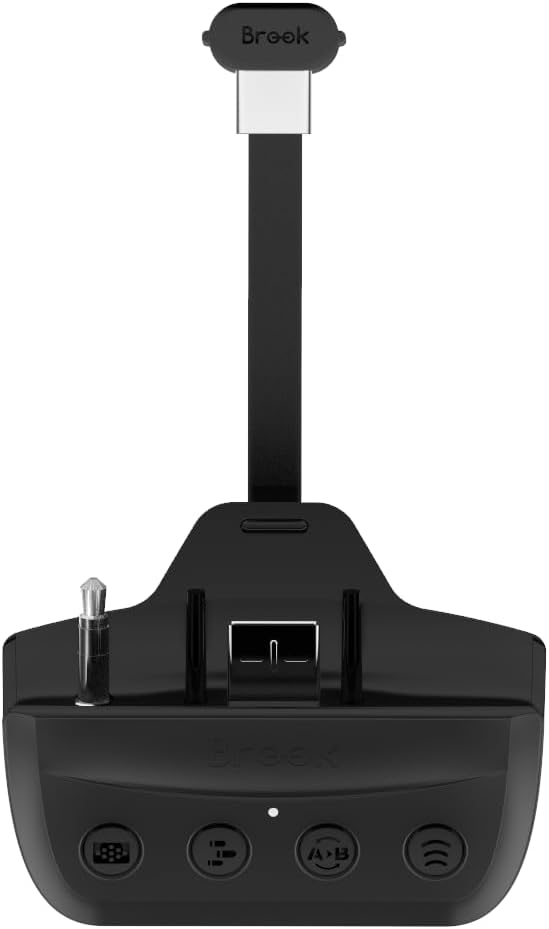
図3:側面 view Xone SE アダプターのコンパクトなデザインが際立っています。
2. セットアップとインストール
次の手順に従って、Brook Xone SE アダプターをコントローラーとゲーム コンソールに適切にセットアップします。
2.1 アダプタをコントローラーに接続する
- Xbox One Elite Series 2 または Xbox Series X/S コントローラーの電源がオフになっていることを確認します。
- Xone SE アダプターの Type-C コネクタをコントローラーの USB-C ポートに合わせます。
- アダプターをコントローラーのポートにしっかりと固定されるまで、ゆっくりと押し込みます。アダプターの3.5mmオーディオジャックがコントローラーのオーディオポートと合っていることを確認してください。

図 4: Xone SE アダプターが Xbox コントローラーにしっかりと接続され、使用できる状態になっています。
ビデオ 1: 正しく接続するために、アダプターがコントローラーに完全に挿入されていることを確認する方法を説明します。
2.2 コンソール/PCへの初期接続
アダプタは様々なプラットフォームをサポートしています。接続方法は対象システムによって若干異なる場合があります。
- ニンテンドースイッチ:
- アダプタのトグルスイッチボタンを「NS」モードに切り替えます。
- コントローラーを起動し、Xone SE アダプターの「Bluetooth」ボタンを 2 秒間押し続けます。
- アダプターのLEDが赤と青で交互に点滅します。LEDが青に変わり、接続が成功したことを示すまで数秒お待ちください。
ビデオ 2: Xone SE アダプターを Nintendo Switch にワイヤレスで接続する方法のガイド。
ビデオ 3: Xone SE アダプターを Nintendo Switch に有線接続する方法のガイド。
- プレイステーション4:
- アダプターのトグルスイッチボタンを「PS4」モードに切り替えます。
- USB ケーブル (付属していません) を介してアダプターを PS4 に接続するか、該当する場合はワイヤレス ペアリングの手順に従います。
- 互換性のある PS4 ゲームは PS5 本体でプレイできます。PS5 固有のゲームはサポートされていません。
- PC(XID、Steam):
- USBケーブルでアダプタをPCに接続します。システムはアダプタをXIDデバイスとして認識します。
- Steam の場合、コントローラーの設定が接続されたデバイスを認識するように構成されていることを確認してください。
- Xbox Series X/S および Xbox One:
- このアダプターを使用すると、Xboxコントローラーをこれらのコンソールに接続できます。アダプターがコントローラーに正しく接続されていることを確認してください。
3. 操作手順と機能
Xone SE アダプターは、ゲームプレイを強化するための高度な機能を数多く提供します。
3.1 モーションコントロール
このアダプターは、PlayStation 4 および Nintendo Switch ゲームのモーション コントロールをサポートし、ゲーム体験に没入感を加えます。

図 5: 互換性のあるコンソールで Xone SE アダプターによって有効になるモーション コントロール機能。
ビデオ4:公式トレーラーショーasinモーション コントロールを含む Brook Xone Adapter SE の機能を紹介します。
3.2 ターボ機能とリマップ機能
このアダプターを使用すると、PS4、Switch、PC の Turbo 機能と Remap 機能を簡単に設定でき、カスタマイズ可能なコントロール オプションが提供されます。
- ターボ機能: ターボ速度を有効にしたり調整したりするには、アダプターの専用のターボ ボタンを押します。
- 再マップ機能: コントローラーの入力を再割り当てするには、Remapボタンを使用します。Brookの取扱説明書を参照してください。 web詳細な再マッピング手順については、サイトを参照してください。
- ボタンホールド機能: この機能により、ボタンが自動的に押し続けられるようになります。

図 6: Turbo 機能と Remap 機能を有効にするための Xone SE アダプターの機能ボタン。
ビデオ 5: Xone SE アダプターでリマップ機能を設定およびキャンセルする方法を説明します。
3.3 オーディオ機能
アダプタの 3.5mm マイク ヘッドセット ジャックは PS4 および Xbox One コンソールのオーディオをサポートしており、お好みのヘッドセットを使用できます。
ビデオ 6: Xone SE アダプターのシミュレートされたタッチパッド機能の使用方法を説明します。
3.4 PS4タッチパッドをエミュレートする
このアダプターは専用のファンクションキーを介して PS4 タッチパッドをエミュレートし、PS4 ゲームとの完全な互換性を提供します。
4. メンテナンス
Xone SE アダプターの寿命と最適なパフォーマンスを確保するには、次のメンテナンス ガイドラインに従ってください。
- クリーニング: アダプターの清掃には、柔らかく乾いた布をご使用ください。刺激の強い化学薬品や研磨剤の使用は避けてください。
- ストレージ: アダプタは、直射日光や極端な温度を避け、涼しく乾燥した場所に保管してください。
- 取り扱い: アダプタは丁寧に取り扱ってください。落としたり、強い衝撃を与えたりしないでください。
- ファームウェアの更新: 定期的にブルックの公式ウェブサイトをチェックしてください webファームウェアのアップデートについては、こちらのサイトをご覧ください。アップデートにより互換性が向上し、新機能が追加され、潜在的な問題が解決される場合があります。初めて使用する前にファームウェアをアップデートすることをお勧めします。
5。 トラブルシューティング
Xone SE アダプターで問題が発生した場合は、次の一般的なトラブルシューティング手順を参照してください。
| 問題 | 考えられる原因 | 解決 |
|---|---|---|
| アダプタがコンソール/PC によって認識されません。 | 選択したモードが間違っている、接続が緩んでいる、ファームウェアが古い。 |
|
| モーションコントロールが機能しないか不正確です。 | 現在のプラットフォームではサポートされていません。キャリブレーションが必要で、干渉が発生します。 |
|
| ヘッドセットからオーディオが機能しません。 | ヘッドセットが完全に接続されていない、オーディオ設定が正しくない、プラットフォームでサポートされていない。 |
|
| コントローラーの接続が頻繁に切断されます。 | コントローラーのバッテリー残量が少ない、ワイヤレス干渉が発生している、アダプターが完全に装着されていない。 |
|
6. 仕様
- モデル: X one SE アダプター - タイプ C バージョン
- ブランド: 小川
- 互換性のあるコントローラー: Xbox One Elite シリーズ 2、Xbox シリーズ X/S コントローラー
- 互換性のあるプラットフォーム: Xbox Series X/S、Nintendo Switch、PlayStation 4、PC(XID、Steam)、Xbox One
- 接続性: USB-C(コントローラーへ)、ワイヤレス(Bluetooth)
- 特徴: モーションコントロール(PS4/Switch)、ターボ、リマップ、ボタンホールド、オーディオ機能(PS4/Xbox One用3.5mmヘッドセット)、PS4タッチパッドエミュレーション
- 寸法: 2.36 x 1.77 x 0.79インチ
- 重さ: 2.12オンス
- 色: 黒
- 原産国: 台湾
7. 保証とサポート
保証情報、テクニカルサポート、最新のファームウェアアップデートについては、ブルックの公式ウェブサイトをご覧ください。 webサイト:
追加の詳細については、メーカーが提供する公式ユーザーマニュアル PDF を参照することもできます。


