導入
このマニュアルでは、SIIG 1x2 DisplayPort 1.2 - 2x DisplayPort MST スプリッターの設置と操作に関する詳細な手順を説明します。本製品を使用すると、ソースデバイスの1つのDisplayPort 1.2出力に最大2台のDisplayPortモニターを接続でき、さまざまなマルチディスプレイ構成が可能になります。
重要な注意: このMSTスプリッターはWindowsオペレーティングシステム向けに設計されています。macOSには対応していません。macOSではディスプレイを拡張するのではなく、ミラーリングのみを行います。

特徴
- 最大 2 台の DisplayPort ディスプレイを 1 つの DisplayPort 1.2 出力に接続します。
- 複数の表示モードをサポートします: ミラー、拡張、パノラマ ビデオ ウォール。
- 真の 21.6Gbps のビデオ帯域幅を提供します。
- 最大192KHzの7.1サラウンドサウンドをサポートampリンレート。
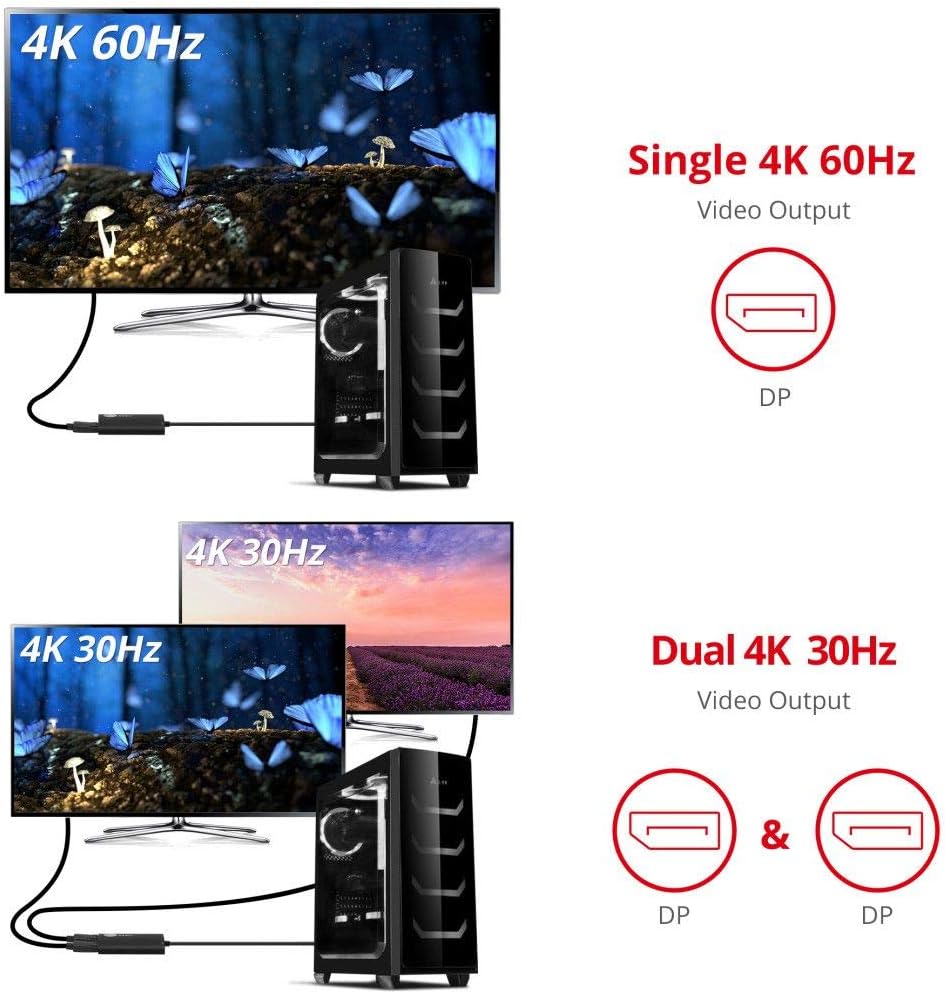
- シングル 4K@60Hz またはデュアル 4K@30Hz 解像度をサポートします。
- Microsoft Surface Pro 4、Pro 5th Gen、Pro 6 と互換性があります。
- 放熱性を向上させる金属製ハウジング設計。

パッケージ内容
通常、パッケージには次のものが含まれます。
- SIIG 1x2 DisplayPort 1.2 から 2x DisplayPort MST スプリッター
- USB電源ケーブル
- クイックスタートガイド

セットアップ手順
MST スプリッターを接続してディスプレイを構成するには、次の手順に従います。
- 接続電源: 付属のUSB電源ケーブルをMSTスプリッターのMicro USBポートとUSB電源(例:コンピューターのUSBポートまたはUSBウォールアダプター)に接続します。このデバイスが正常に動作するには外部電源が必要です。
- ソースに接続: MSTスプリッターに付属のDisplayPortケーブルを、お使いのコンピューターまたはノートパソコンのDisplayPort出力に接続してください。MST機能をサポートするには、ソースデバイスにDisplayPort 1.2以上のグラフィックカードが搭載されていることを確認してください。
- ディスプレイを接続する: DisplayPort ケーブルを使用して、2 台の DisplayPort モニターを MST スプリッターの DisplayPort 出力ポートに接続します。
- ディスプレイを構成する (Windows): 接続すると、Windows オペレーティングシステムが複数のディスプレイを検出します。その後、オペレーティングシステムのディスプレイ設定からディスプレイモード(拡張、ミラーリング、ビデオウォール)を設定できます。


動作モード
MST スプリッターは次のディスプレイ構成をサポートします。
- ミラーモード: 接続されているすべてのモニターに同じコンテンツを表示します。
- 拡張モード: デスクトップを複数のモニターに拡張し、各ディスプレイに個別のコンテンツを表示できます。
- パノラマビデオウォールモード: 複数のモニターを結合して、単一の大きなディスプレイとして機能します。


サポートされているモニター構成
MSTスプリッターは、接続されたディスプレイの数と使用される帯域幅に応じて、さまざまな解像度とリフレッシュレートをサポートします。以下は例です。ampサポートされている構成のリスト:
- シングルモニター: 60Hzで最大4K(3840x2160)。
- デュアルモニター: 各モニターで最大 4K (3840x2160)、30Hz。

互換性
このMSTスプリッターは、DisplayPort 1.2以上の出力を備えたMicrosoft Windowsシステムと互換性があります。特にMicrosoft Surface Pro 4、Pro 5th Gen、Pro 6と互換性があります。
注記: macOSはマルチストリームトランスポート(MST)テクノロジーをサポートしていません。macOSで使用する場合、スプリッターはディスプレイのミラーリングのみを行い、独立したディスプレイを拡張するのではなく、同一の画面を2つ提供します。

仕様
| 特徴 | 仕様 |
|---|---|
| 製品寸法 | 3.5 x 2.4 x 0.6インチ |
| アイテム重量 | 3.35オンス |
| モデル番号 | CE-DP0H11-S1 |
| メーカー | SIIG |
| 対応デバイス | モニター |
| コネクタタイプ | ディスプレイポートからディスプレイポートへ |
| 色 | 黒 |
| ビデオ帯域幅 | 21.6Gbps |
| オーディオサポート | 最大192KHzの7.1サラウンドサウンド |

トラブルシューティング
- 表示なし/ちらつき:
- MST スプリッターに USB ケーブル経由で適切な電源が供給されていることを確認します。
- すべての DisplayPort ケーブルがスプリッターとモニターの両方にしっかりと接続されていることを確認します。
- コンピューターのディスプレイ設定をチェックして、モニターが検出され、正しく構成されていることを確認します (拡張、ミラー)。
- グラフィック カードが DisplayPort 1.2 以上と MST 機能をサポートしていることを確認します。
- ちらつきが発生する場合は、利用可能な帯域幅を超えている可能性があるため、モニターの解像度またはリフレッシュ レートを下げてください。
- macOS でモニターがミラーリングされます:
- これは想定された動作です。macOS は拡張ディスプレイ用の MST をサポートしていないため、出力のミラーリングのみを行います。
- 1 つのモニターのみが表示されます:
- ソース DisplayPort 出力がバージョン 1.2 以上であることを確認してください。
- ご希望の解像度とリフレッシュレートにおける総帯域幅使用量をご確認ください(「サポートされるモニター構成」を参照)。100%を超える場合、1台のモニターに何も表示されない可能性があります。
- 問題を切り分けるために、モニターを 1 台ずつ接続してみてください。
メンテナンス
MST スプリッターの寿命を延ばし、最適なパフォーマンスを確保するには:
- デバイスは直射日光や極端な温度を避け、涼しく乾燥した場所に保管してください。
- デバイスを水や過度の湿気にさらさないでください。
- 柔らかく乾いた布でデバイスを拭いてください。液体クリーナーやエアゾールは使用しないでください。
- 損傷を防ぐため、ケーブルやコネクタを丁寧に扱ってください。
保証とサポート
SIIGは製品にメーカー保証を提供しています。保証内容やテクニカルサポートの詳細については、SIIGの公式チャネル、またはAmazonでご購入の場合はAmazonのメッセージシステムを通じてSIIGに直接お問い合わせください。
メーカー: SIIG
詳細については、 AmazonのSIIGストア.


